京翎云享 京翎云享
首页
  • 商户操作手册
  • 商户对接文档
  • 数据对接文档
  • SaaS服务平台
  • 三方灵工平台对接接口
首页
  • 商户操作手册
  • 商户对接文档
  • 数据对接文档
  • SaaS服务平台
  • 三方灵工平台对接接口
  • 灵活用工系统

    • 商户操作手册
    • 代理操作手册
      • 介绍:
      • 全局说明:
      • 一、登录
      • 二、首页
        • 1、总体数据统计
        • 2、下发金额趋势
        • 3、客户下发统计
        • 4、开票金额
        • 5、快捷方式
      • 三、导航栏
        • 1、消息提醒
        • 2、全屏模式
        • 3、账号中心
        • (1)查看和修改基本信息
        • (2)修改密码
        • (3)合同管理
        • (4)退出登录
        • 4、导航
        • 5、更多
      • 四、商户管理
        • 1、商户明细
        • (1)邀请商户 OEM
        • (2)邀请链接 OEM
        • (3)审核 OEM
        • (4)详情
        • (5)编辑 OEM
        • (6)logo OEM
        • (7)园区配置 OEM
        • (8)重置登录密码 OEM
        • (9)重置支付密码 OEM
        • (10)查询认证状态
        • (11)导出入驻明细 OEM
        • 2、合同管理
        • (1)上传合同 OEM
        • (2)查看
        • (3)物流
        • (4)下载合同 OEM
      • 五、代理管理
        • 1、下级代理
        • 2、代理结算
        • (1)查看明细
      • 六、发票管理(差额普)
        • 1、待申请记录
        • (1)查看明细
        • 2、发票申请
        • (1)上传发票 OEM
        • (2)查看明细
        • (3)下载发票
        • (4)导出 OEM
      • 七、发票管理(灵工)
        • 1、待申请记录
        • 2、发票申请
        • (1)详情
        • (2)上传发票 OEM
        • (3)查看发票
        • (4)导出 OEM
      • 八、账户管理
        • 1、账户余额
        • (1)更新余额
        • (2)汇款信息
      • 九、任务管理
        • 1、任务明细
        • (1)查看详情
        • (2)终止任务 OEM
        • (3)删除任务 OEM
        • (4)导出 OEM
        • (5)人员详情
        • 2、个人资金流水
        • (1)导出 OEM
        • 3、挂起订单
        • (1)查询
        • (2)导出 OEM
      • 十、用户管理
        • 1、用户管理 OEM
        • (1)审核 OEM
        • (2)查看详情
        • (3)导出 OEM
  • 数据接口对接

    • 数据接口对接
  • 三方灵工平台对接接口

    • 三方灵工平台对接接口
目录

代理操作手册

# SaaS服务平台

# 介绍:

本手册提供SaaS服务平台的详细操作指南,旨在帮助代理和渠道用户能迅速上手并熟练操作系统。

# 全局说明:

操作手册中部分标题含有“OEM”字样的,代表此功能为OEM贴牌合作伙伴的定制功能,可以进行个性化配置,以满足相关业务需求,其他用户将不具备这些功能的使用权限。

SaaS服务平台中一般情况下仅展示代理/渠道的直接商户数据,如需查看下级代理/渠道商户数据,请联系运营。

# 一、登录

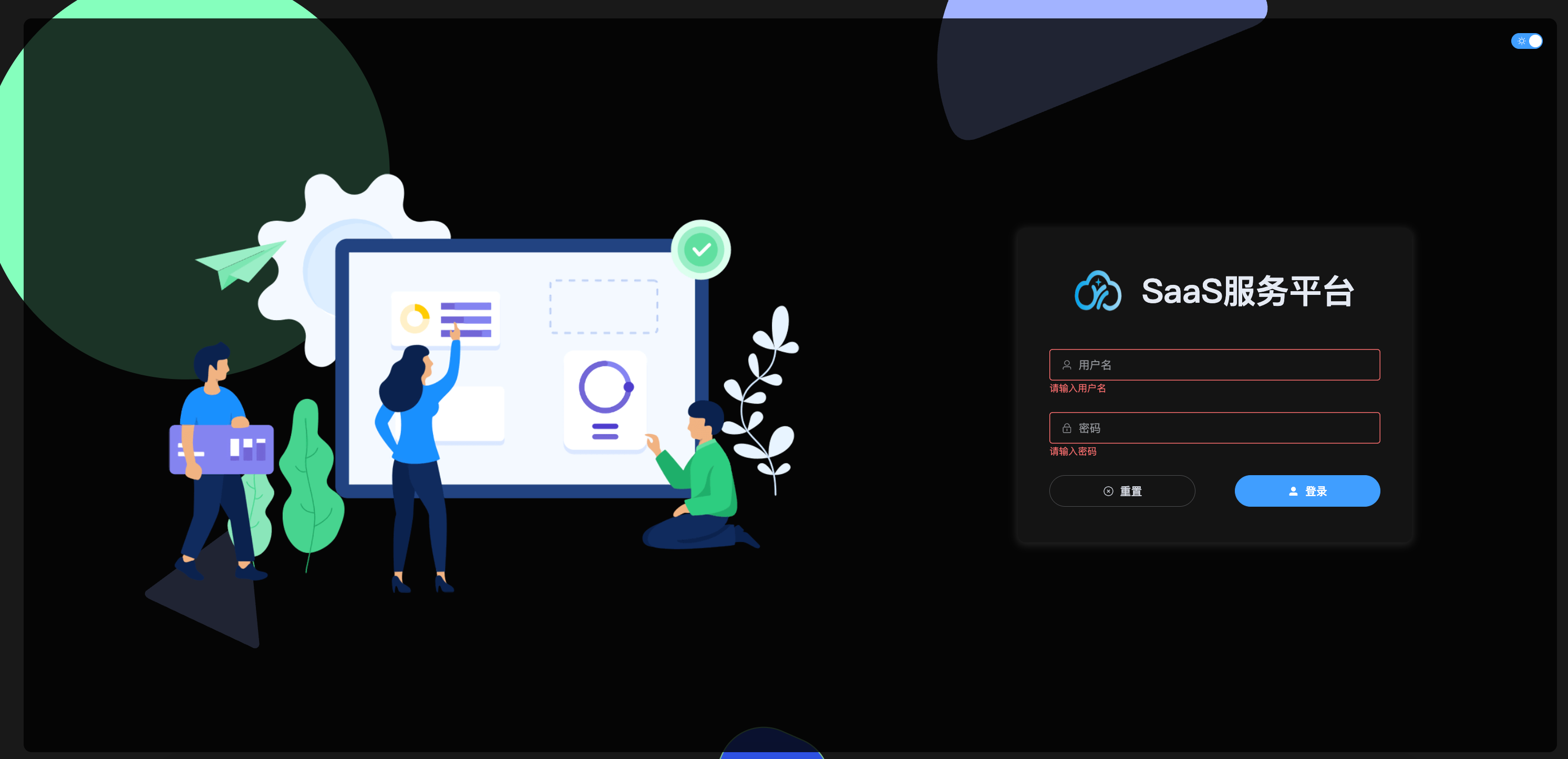
进入登录页面,输入用户名及登录密码,点击登录后进入系统首页。
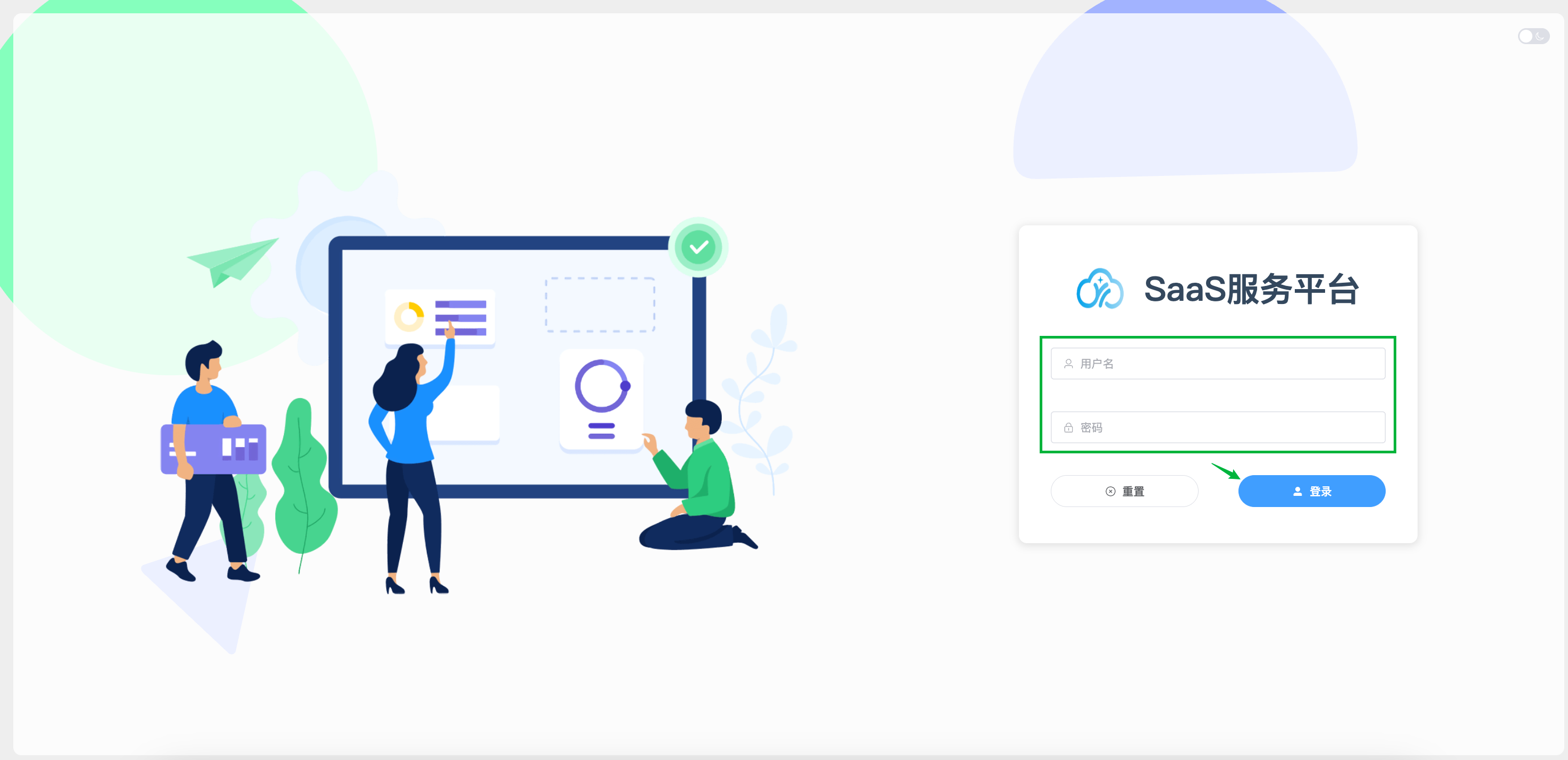
image-20250702133957736

点击右上角图标,可切换为夜间模式。

image-20250702133825351

输入用户名或密码后,点击“重置”,清空用户名及密码栏。

image-20250702133919538

# 二、首页

首页展示商户客户、任务、下发、发票等统计数据以及页面快捷方式。
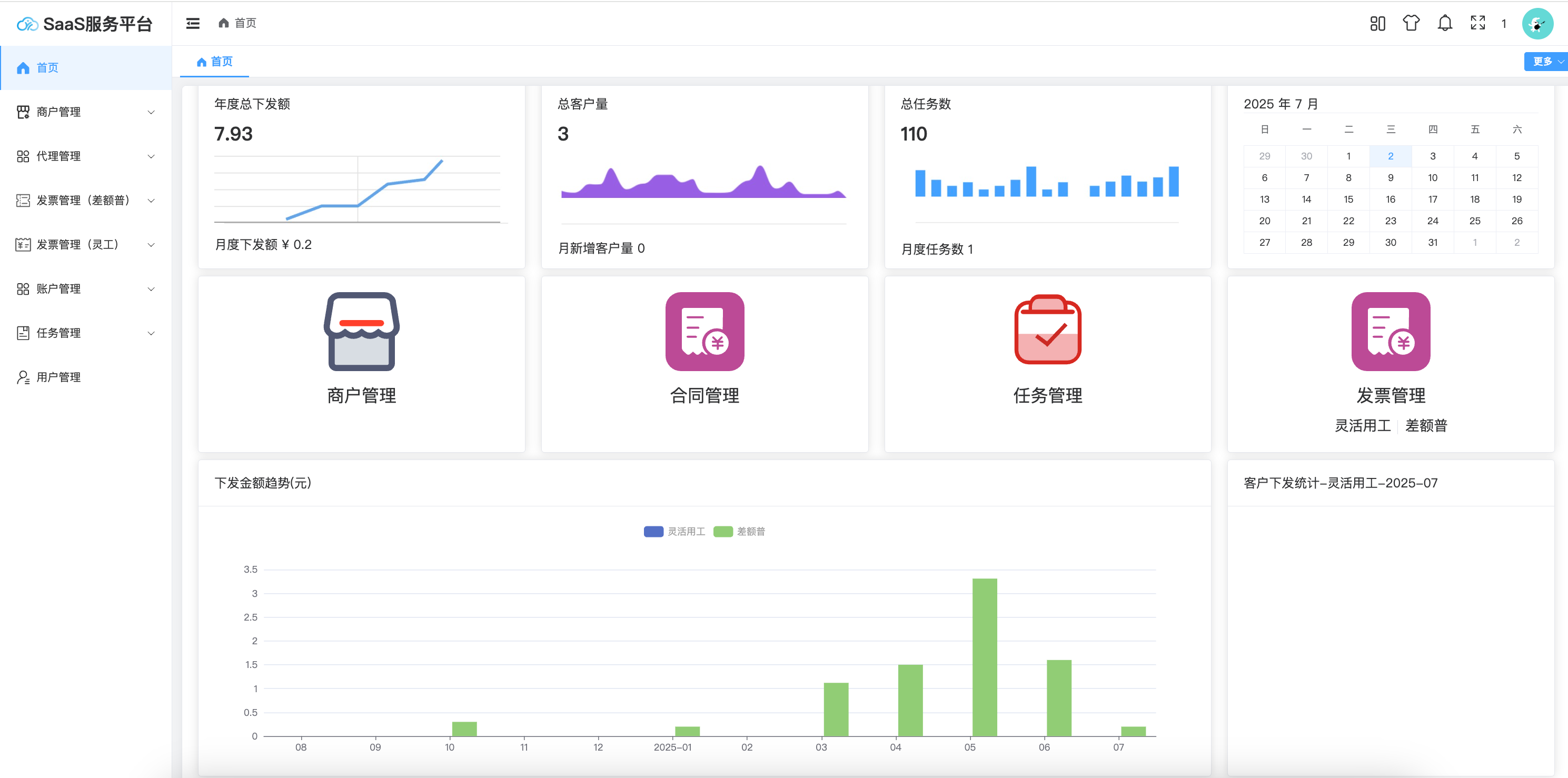
image-20250702134043252

image-20250702134139817

# 1、总体数据统计

包含年度总下发额、月度总下发额、总客户数量、月新增客户数量、总任务数及月度任务数量统计。

image-20250702134416333

# 2、下发金额趋势

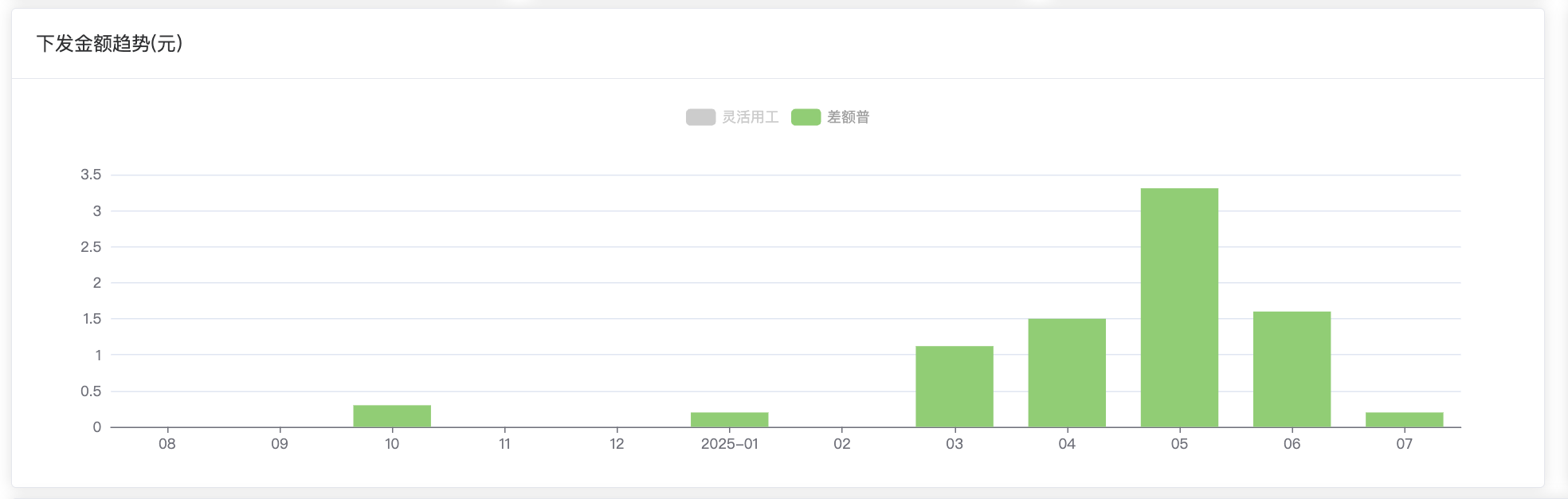
柱状图展示下发金额的年度趋势,鼠标悬停可查看单个月份的下发总金额;
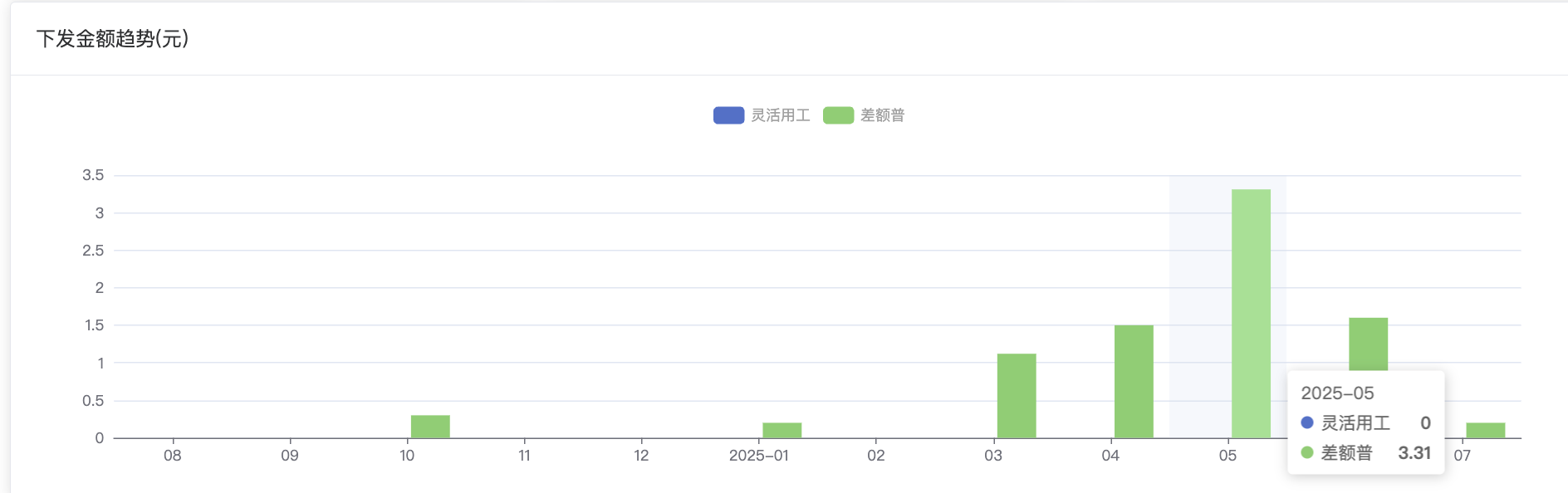
image-20250702134435584

点击上方灵活用工/差额普标识,切换业务类型的展示。

image-20250702134502952

# 3、客户下发统计

点击左侧柱状图中单个月份圆柱,右侧展示该月份客户下发统计前三位。
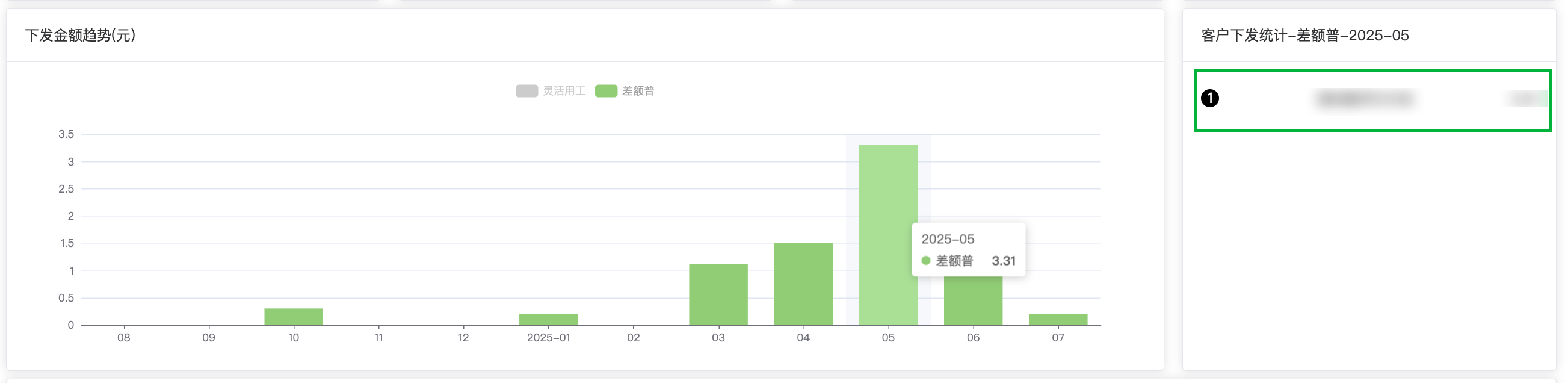
image-20250702134549101

# 4、开票金额

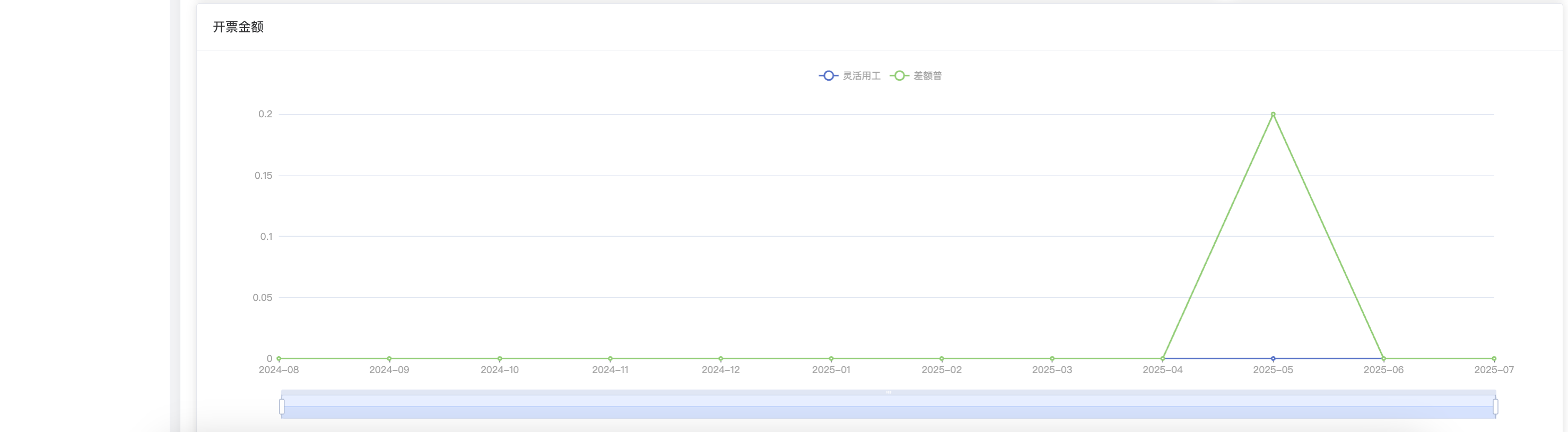
折线统计图按月份展示灵活用工及差额普业务的年度开票金额走向,鼠标悬停于曲线上,可以查看具体开票金额。拖拽下方进度条,可以对固定时间区间内的开票金额进行详细查看。
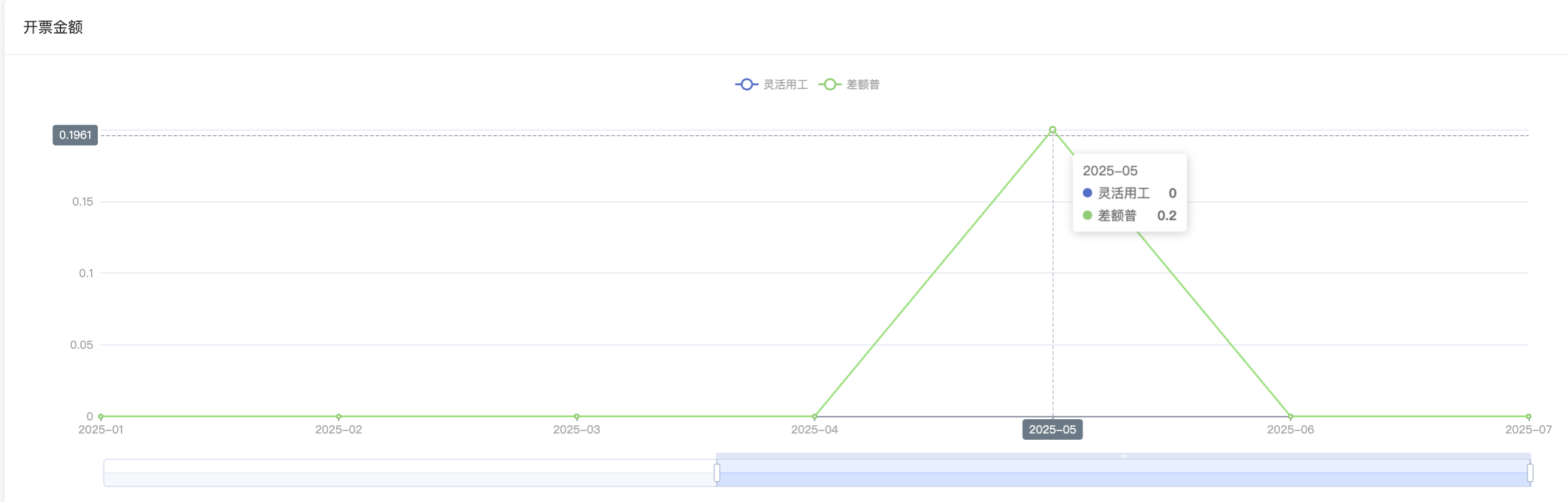
image-20250702134700352

# 5、快捷方式

点击快捷方式区域,快速跳转到系统中相对应的模块。

image-20250702134715417

# 三、导航栏

页面上方导航栏可以对系统进行个性化设置及管理。

image-20250702134756302

# 1、消息提醒

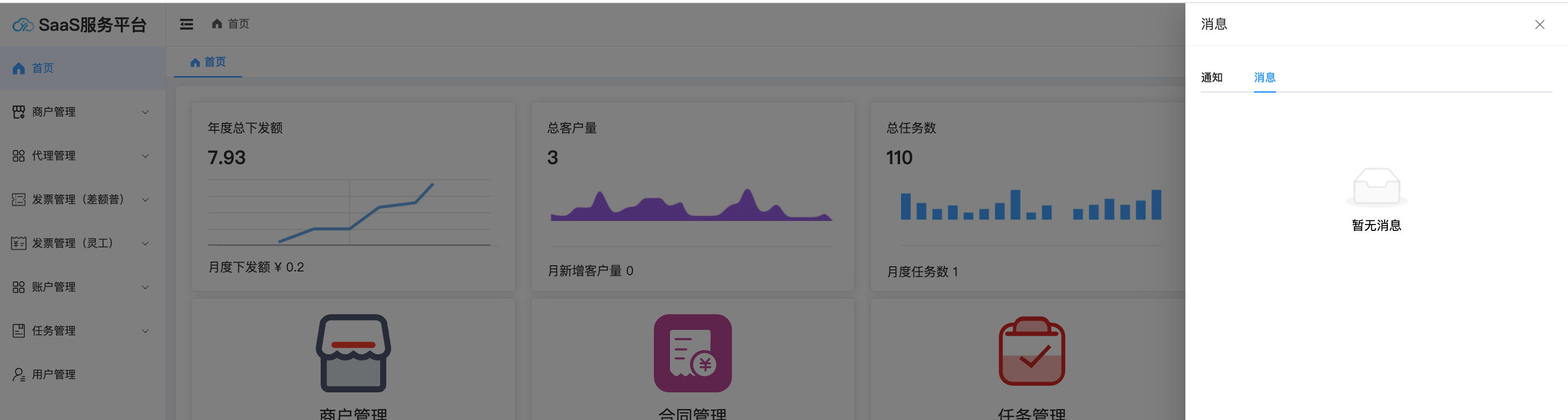
右上角消息图标展示新消息数量,点击查看通知及消息。

image-20250702134845571

image-20250702134906733

# 2、全屏模式

点击全屏图标,系统进入全屏模式,按Esc键可退出全屏模式。
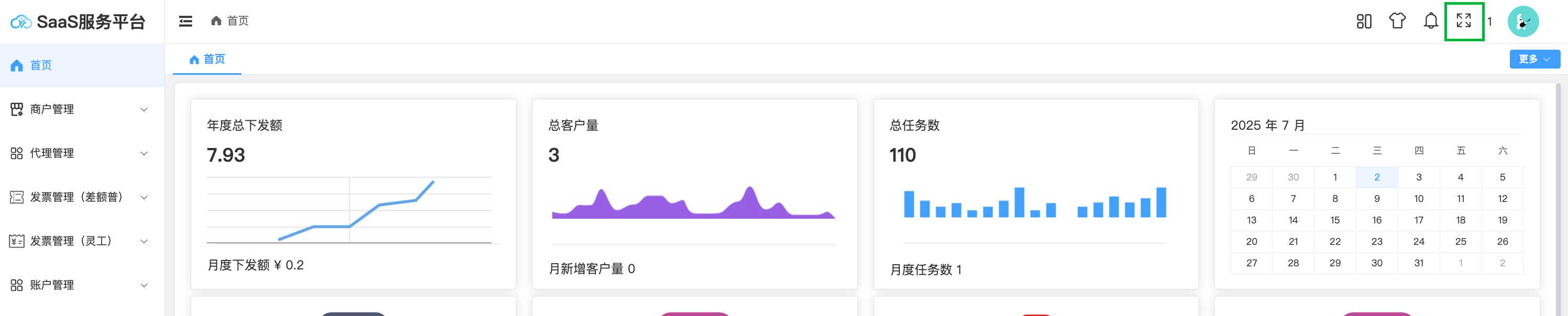
image-20250702135008484

# 3、账号中心

点击右上角个人头像,展示账号设置选项。

image-20250702135034800

# (1)查看和修改基本信息

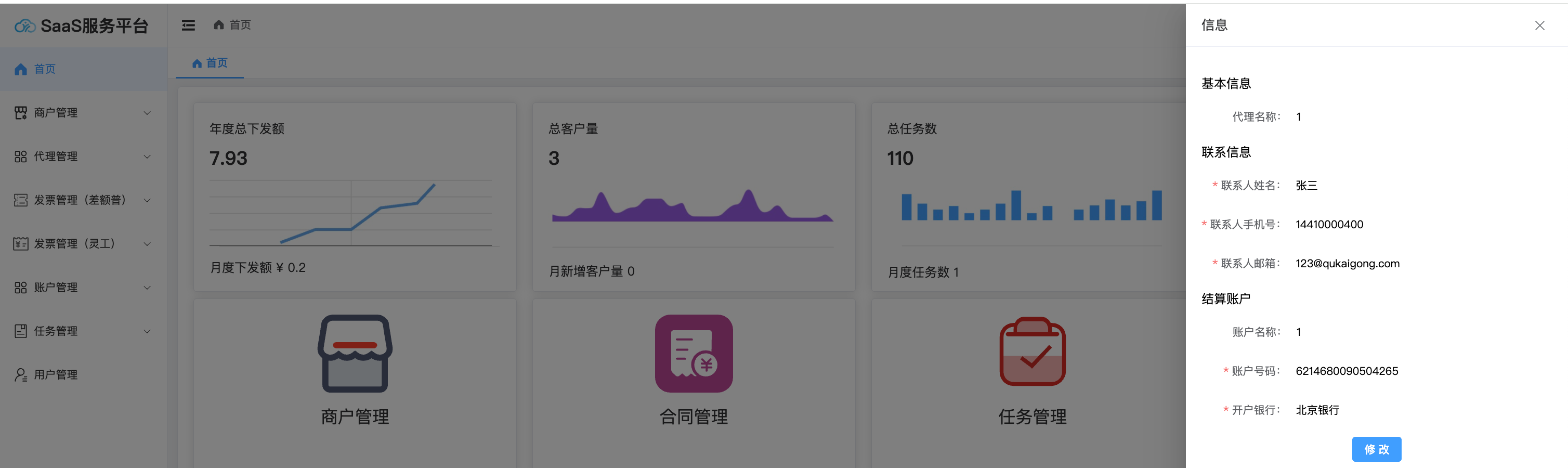
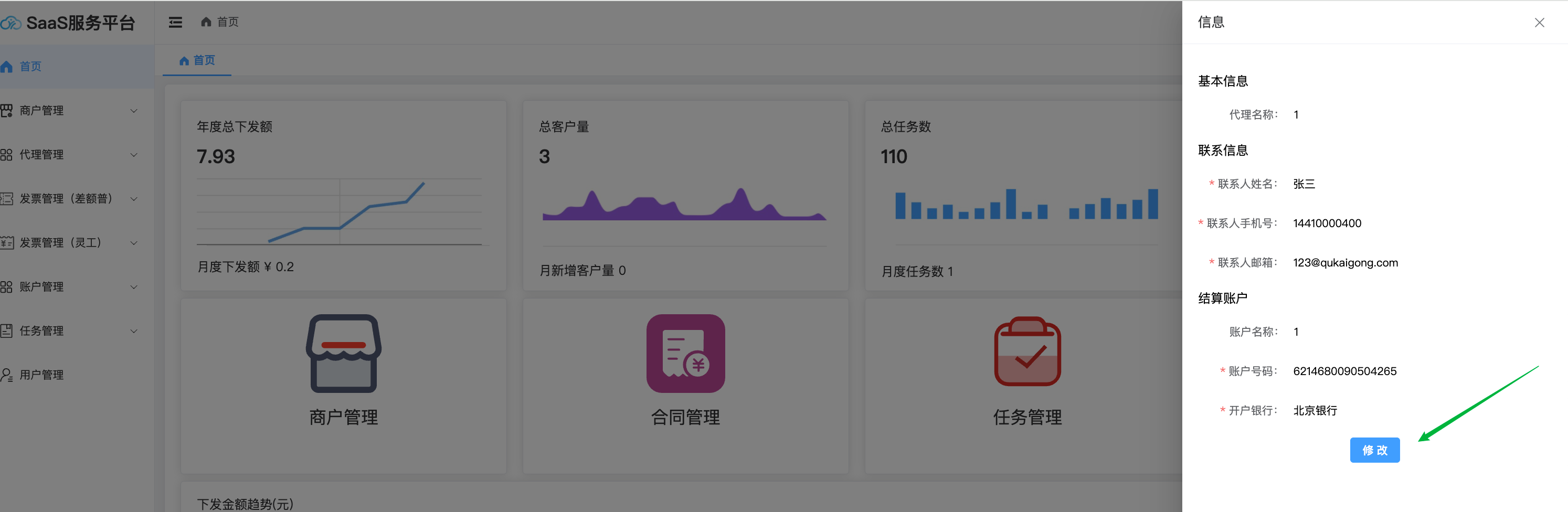
点击基本信息,右侧展示代理的基本信息、联系信息及结算账户信息。

image-20250702135153702

image-20250702135311882

点击修改,可以对部分信息进行编辑。

image-20250702135233873

编辑联系人姓名、手机号、邮箱,结算账户号码、银行,完成后点击提交,修改成功。点击取消放弃修改。
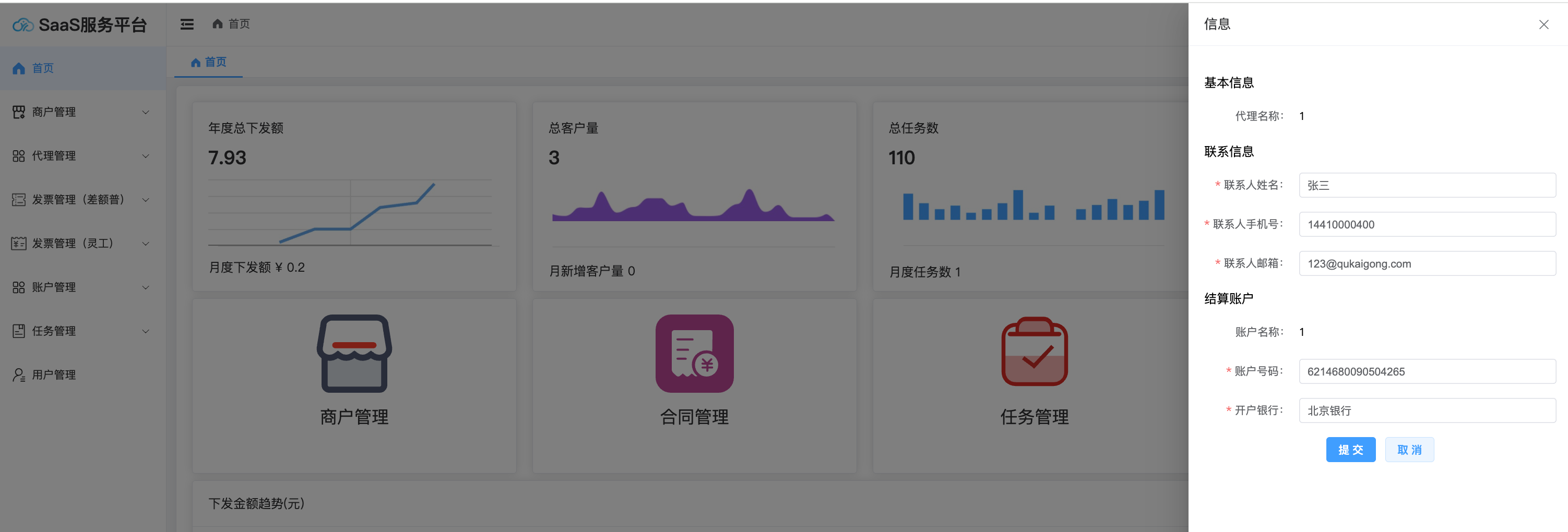
image-20250702135346679

# (2)修改密码

点击修改密码,进入修改密码弹窗。

image-20250702135548623

输入当前密码及新密码,并对新密码进行二次确认,提交后完成密码的修改。点击取消放弃修改。

image-20250702135604459

# (3)合同管理

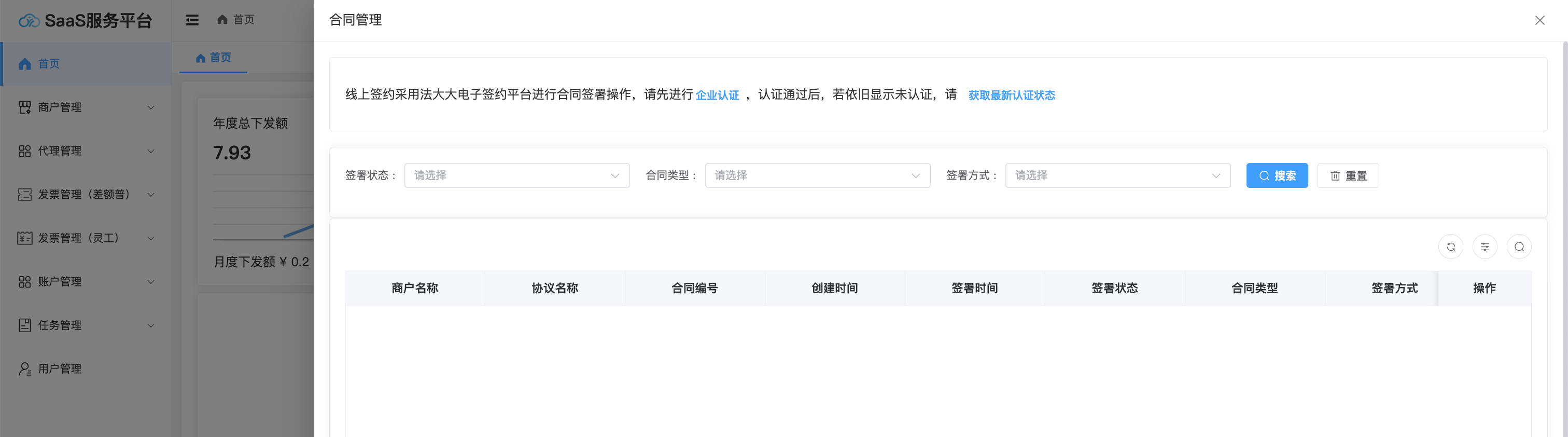
点击合同管理,查看合同列表。

image-20250702135815721

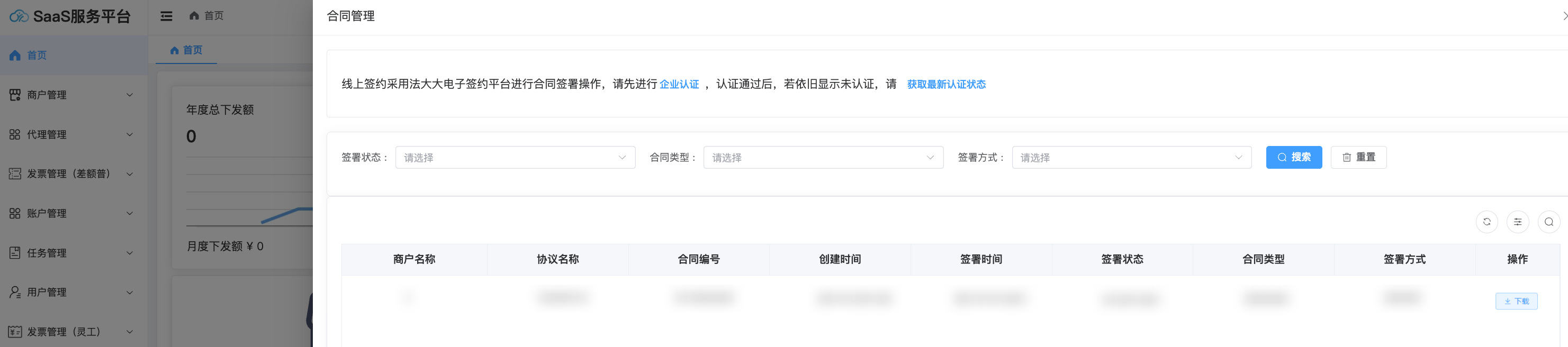
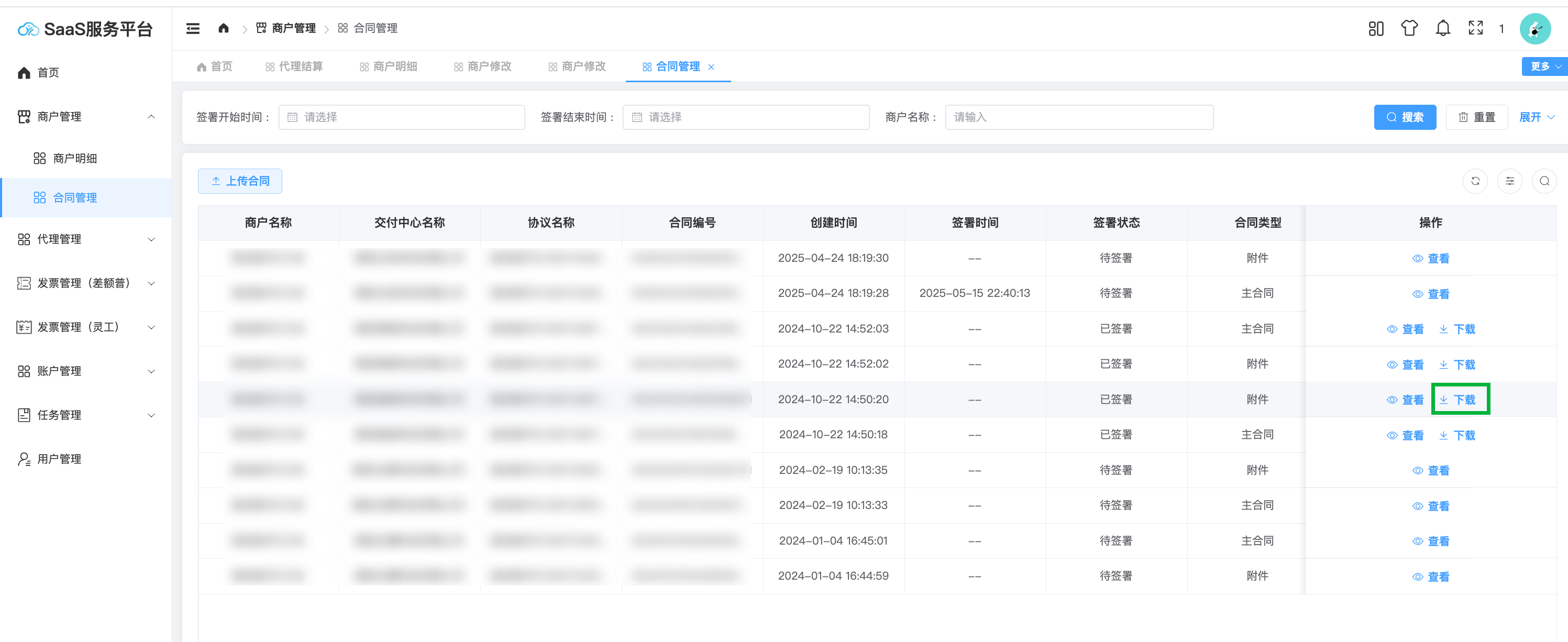
点击下载,可以保存代理合同到本地。

image-20250702140642528

# (4)退出登录

点击退出登录,退出当前账号。

image-20250702140741129

# 4、导航

导航栏展示当前页面在整个系统结构中所处的位置及返回层级,并提供跳转已点击页面的快捷方式。

img

# 5、更多

点击下拉列,可以进行页面刷新、页面最大化、关闭当前页面、关闭除当前页面外其它页面、关闭所有页面的操作。

image-20250702140817468

# 四、商户管理

# 1、商户明细

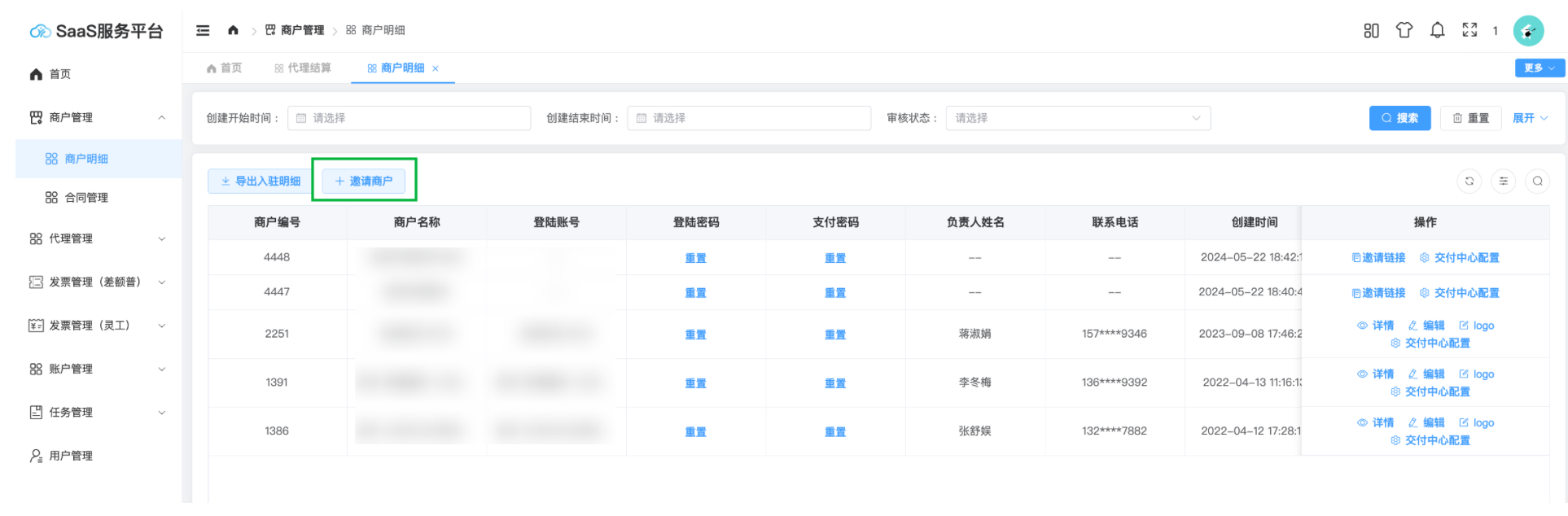
列表展示该代理账号下所有关联商户的数据及详情。
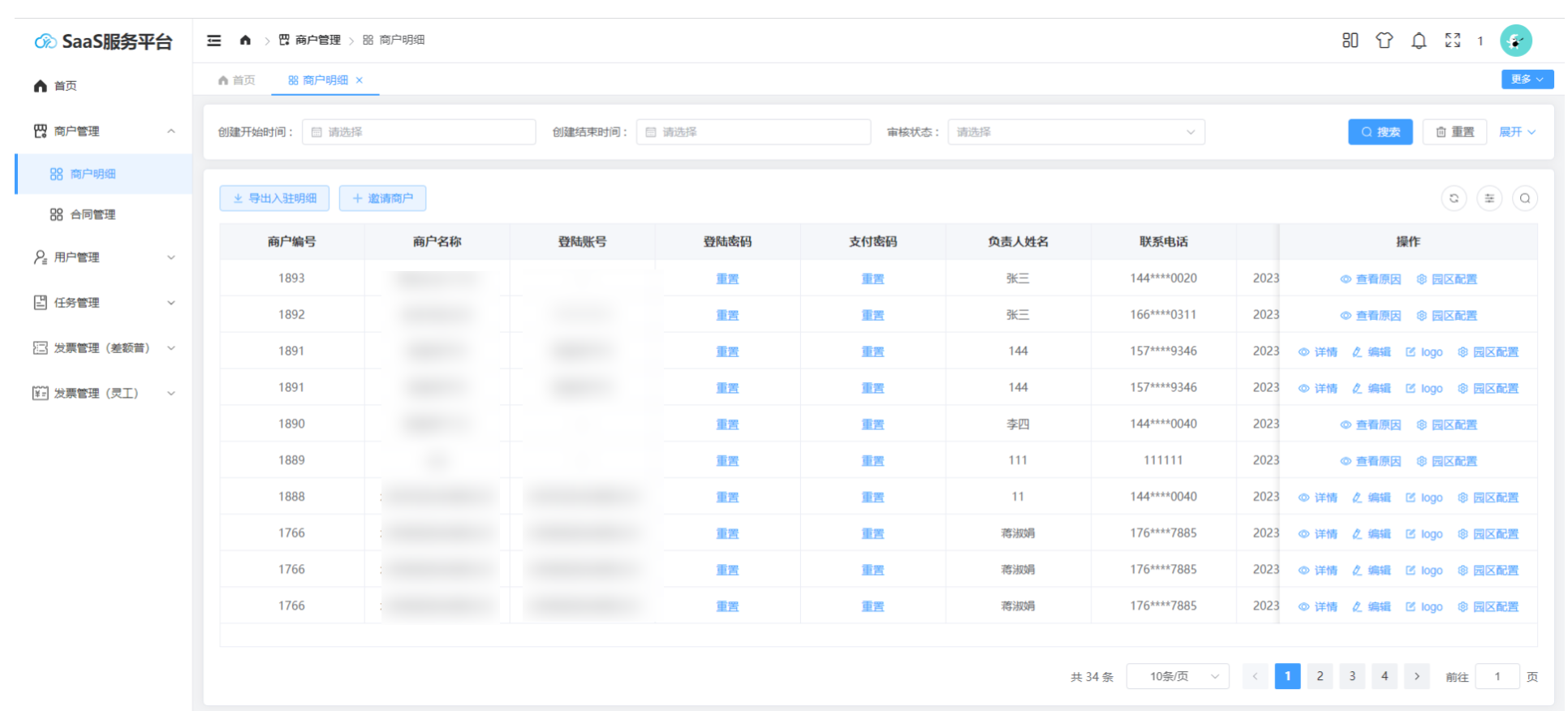
image-20250702141312999

# (1)邀请商户 OEM

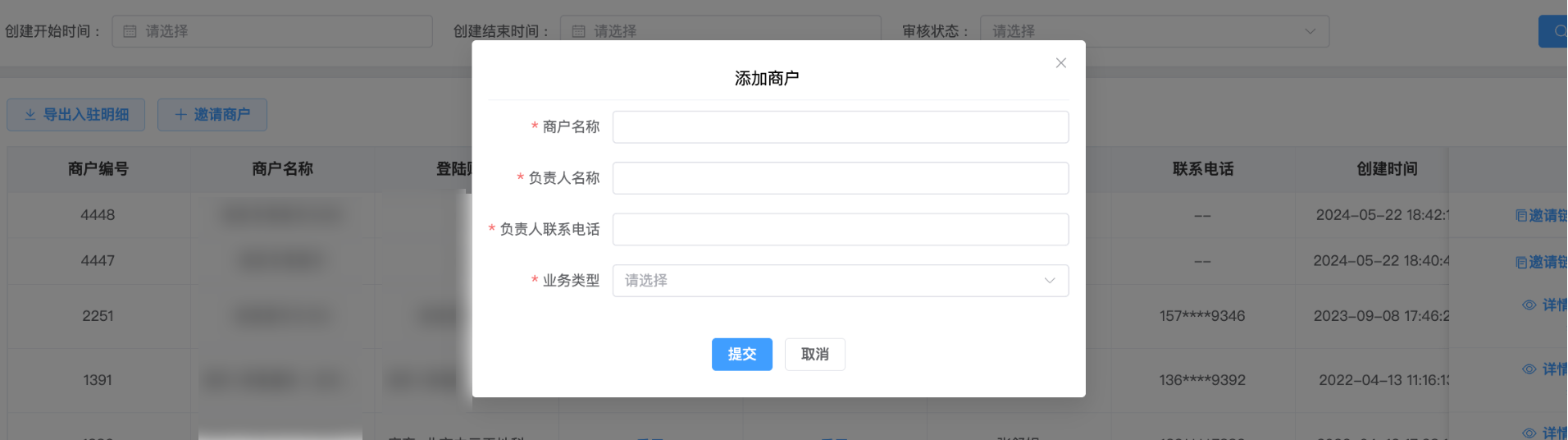
点击邀请商户。

image-20250702141333519

填写商户信息后点击提示。

image-20250702141403125

# (2)邀请链接 OEM

提交邀请商户信息后,商户默认状态为待提交,点击复制邀请链接。
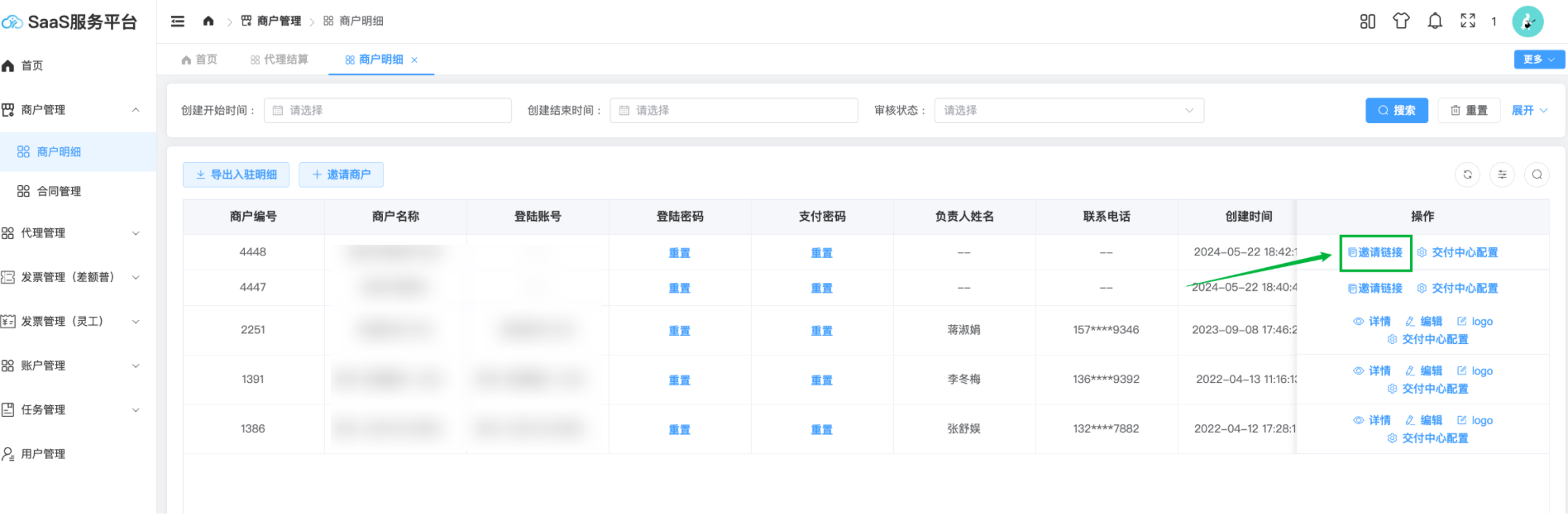
image-20250702141423370

# (3)审核 OEM

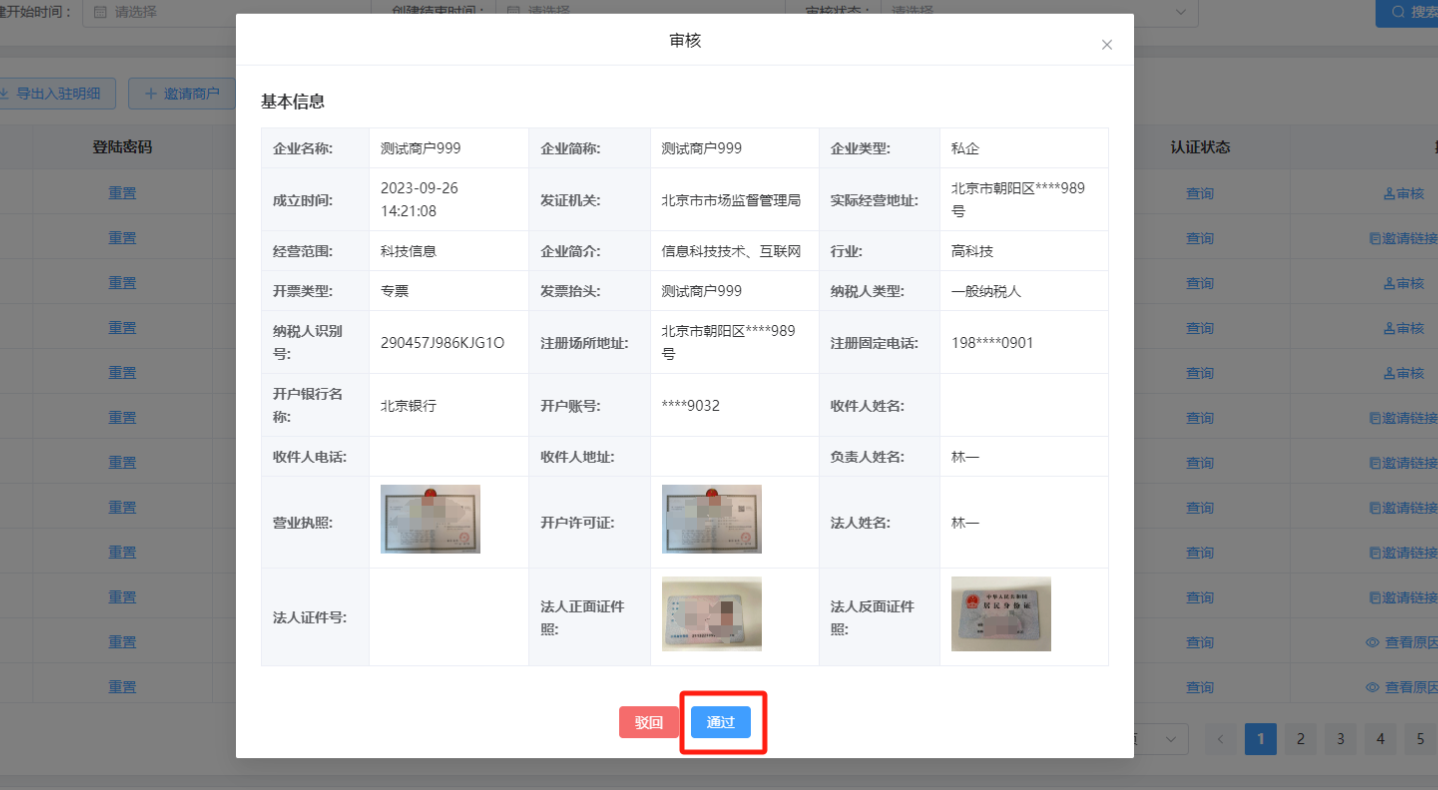
资料提交后,该条数据状态变更为待审核,在操作栏点击“审核”,对商户信息进行审核。
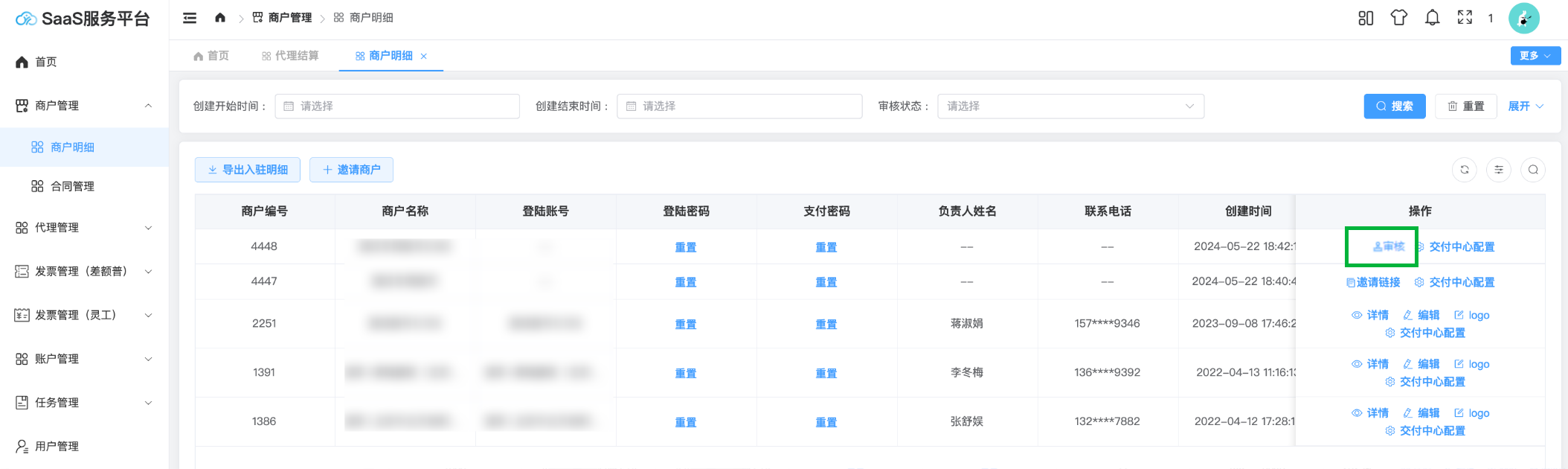
image-20250702141720993

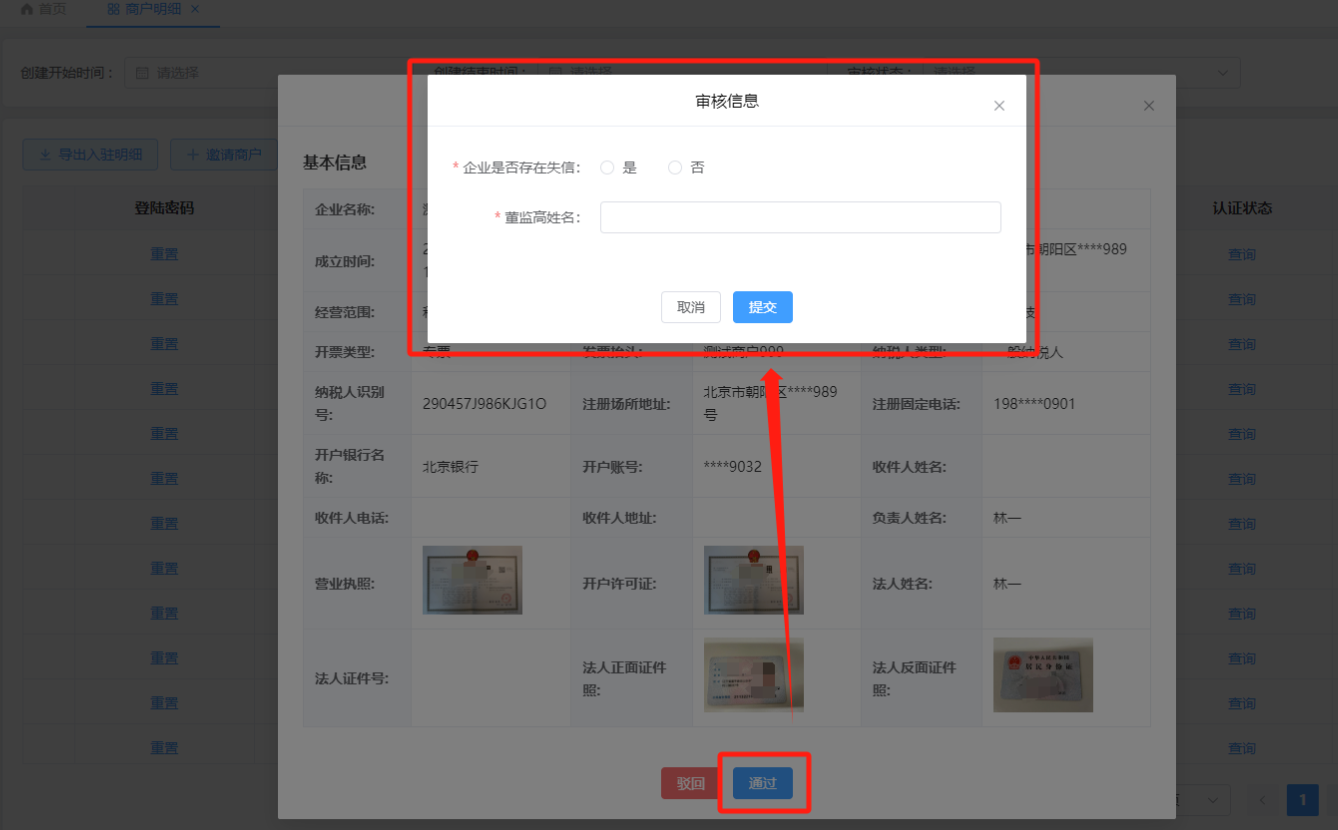
审核通过,需填写企业失信情况及董监高姓名等信息后,提交完成审核。

image-20250702142346992

image-20250702142356471

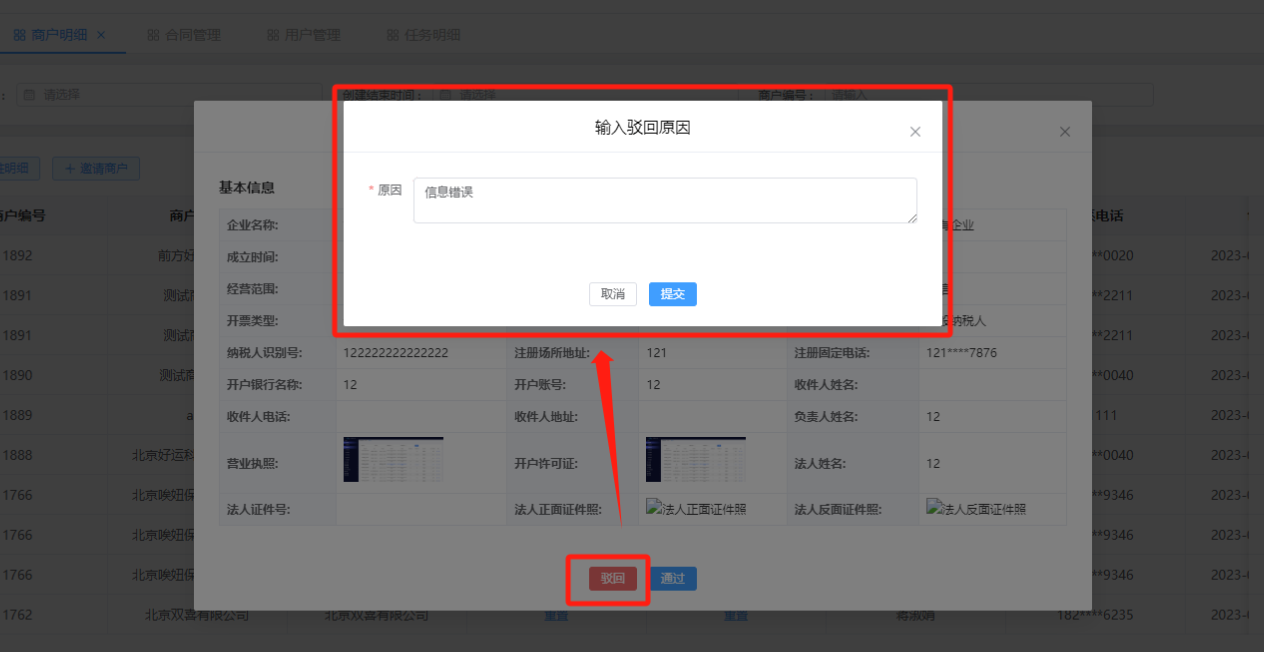
点击驳回需填写驳回原因。

image-20250702142137357

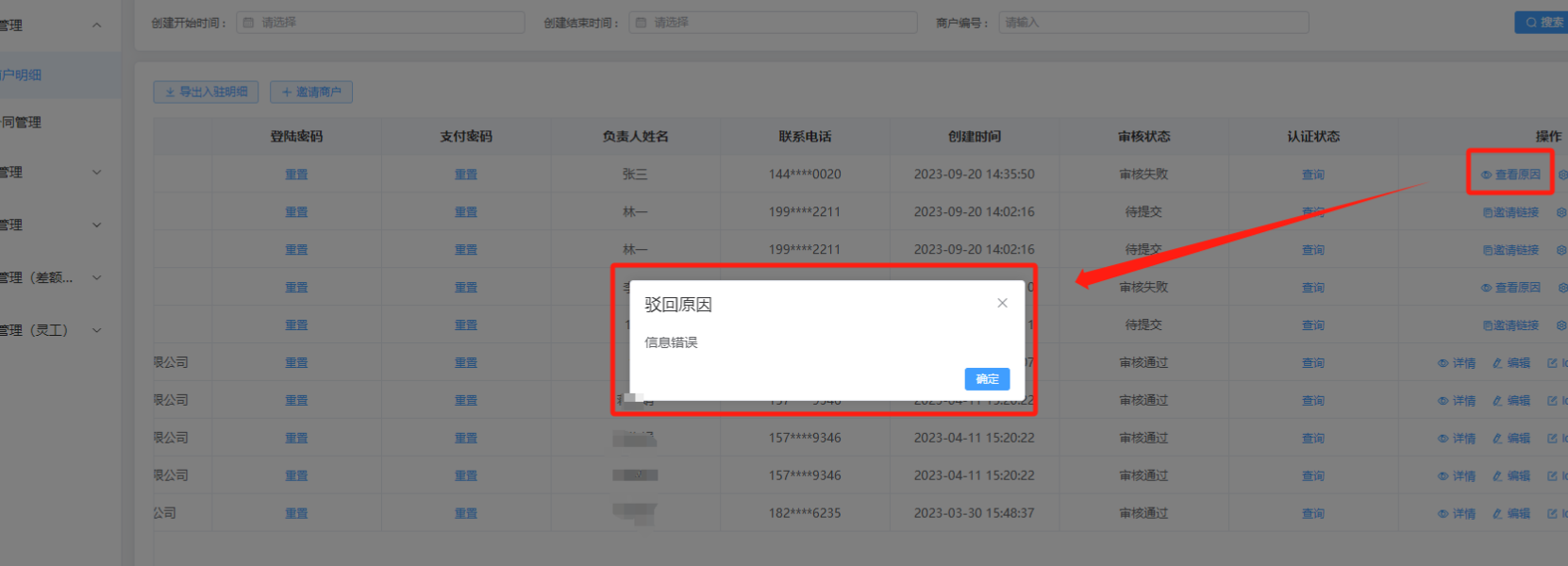
驳回后,操作栏点击“查看原因”,查看驳回原因。

image-20250702142155630

# (4)详情

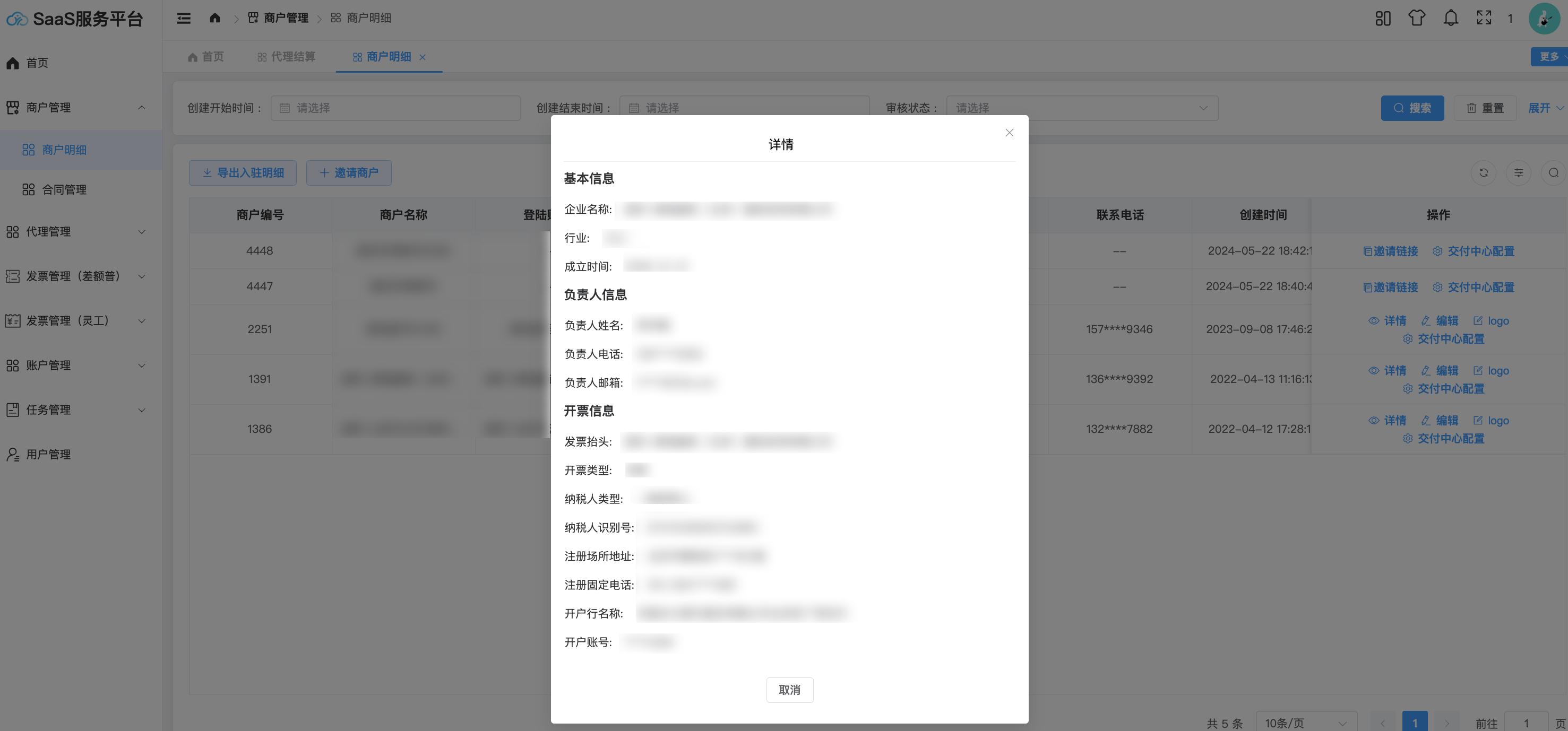
审核通过后,点击操作栏“详情”,可以查看商户详细信息。

image-20250702142507861

# (5)编辑 OEM

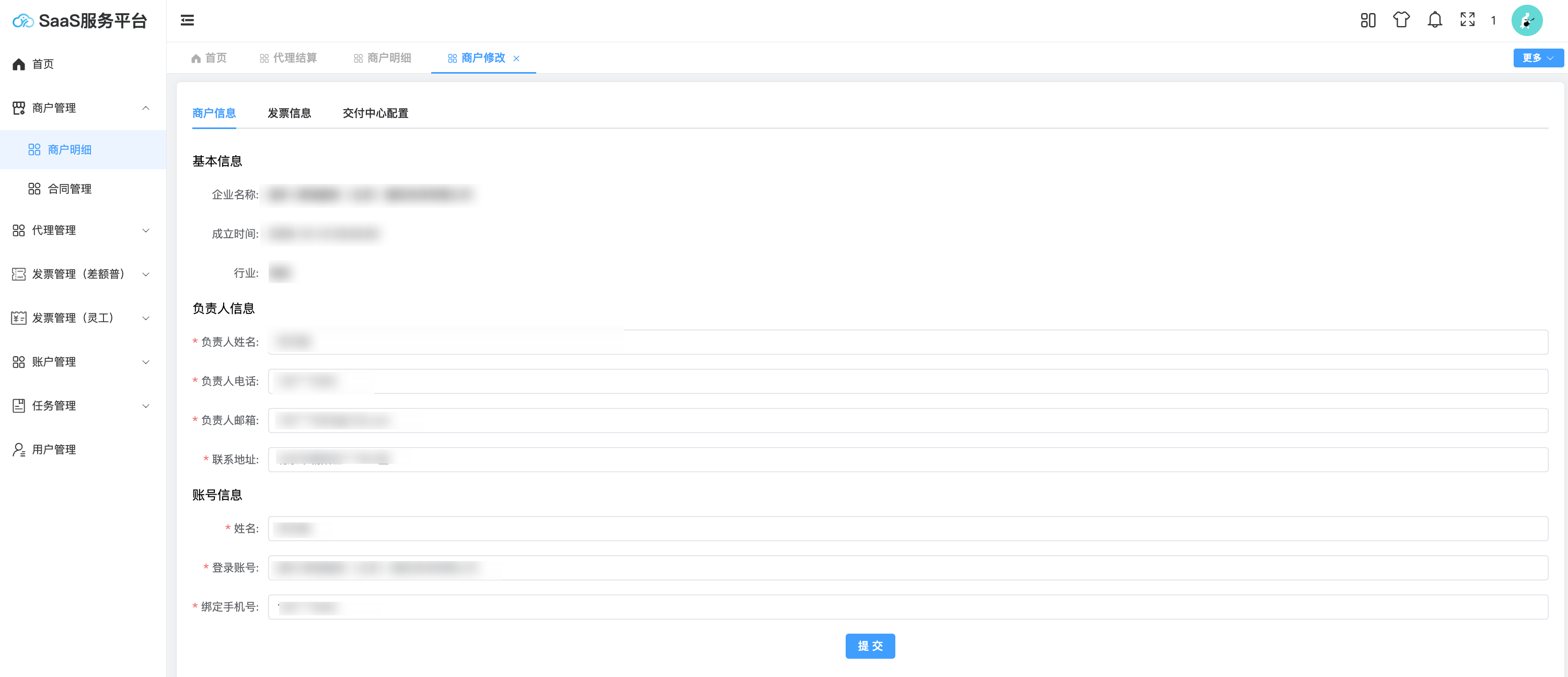
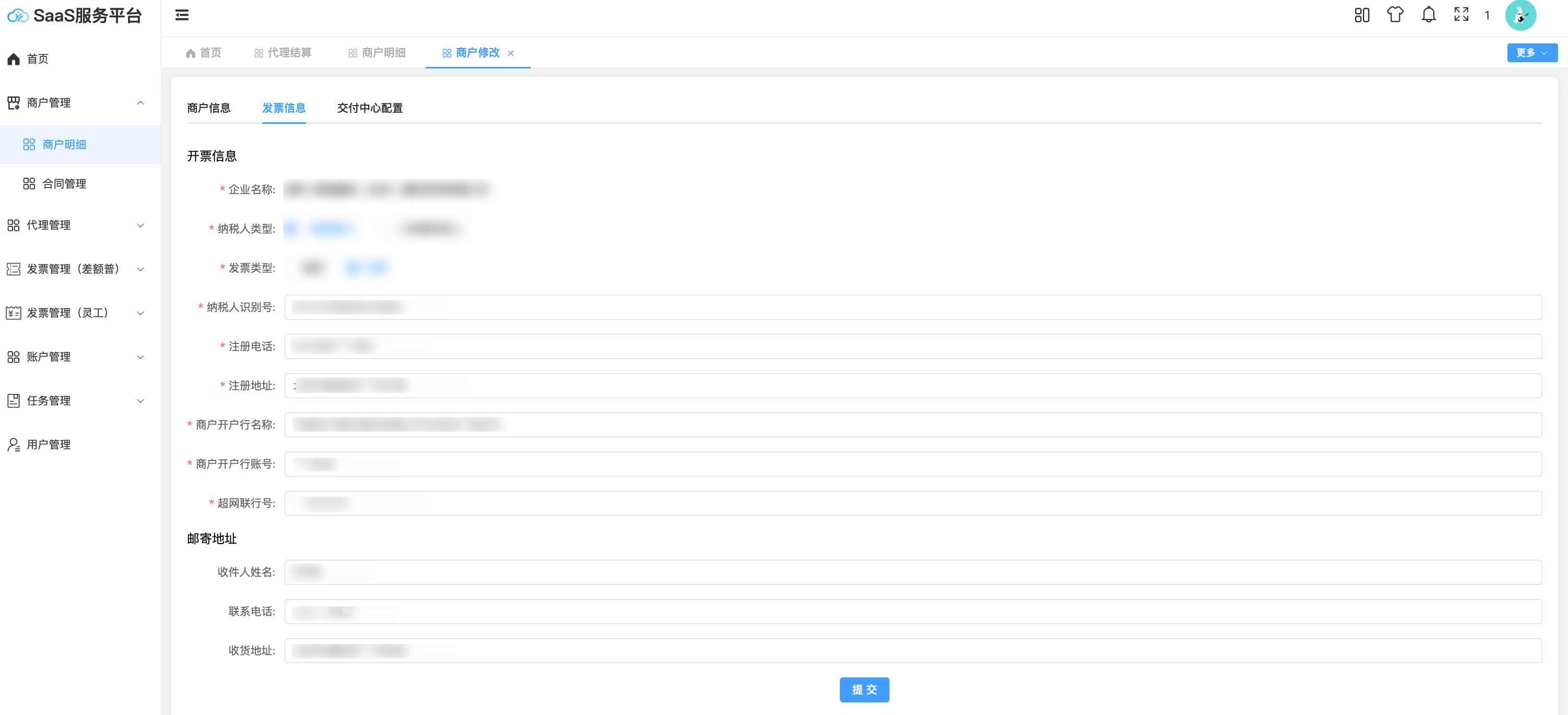
点击操作栏中“编辑”,对商户信息、发票信息、园区配置进行修改。
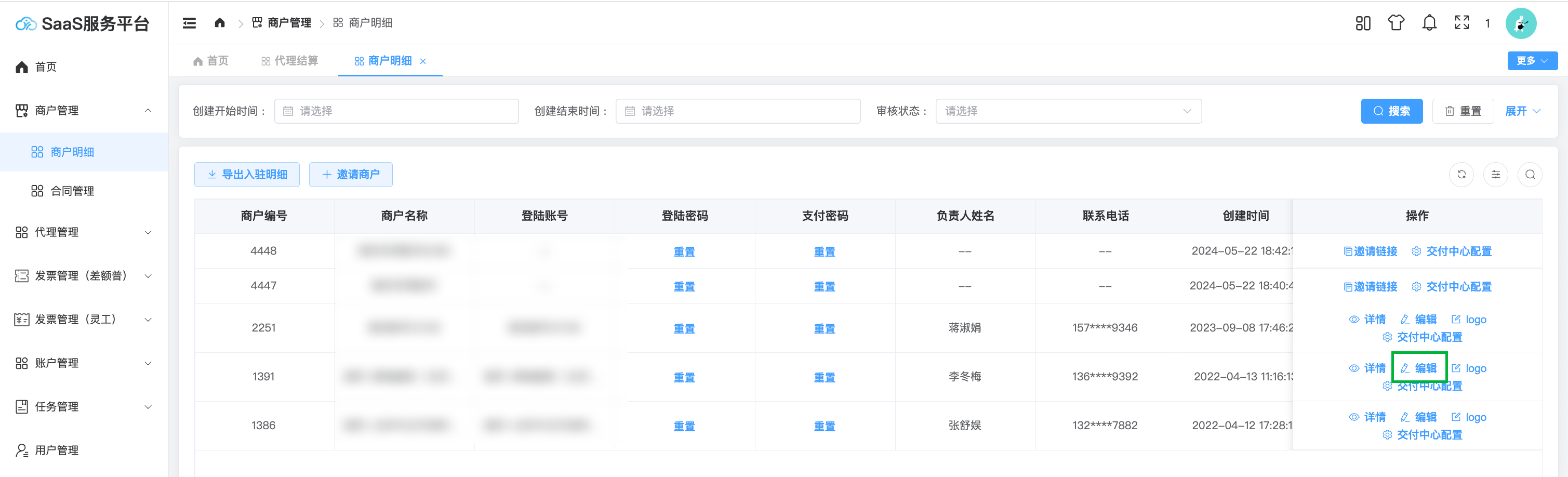
image-20250702142546974

image-20250702142625093

image-20250702142743337

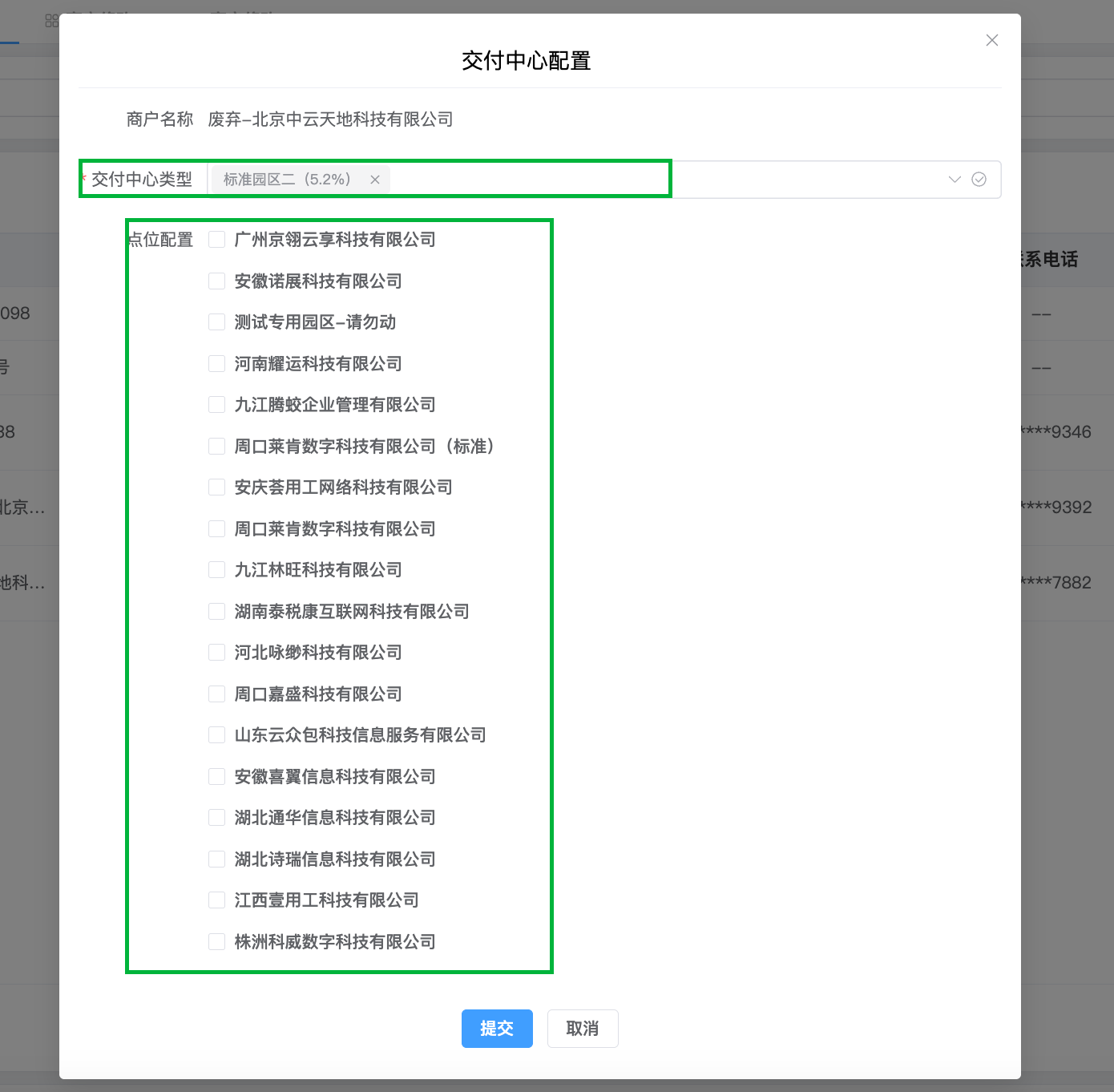
交付中心配置中可以对平安银行、招商银行、南京银行等银行进行申请子账号、维护白名单等操作。
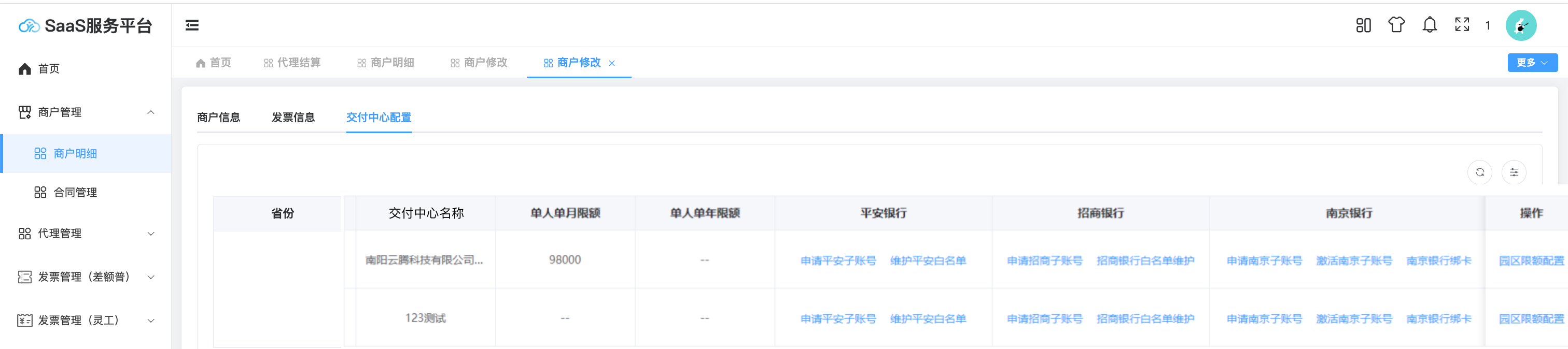
image-20250702143109796

# (6)logo OEM

点击操作栏“logo”,对商户logo进行配置,上传主logo及左logo,需上传png文件,图片最大为5M。
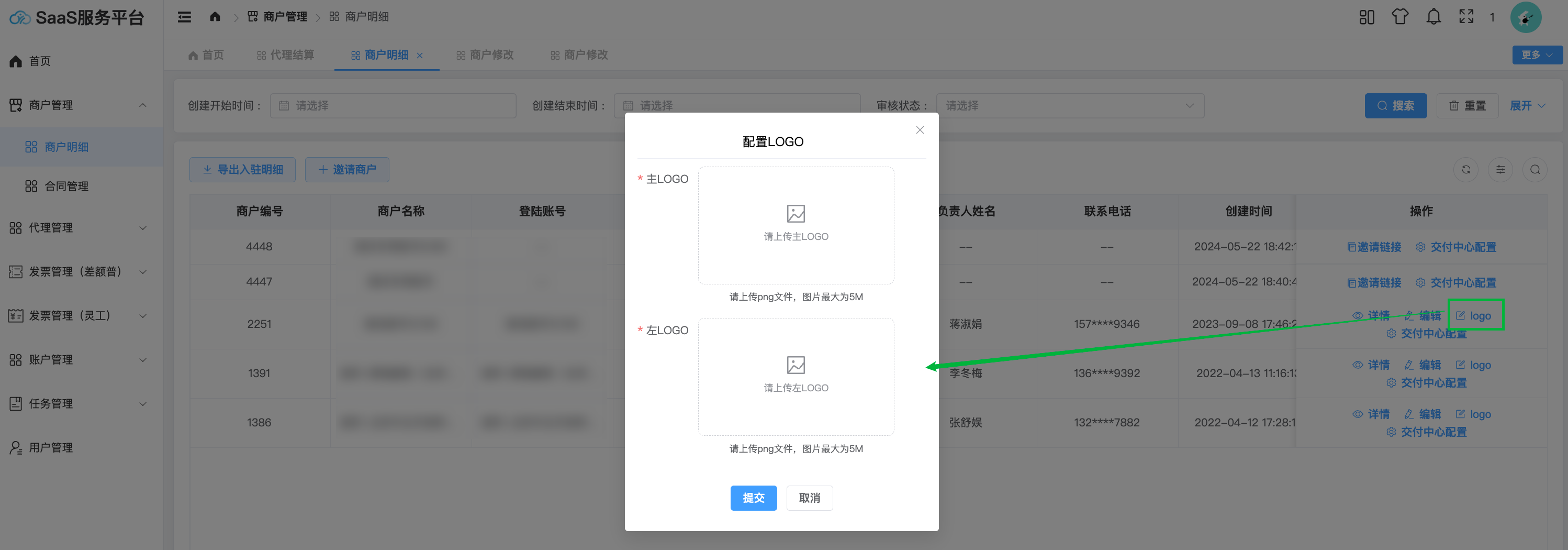
image-20250702143308462

# (7)园区配置 OEM

点击操作栏“园区配置”,对园区及点位进行配置。
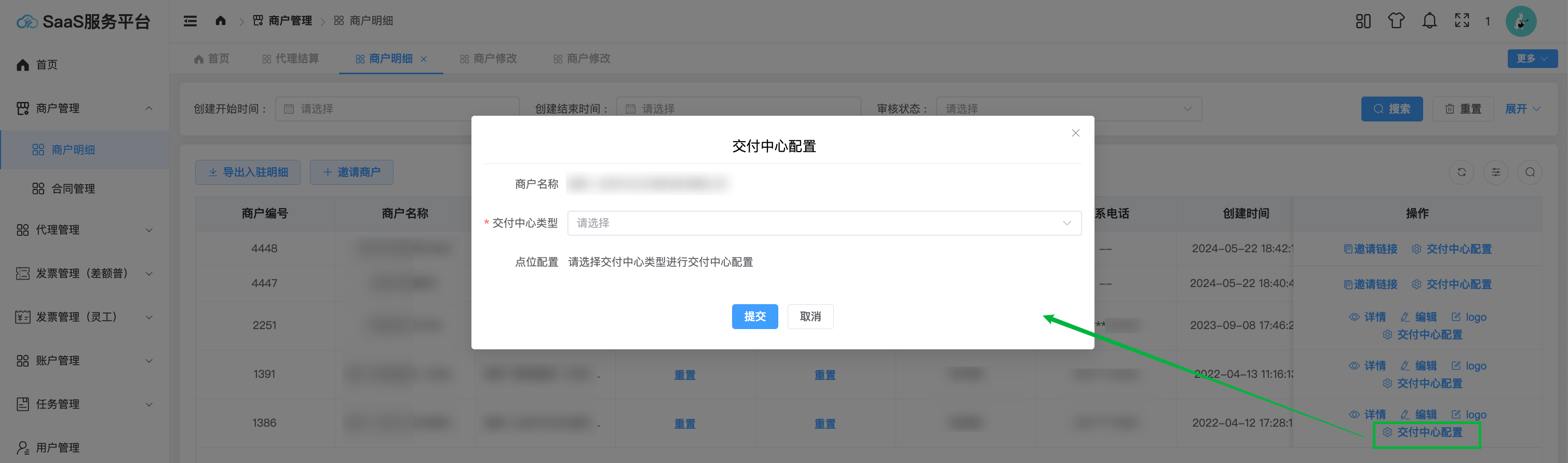
image-20250702143400586

选择园区类型,下方展示该类型下包含的园区名称。

image-20250702143437074

勾选园区,对该园区点位进行配置,按照实际情况及需求,填写限额及点位,提交后配置成功。
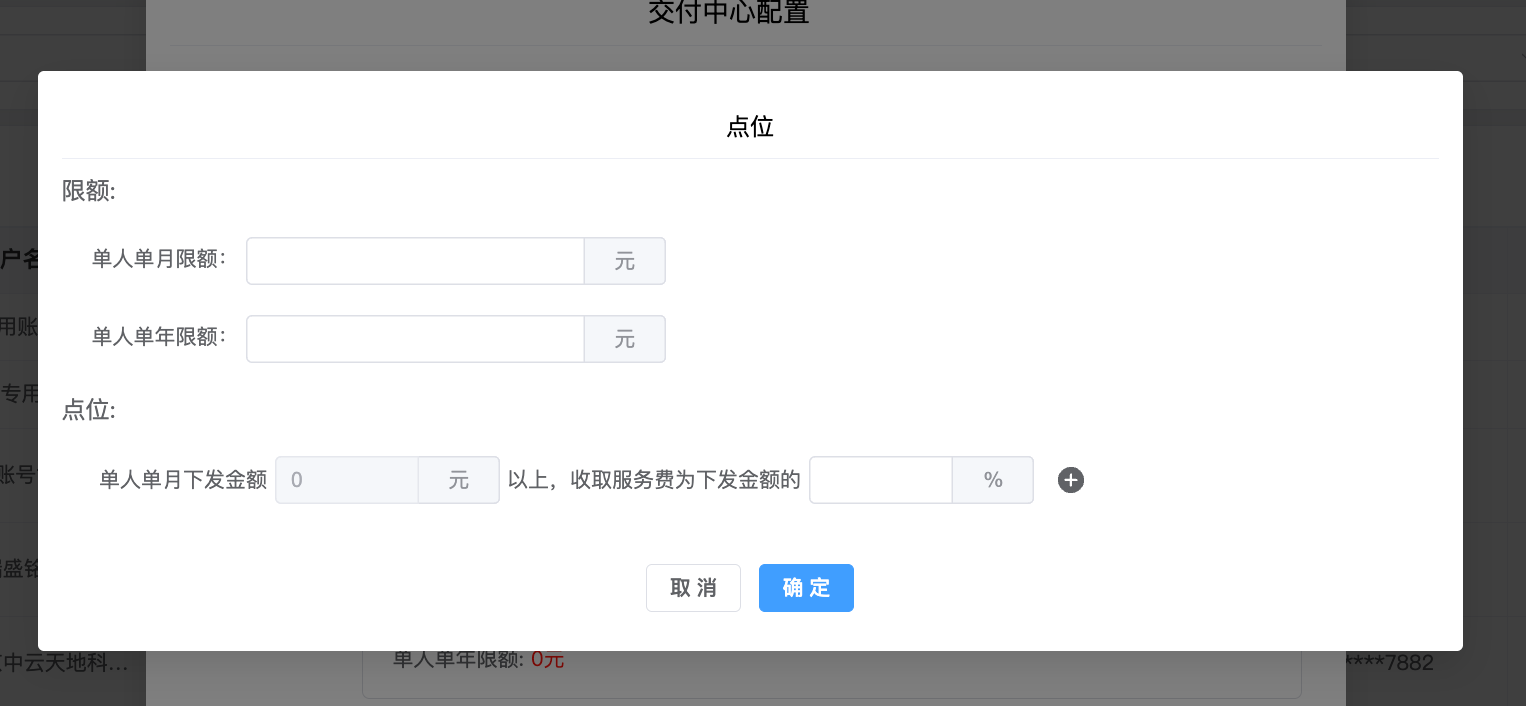
image-20250702143502109

# (8)重置登录密码 OEM

点击列表中登录密码字段下方的“重置”,二次确认后重置登录密码,初始密码为000000。
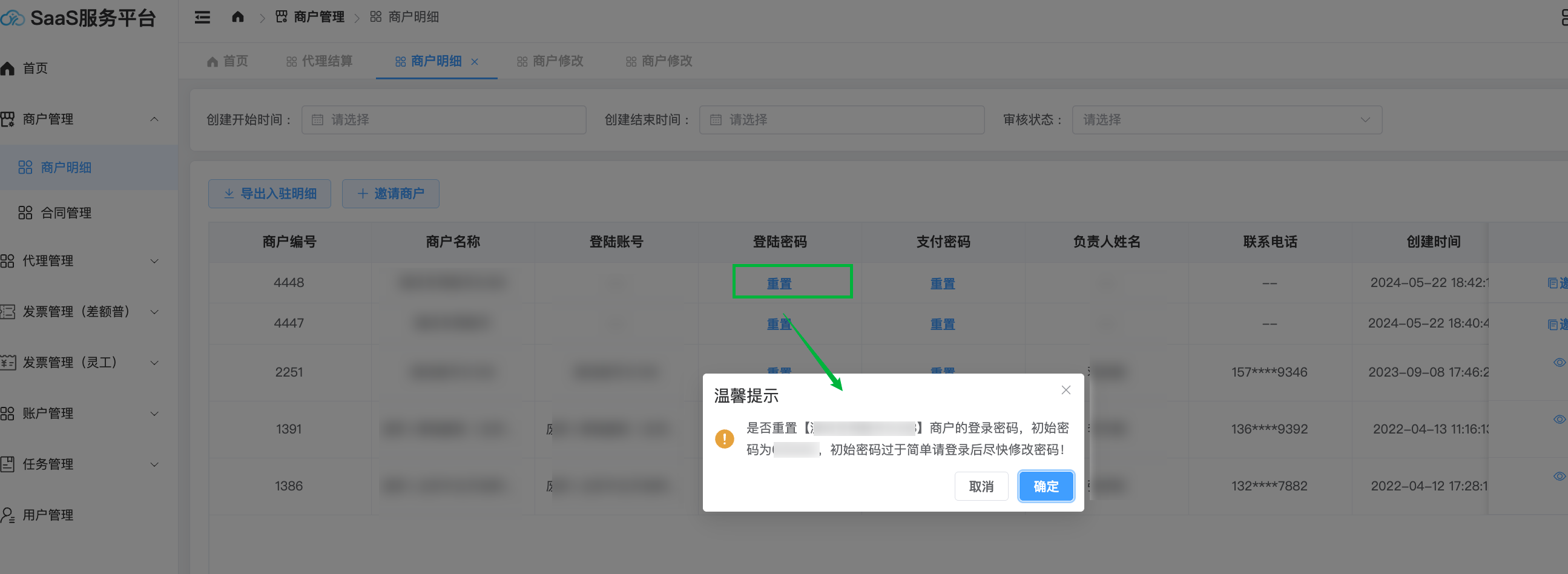
image-20250702143553928

# (9)重置支付密码 OEM

点击列表中支付密码字段下方的“重置”,二次确认后重置支付密码,将会删除该支付密码,需商户重新设置。
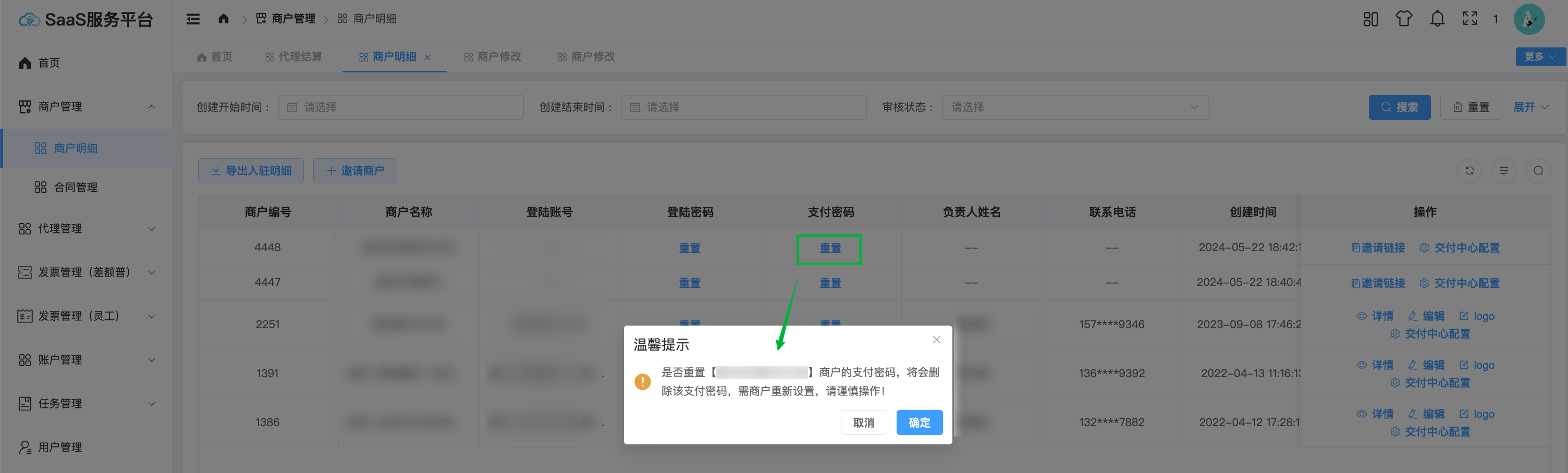
image-20250702143634350

# (10)查询认证状态

点击列表中认证状态字段下方的“查询”,二次确认后查询该商户在法大大平台的最新认证状态。
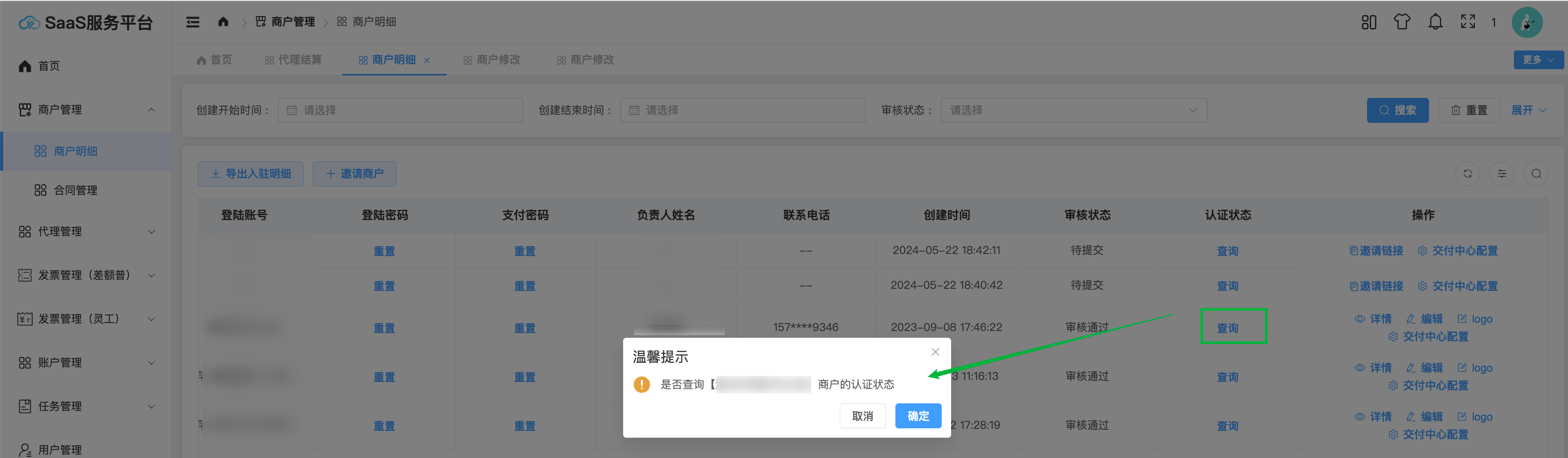
image-20250702143730052

# (11)导出入驻明细 OEM

点击可导出商户入驻明细数据(若数据庞大可能导致下载缓慢,请耐心等待)。
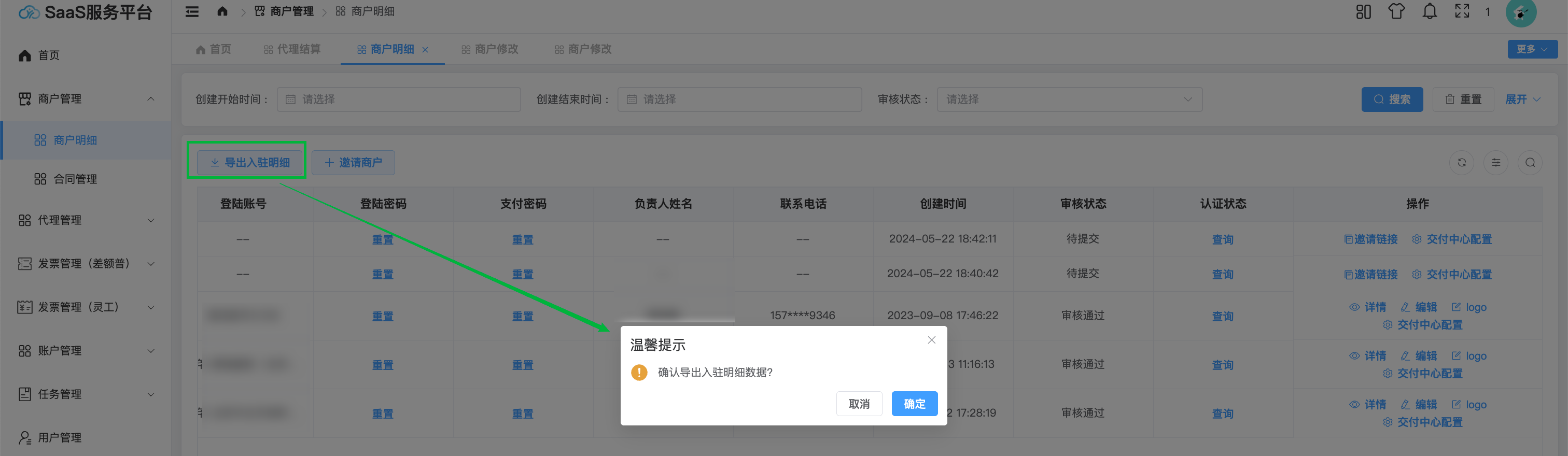
image-20250702143811054

# 2、合同管理

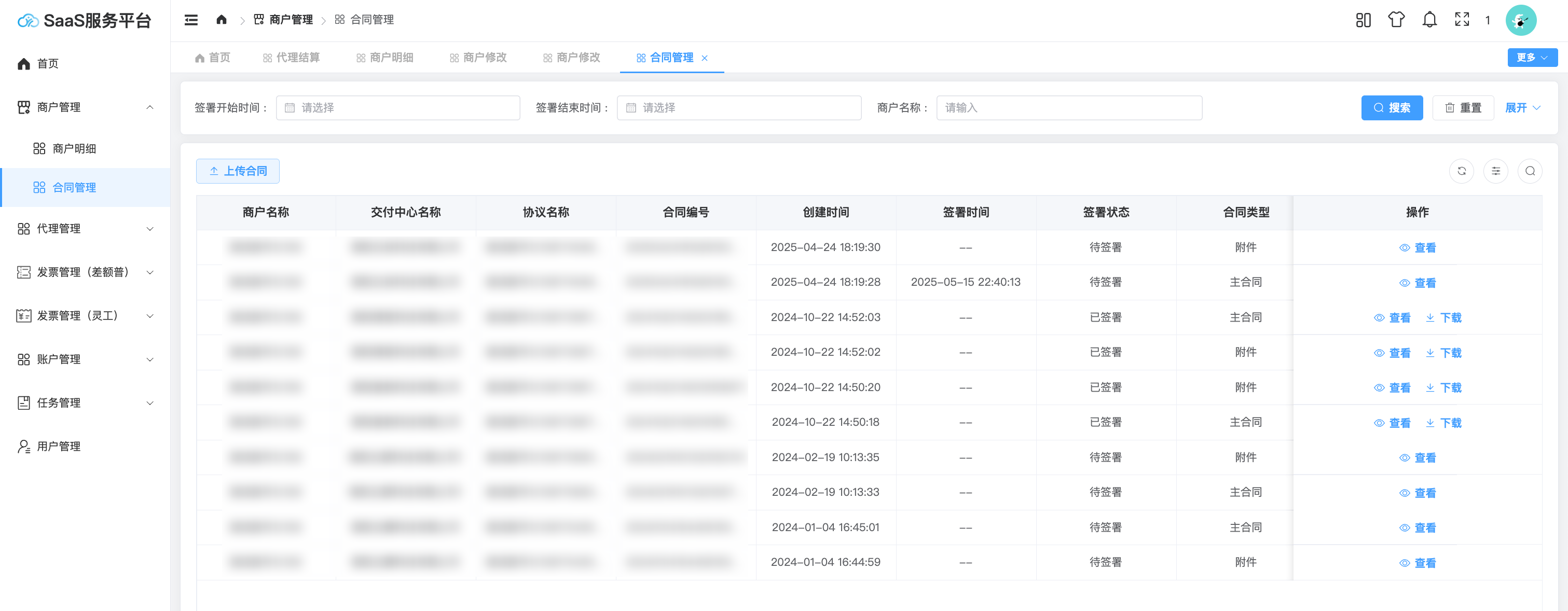
展示该代理账号下所有关联商户的合同及详情。

image-20250702143844368

# (1)上传合同 OEM

点击列表上方“上传合同”,上传线下签署合同/补充协议,提交后列表生成一条数据,签署状态为“已签署”。
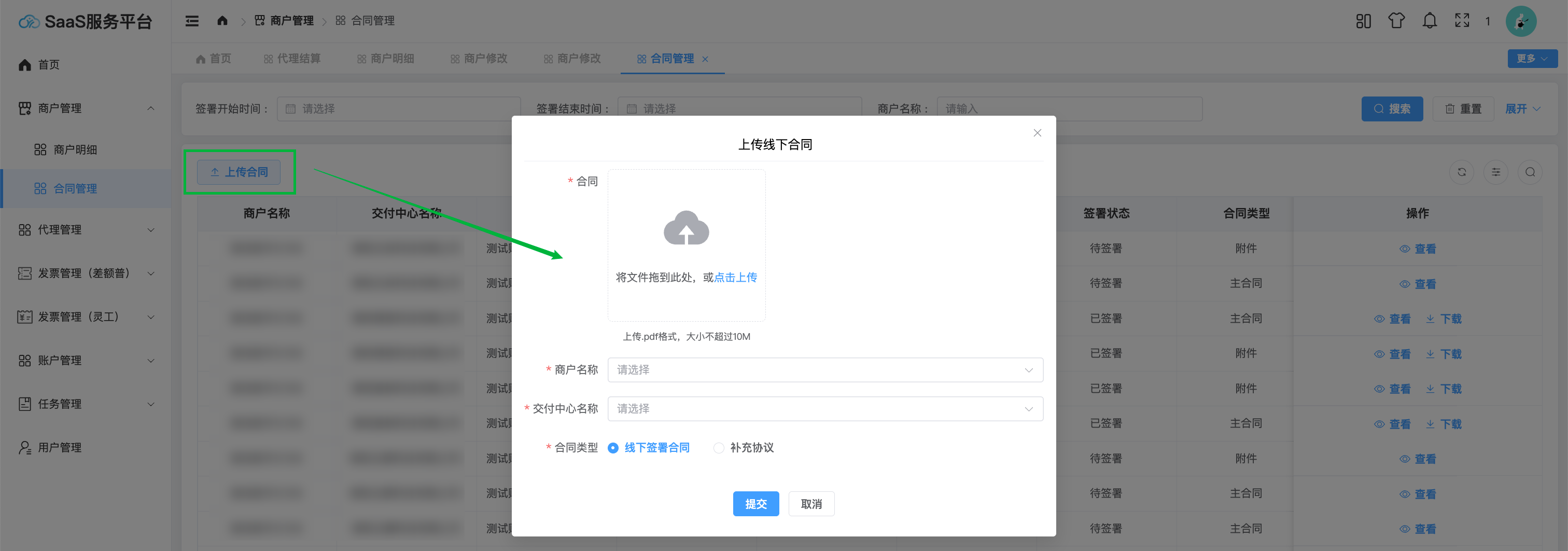
image-20250702143942918

# (2)查看

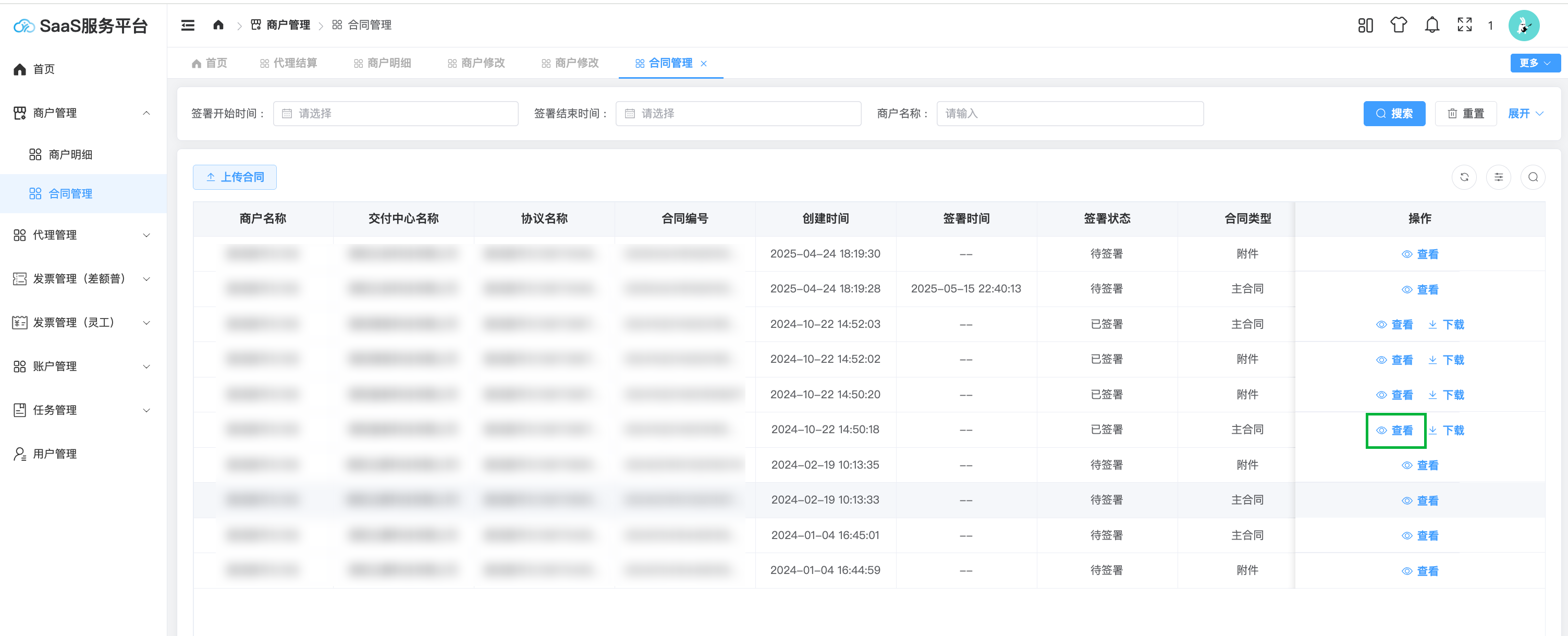
点击“查看”,跳转查看合同文件。

image-20250702144252310

# (3)物流

签署状态为邮寄中及已签署的数据,可查看物流信息。(该功能仅适用于线下合同)
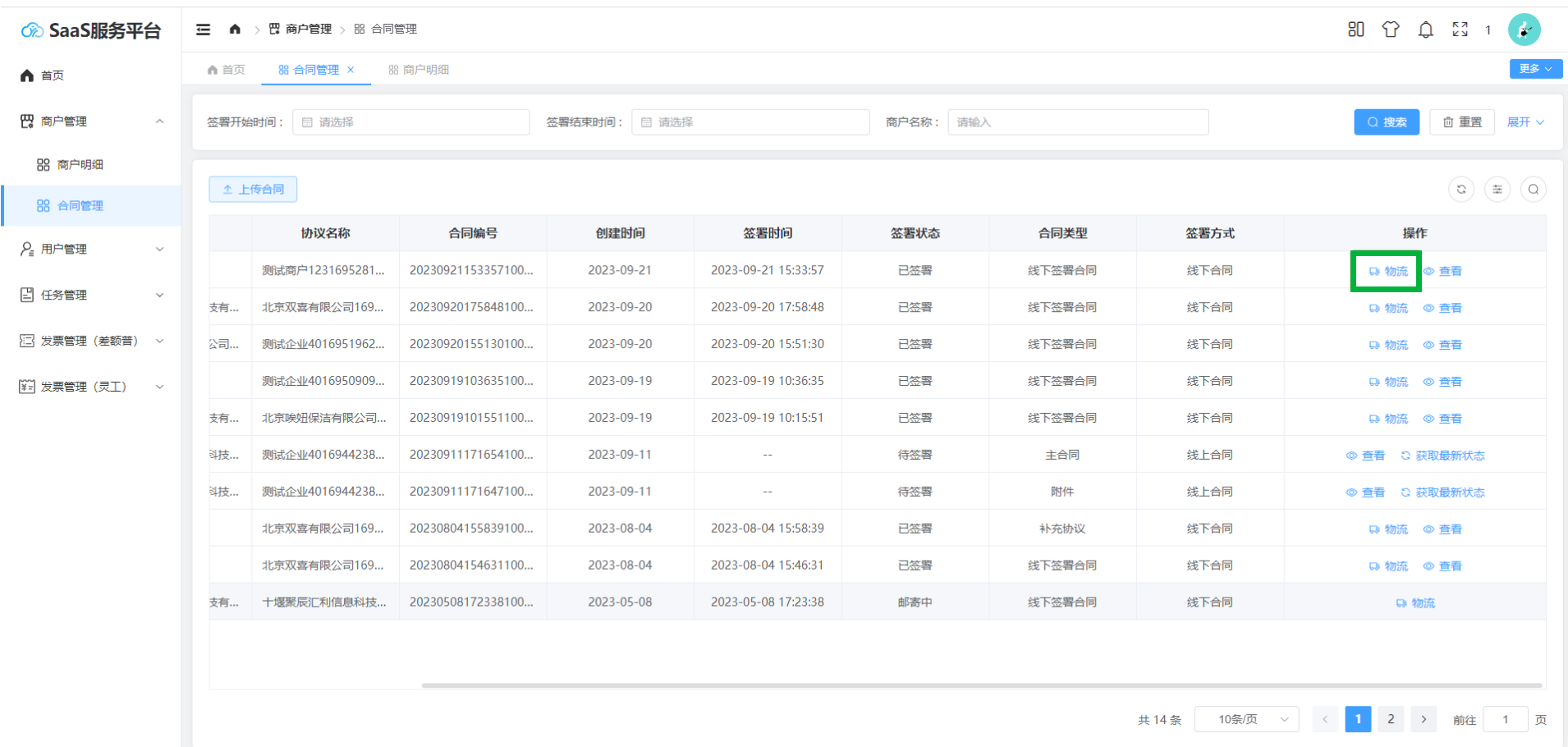
image-20250702144419464

# (4)下载合同 OEM

合同状态为已签署的线上合同,可点击下载合同。

image-20250702144501022

# 五、代理管理

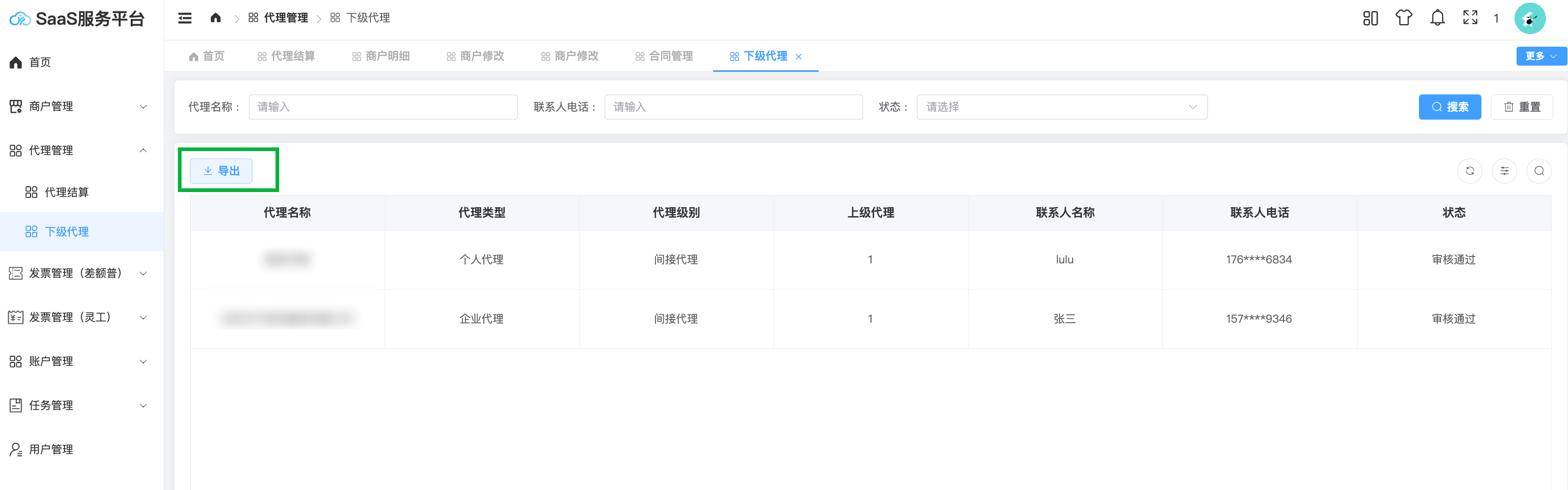
# 1、下级代理

image-20250702144722293

# 2、代理结算

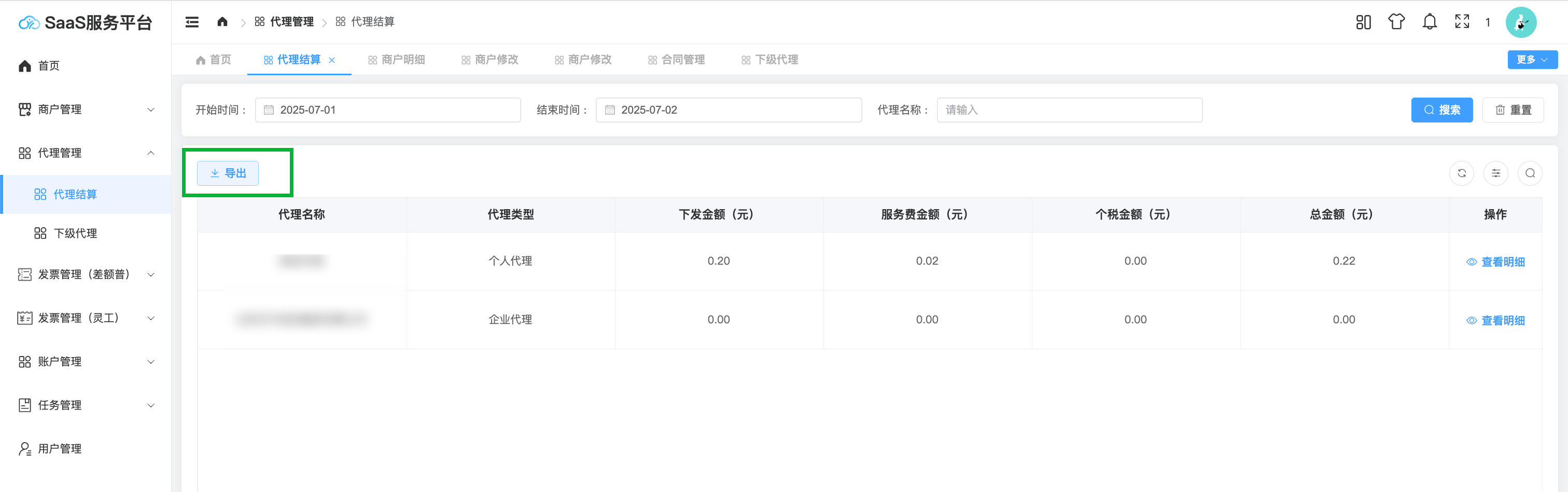
列表展示二级代理/渠道下级商户的结算数据,支持导出。

image-20250702144806853

# (1)查看明细

点击查看明细,展示选中代理在不同交付中心下的结算明细。

![image-20250624175801890](/Users/songsong/Library/Application Support/typora-user-images/image-20250624175801890.png)

# 六、发票管理(差额普)

# 1、待申请记录

支付成功后生成发票待申请记录。
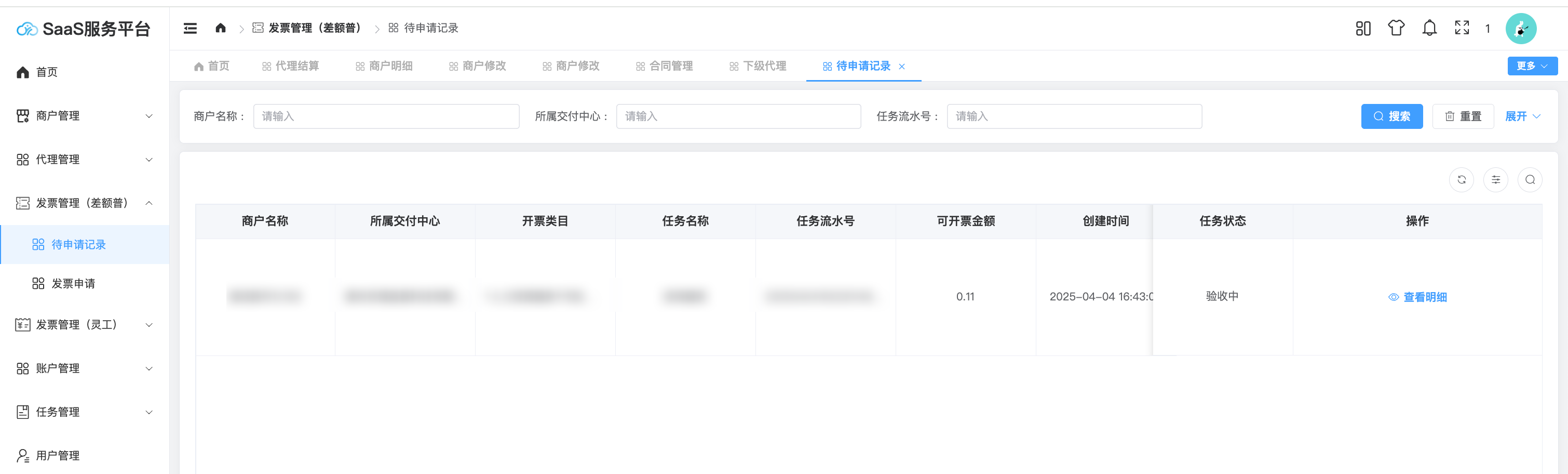
image-20250702145239557

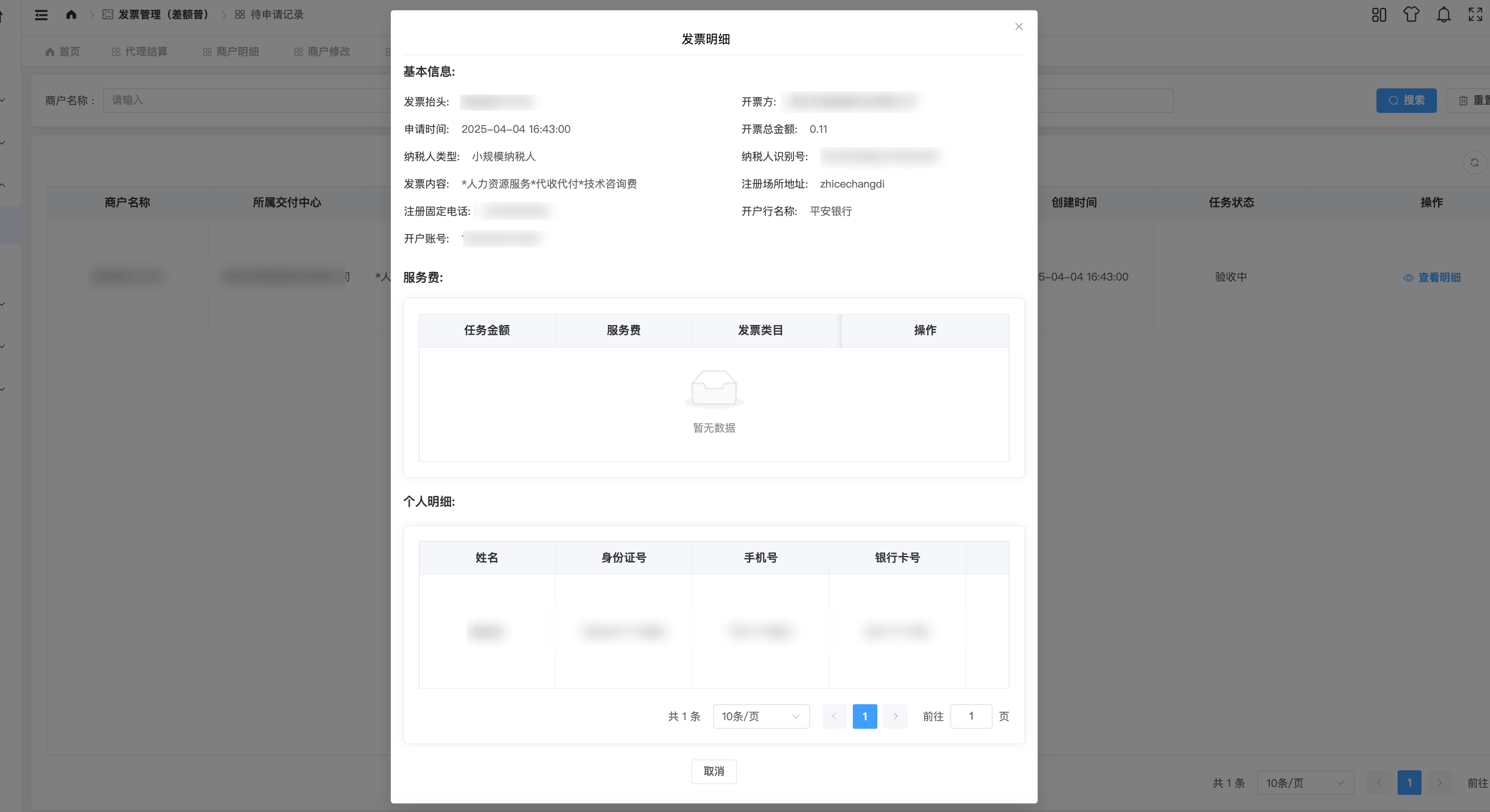
# (1)查看明细

点击“查看明细”,查看开票信息及服务费、个人明细。

image-20250702145334323

# 2、发票申请

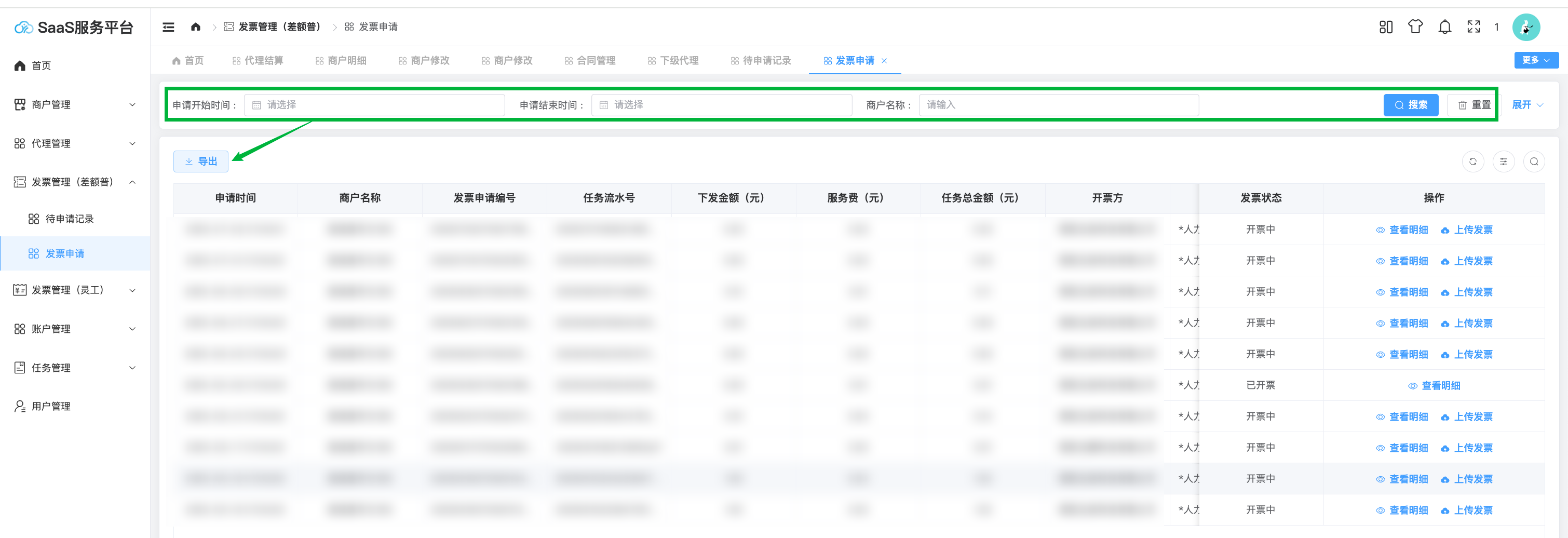
系统每天会自动将状态为已完成的任务提交发票申请,列表展示发票申请数据。
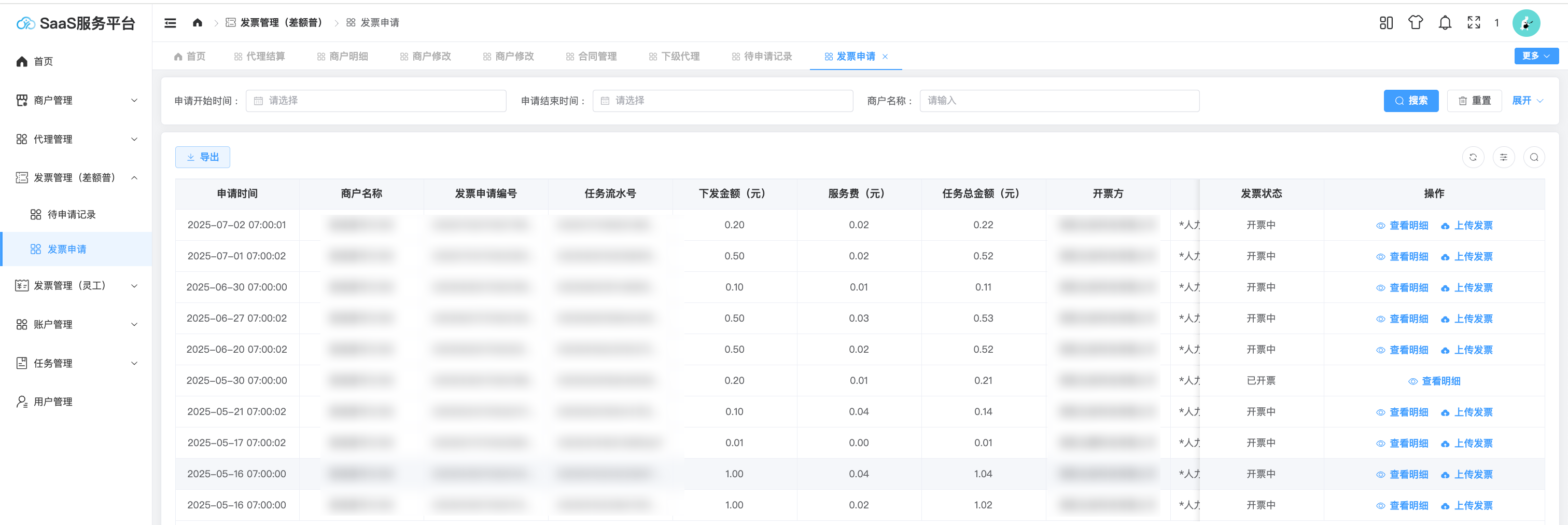
image-20250702145402419

# (1)上传发票 OEM

发票状态为开票中时,可以手动上传发票(服务费发票及个人明细发票)。
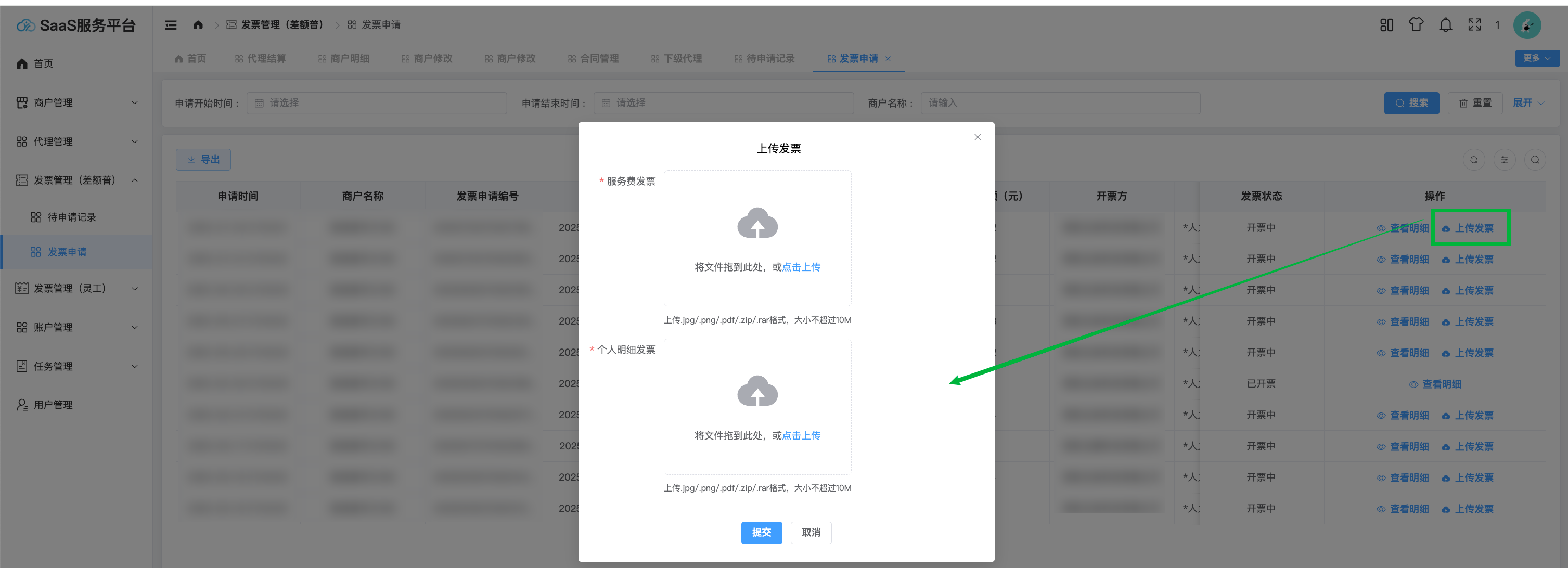
image-20250702145443066

# (2)查看明细

开票成功的发票记录可点击“查看明细”,查看开票信息及服务费、个人明细。
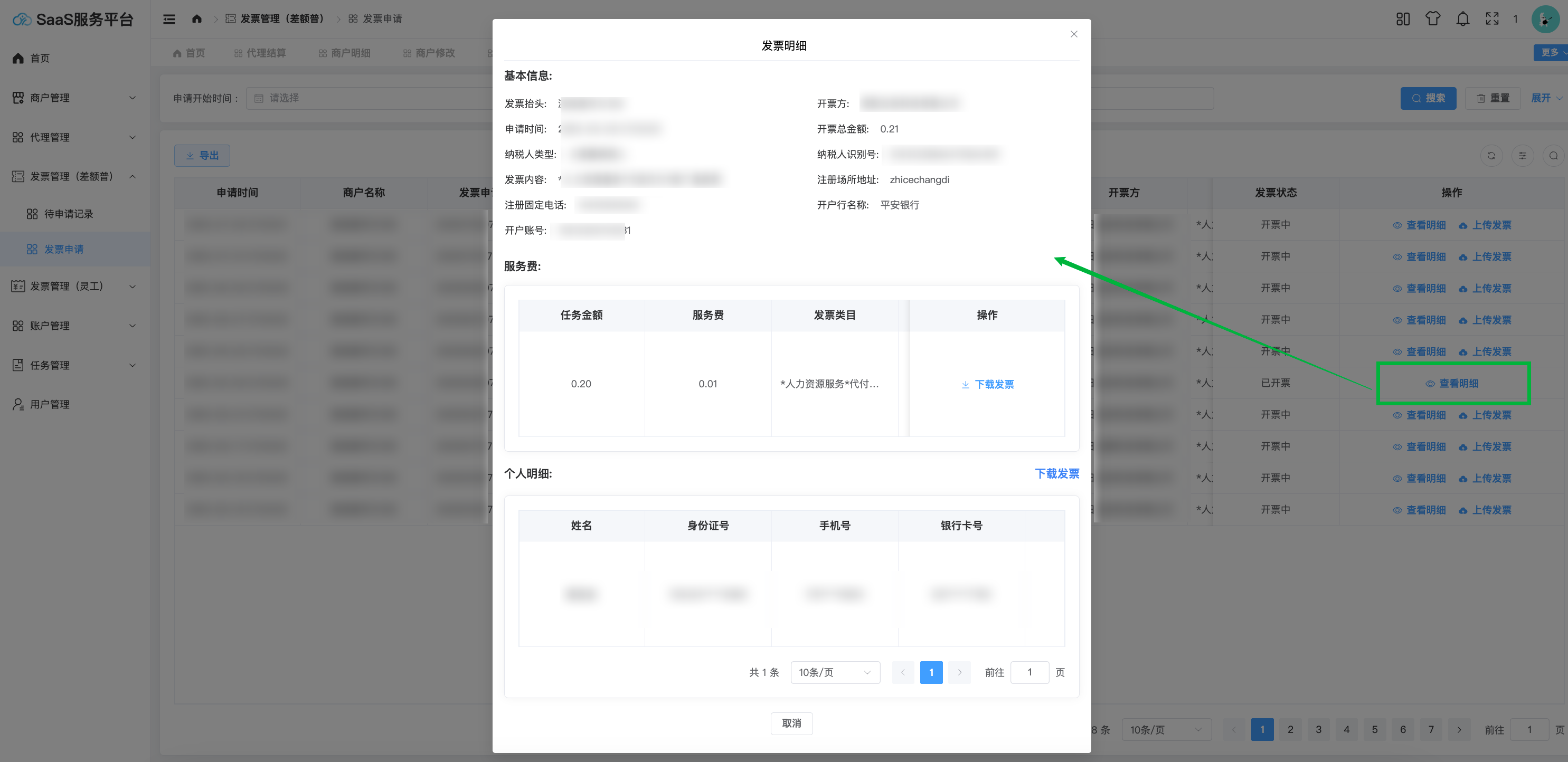
image-20250702145542997

# (3)下载发票

开票成功的发票记录可在查看明细中下载发票附件,分别下载服务费发票及个人明细发票。
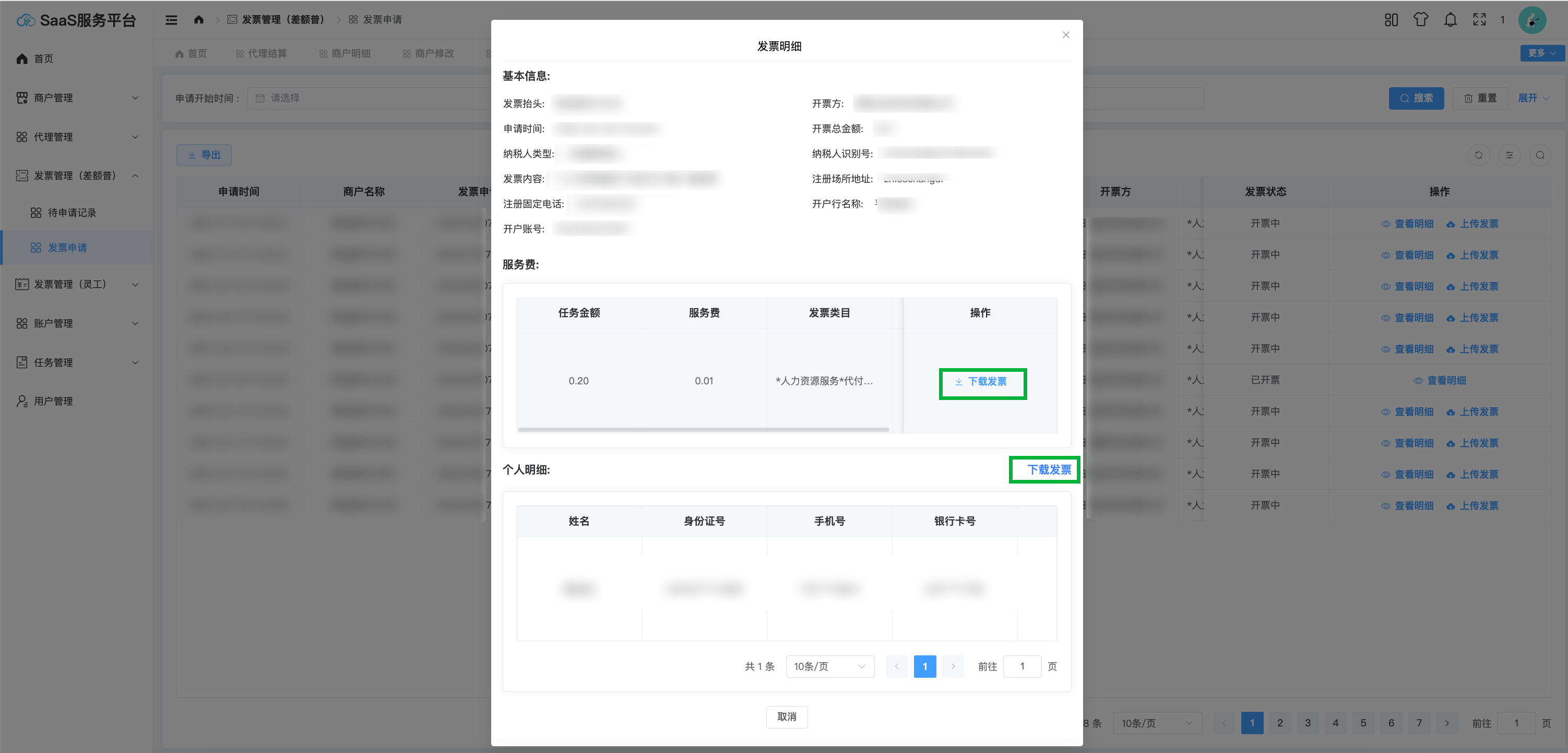
image-20250702145633257

# (4)导出 OEM

筛选数据后可以导出发票申请记录。

image-20250702145709734

# 七、发票管理(灵工)

# 1、待申请记录

支付成功后生成发票待申请记录。
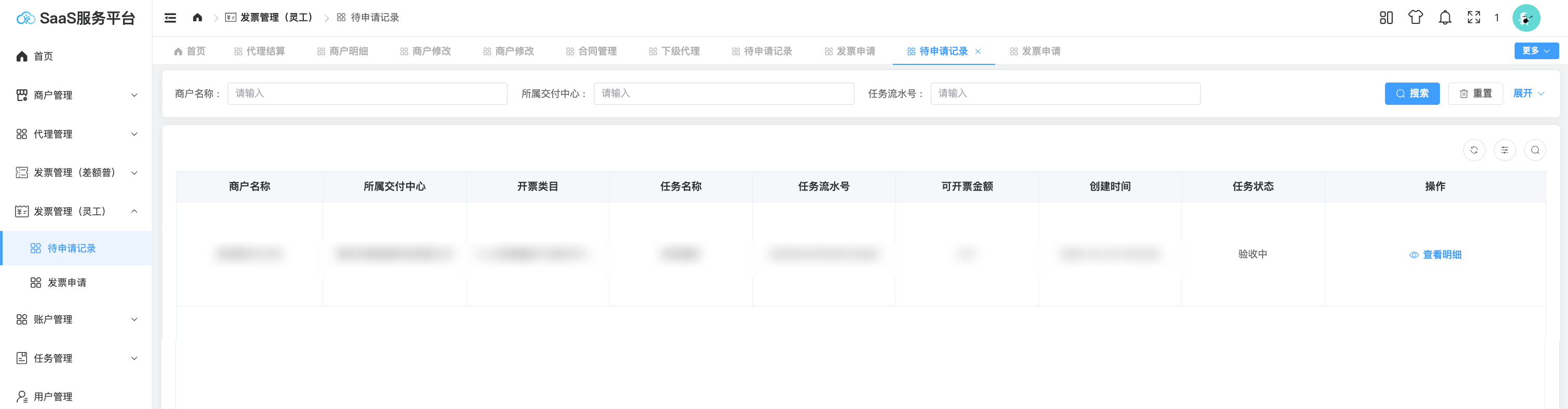
image-20250702145820684

# 2、发票申请

系统每天会自动将状态为已完成的任务提交发票申请,列表展示发票申请数据。
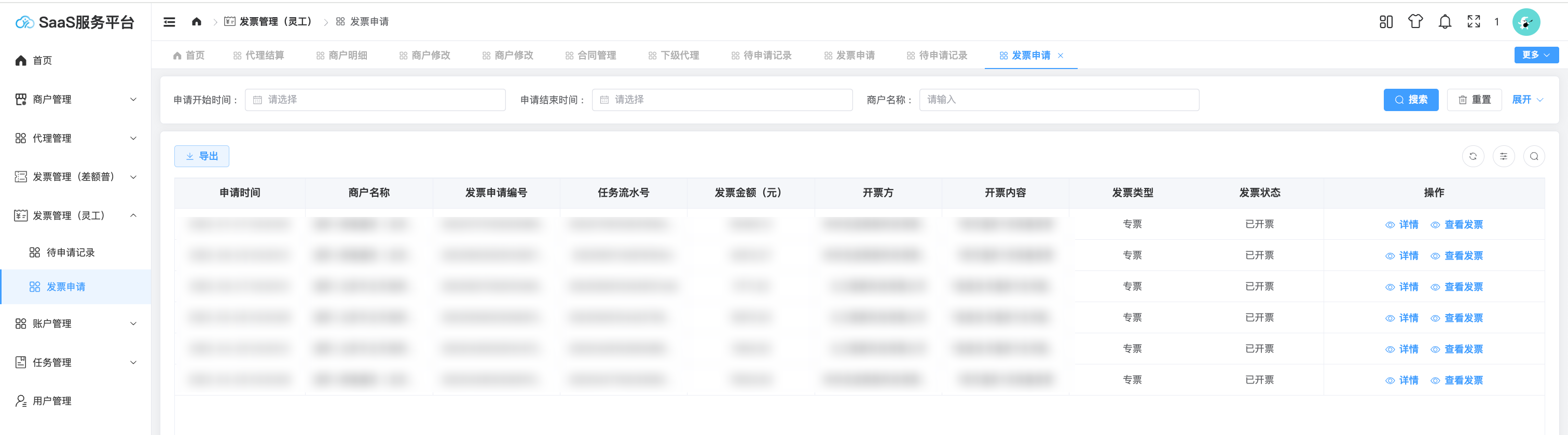
image-20250702145854545

# (1)详情

点击“详情”,可以查看开票详情,包含开票基本信息、开票金额、开票时间、收件人信息等。
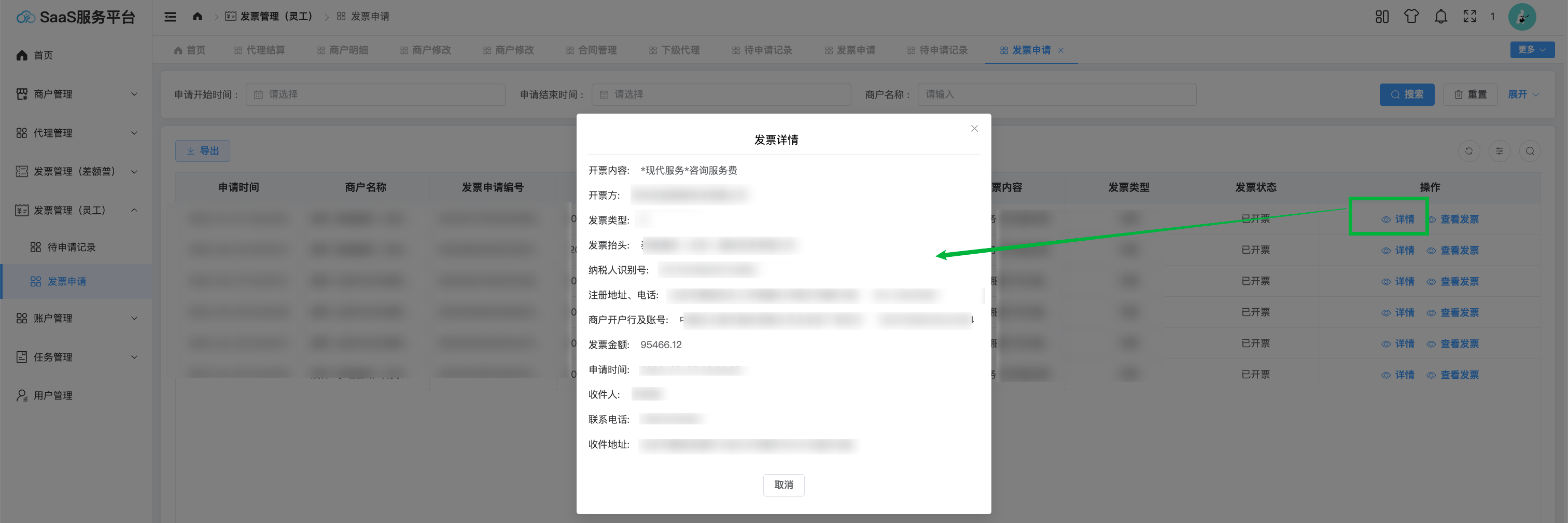
image-20250702150000042

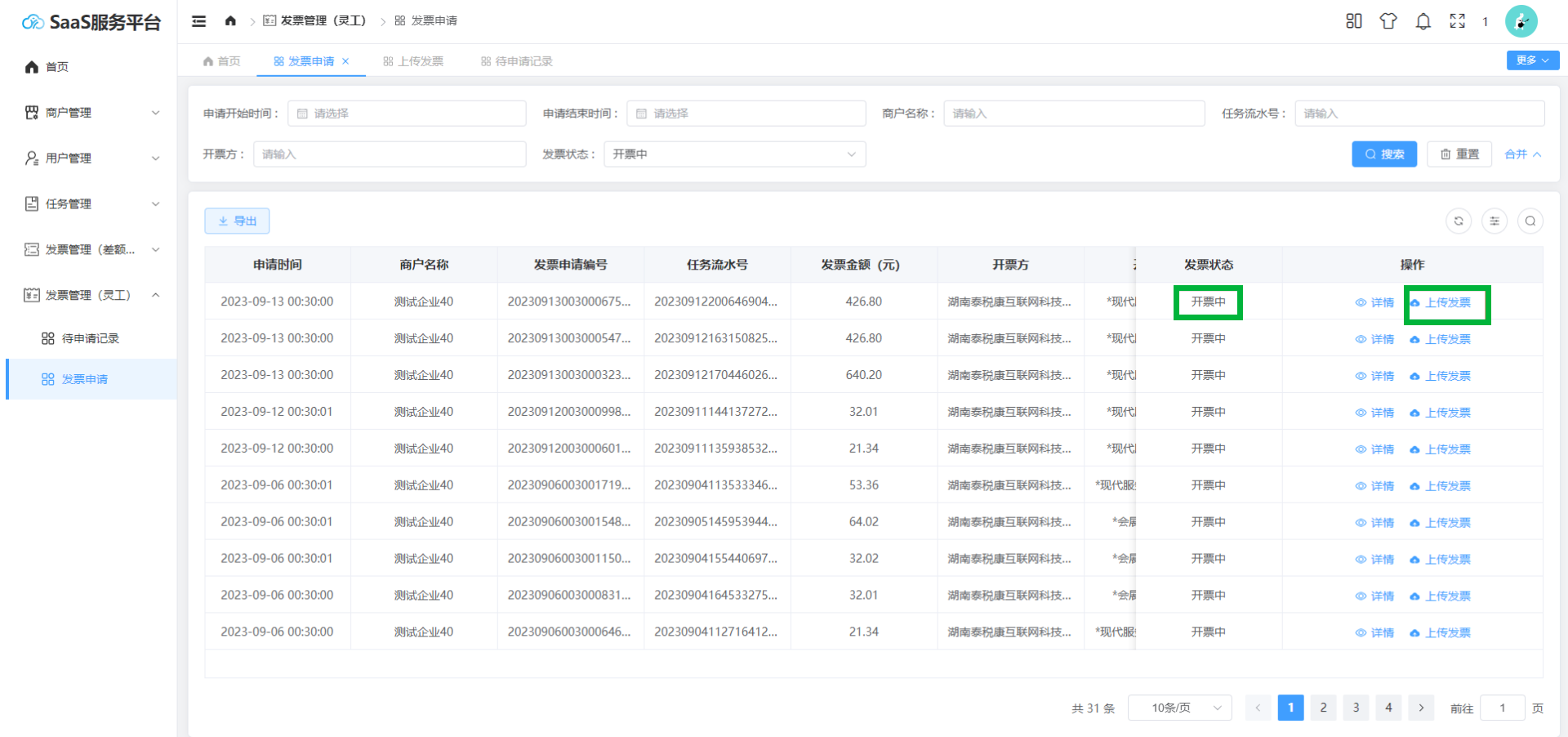
# (2)上传发票 OEM

发票状态为开票中时,可以手动上传发票。

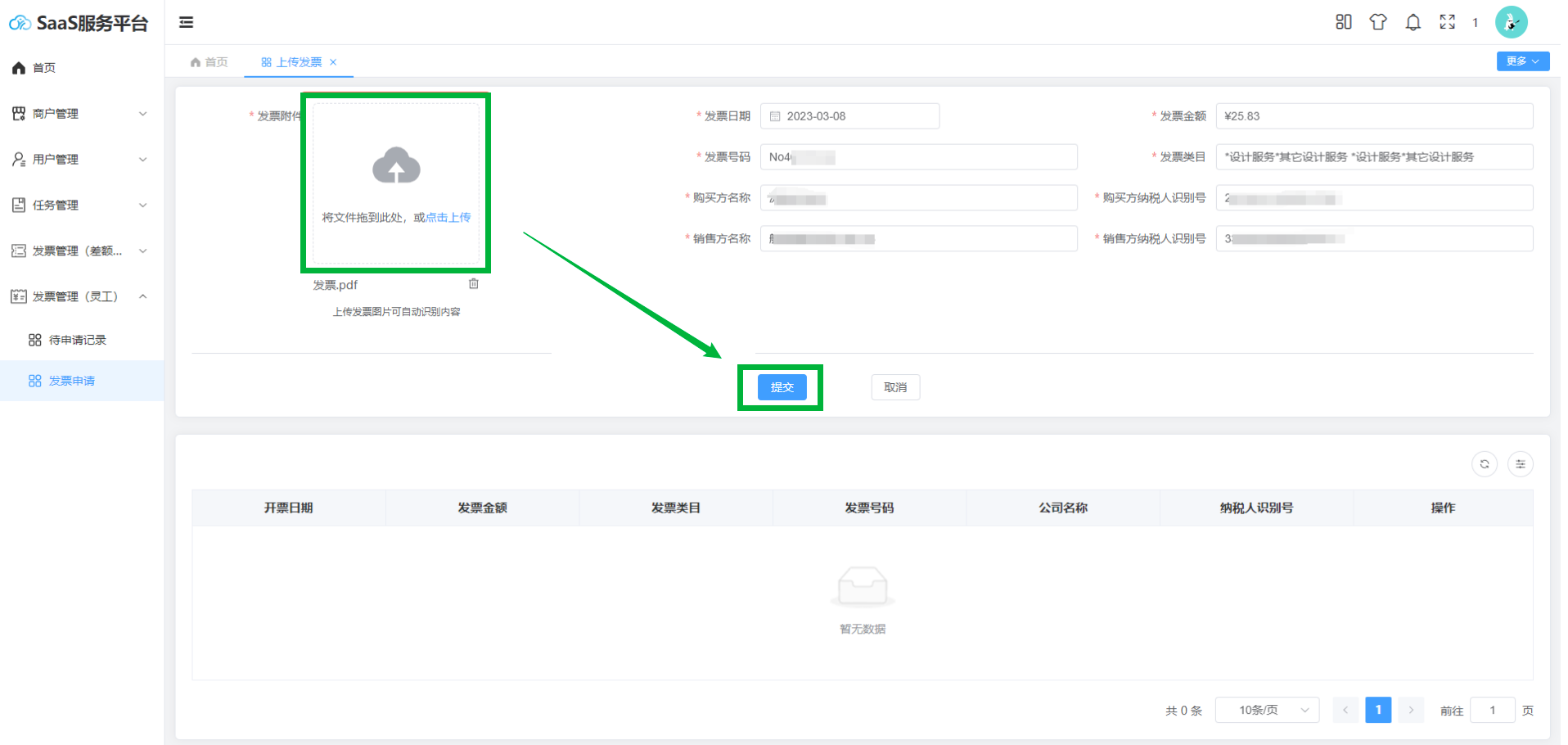
image-20250702150655105

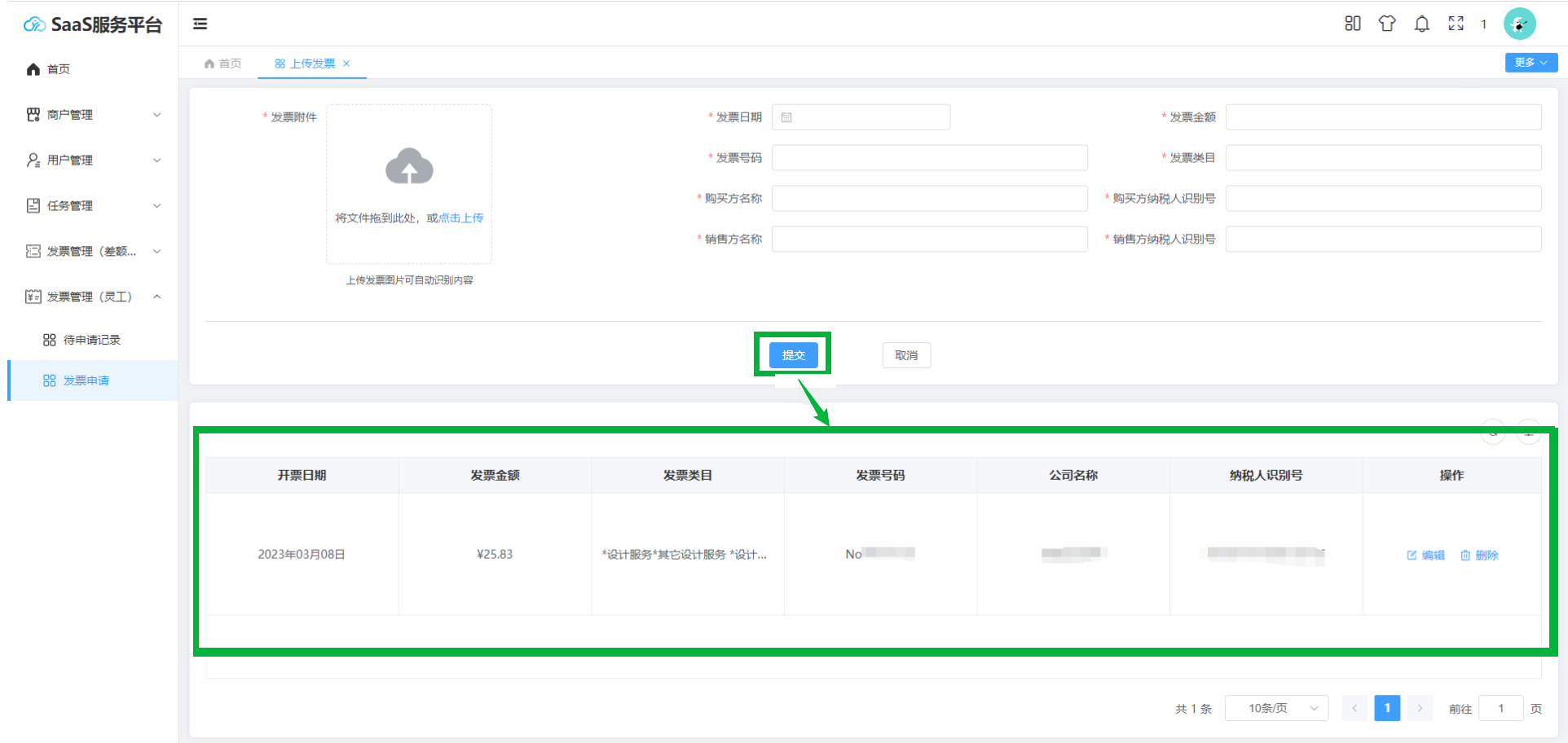
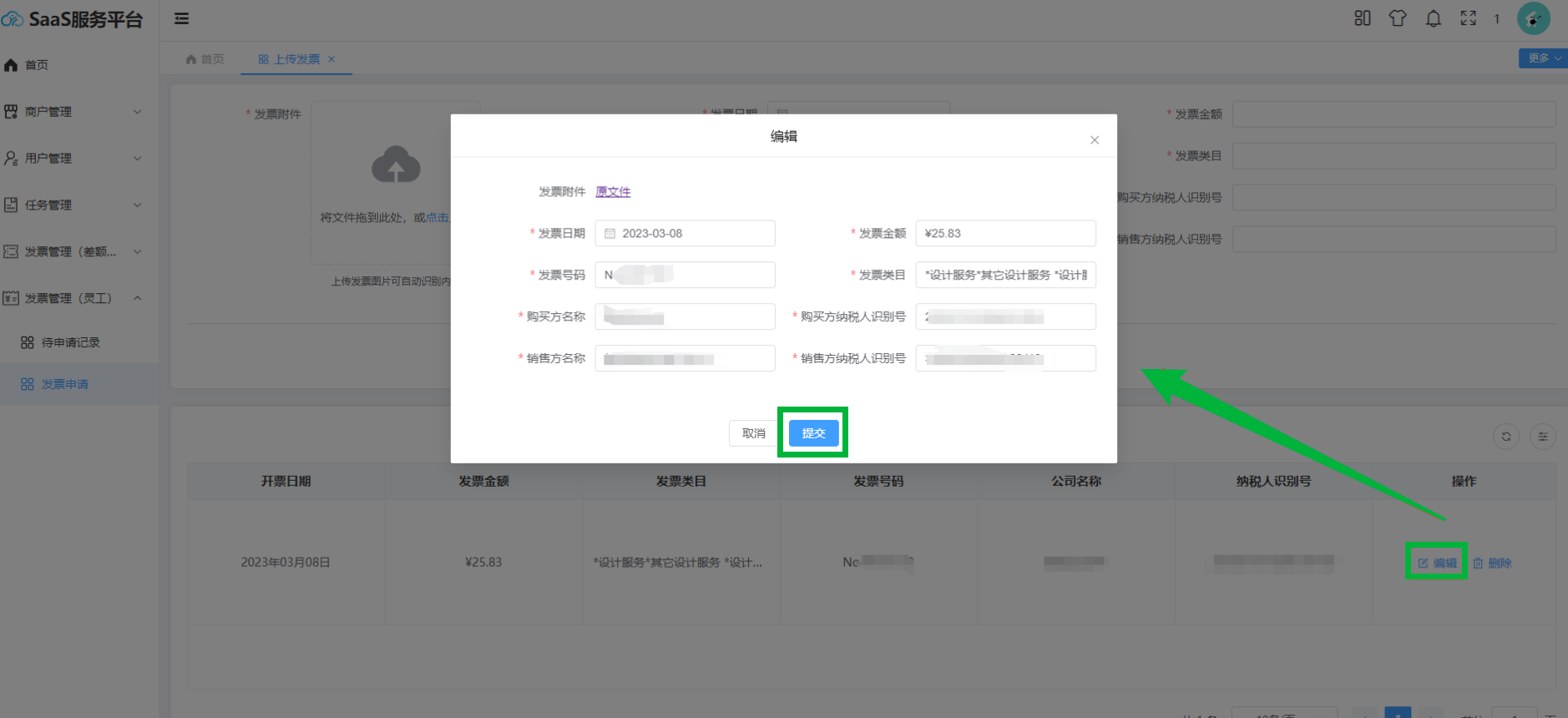
上传发票图片可自动识别内容,确认信息后点击提交,列表生成一条发票记录。

image-20250702150757926

image-20250702151011774

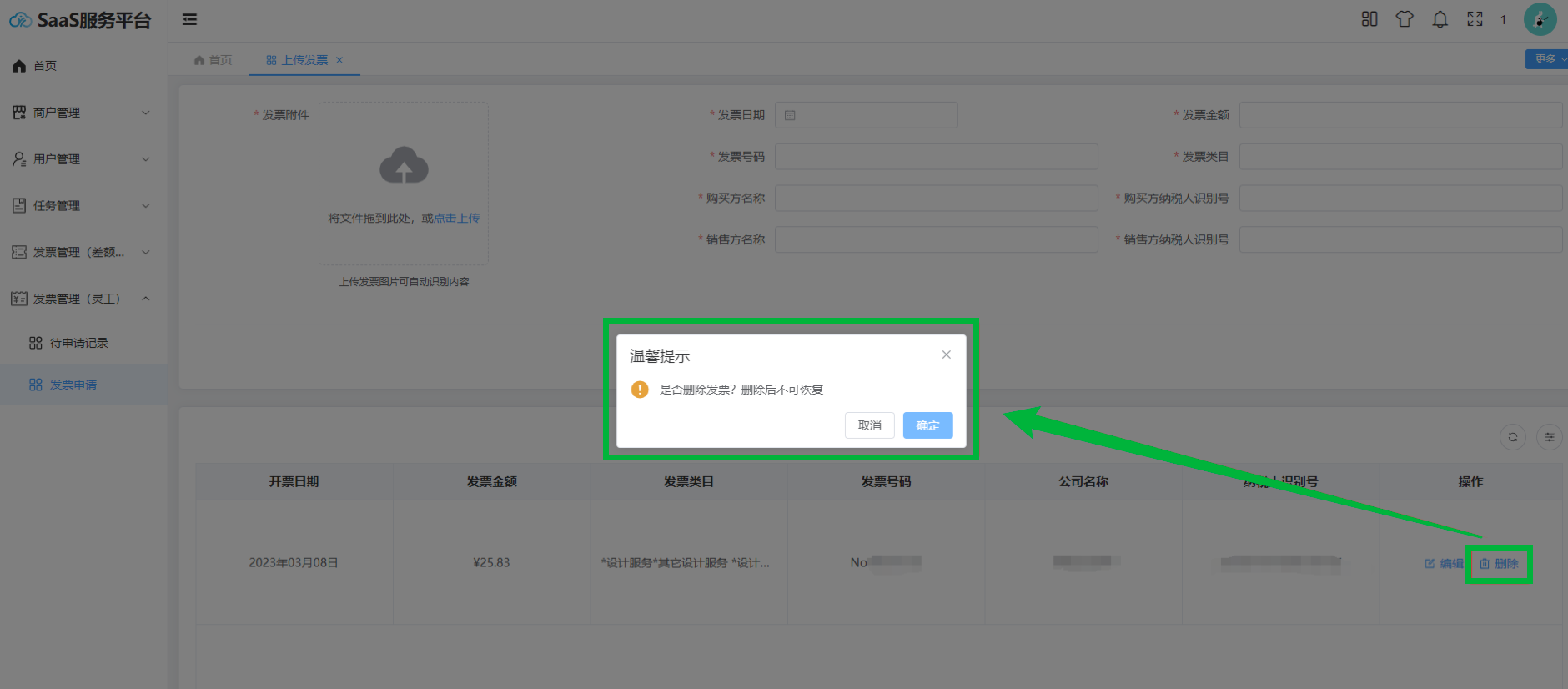
可以在操作栏对该条数据进行编辑或删除操作。

image-20250702151117604

image-20250702151202356

# (3)查看发票

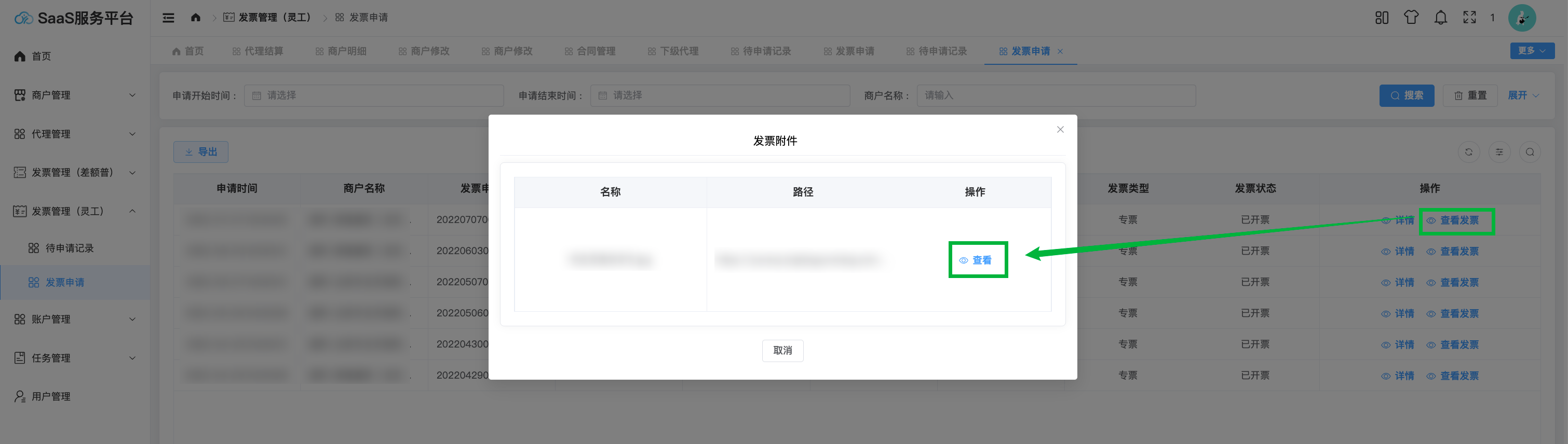
发票状态为已开票时,可以点击查看发票附件。

image-20250702151316889

# (4)导出 OEM

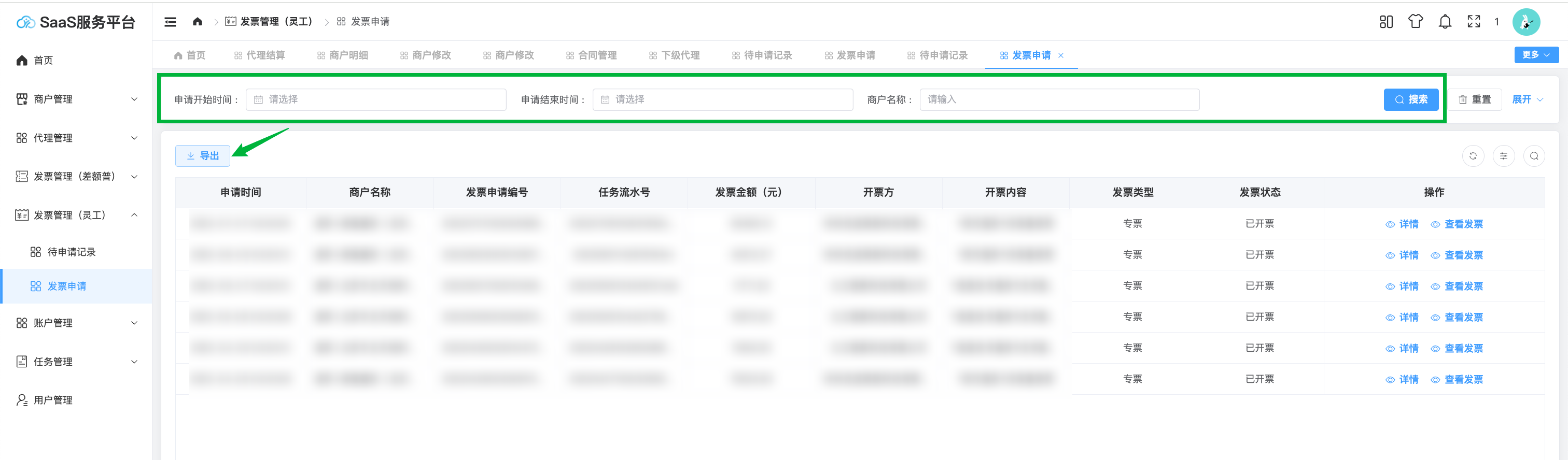
筛选数据后可以导出发票申请记录。

image-20250702151344768

# 八、账户管理

# 1、账户余额

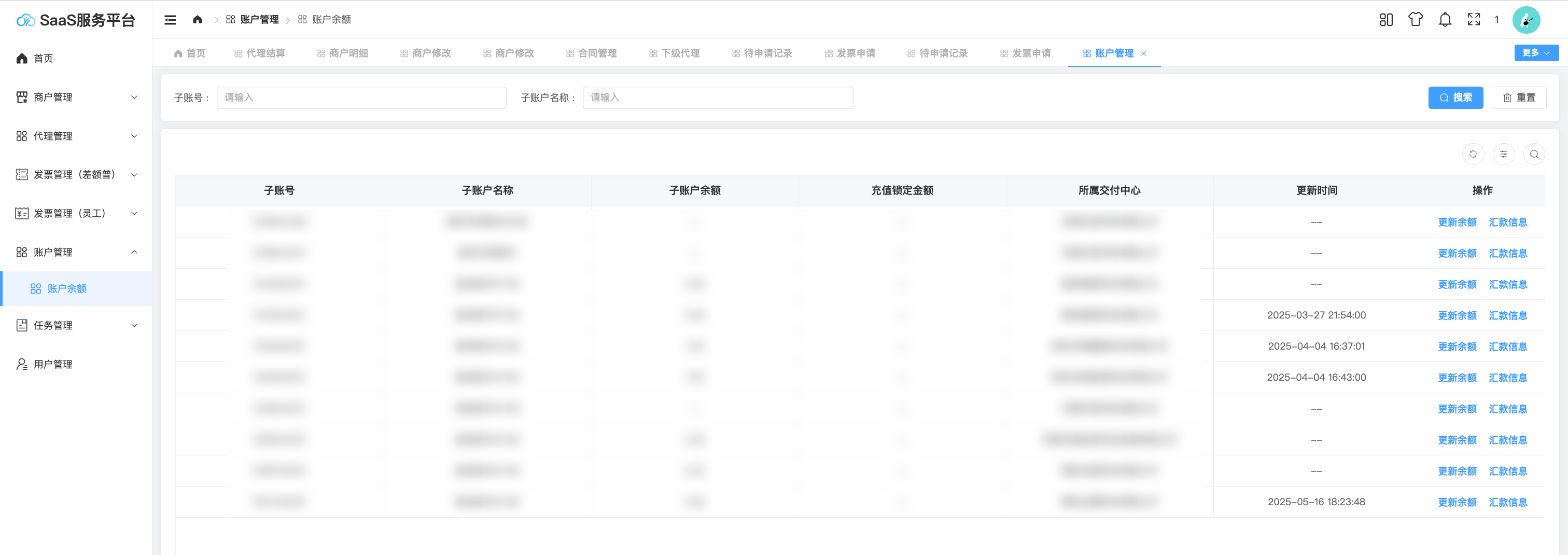
列表显示代理/渠道下商户子账户数据。

image-20250702151917159

# (1)更新余额

点击“更新余额”,可以更新子账户余额,更新后间隔5秒后才能再次更新。
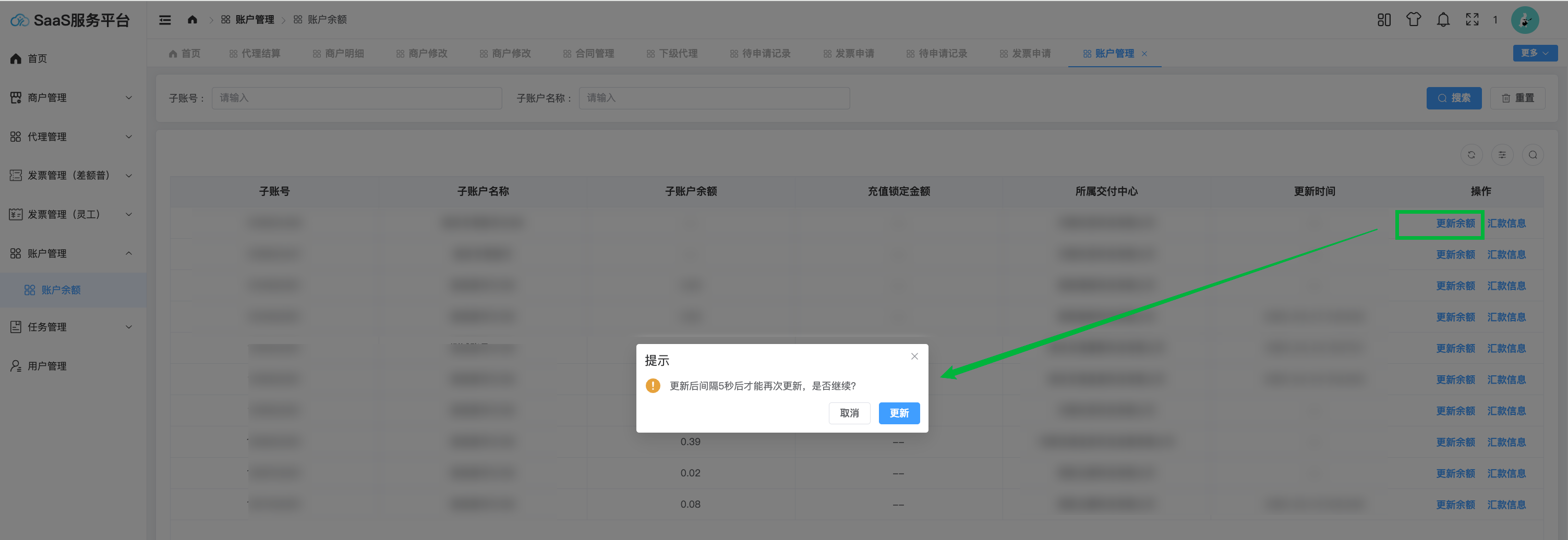
image-20250702152027994

# (2)汇款信息

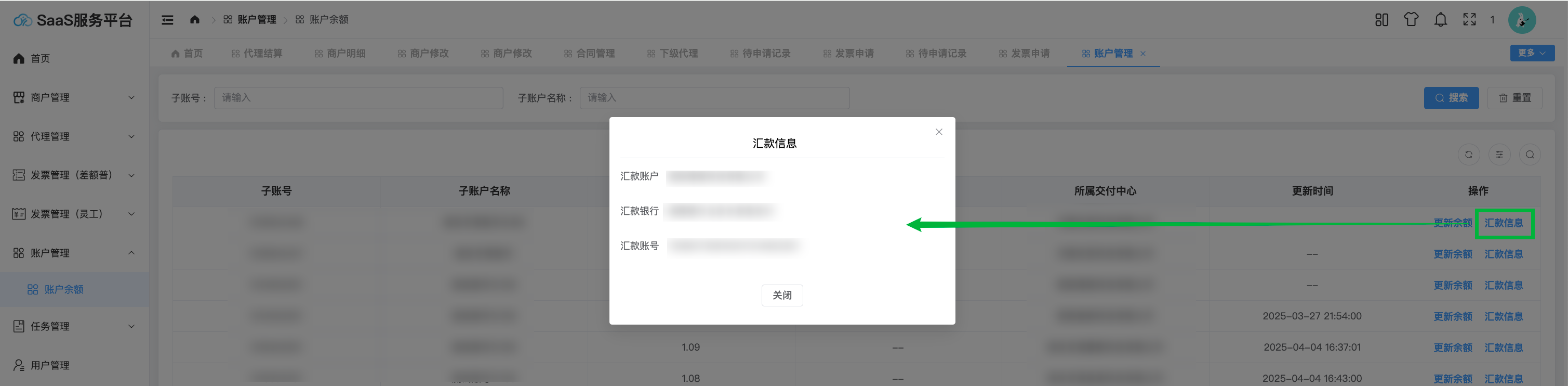
点击“汇款信息”,可以查看子账户汇款信息。

image-20250702152253693

# 九、任务管理

# 1、任务明细

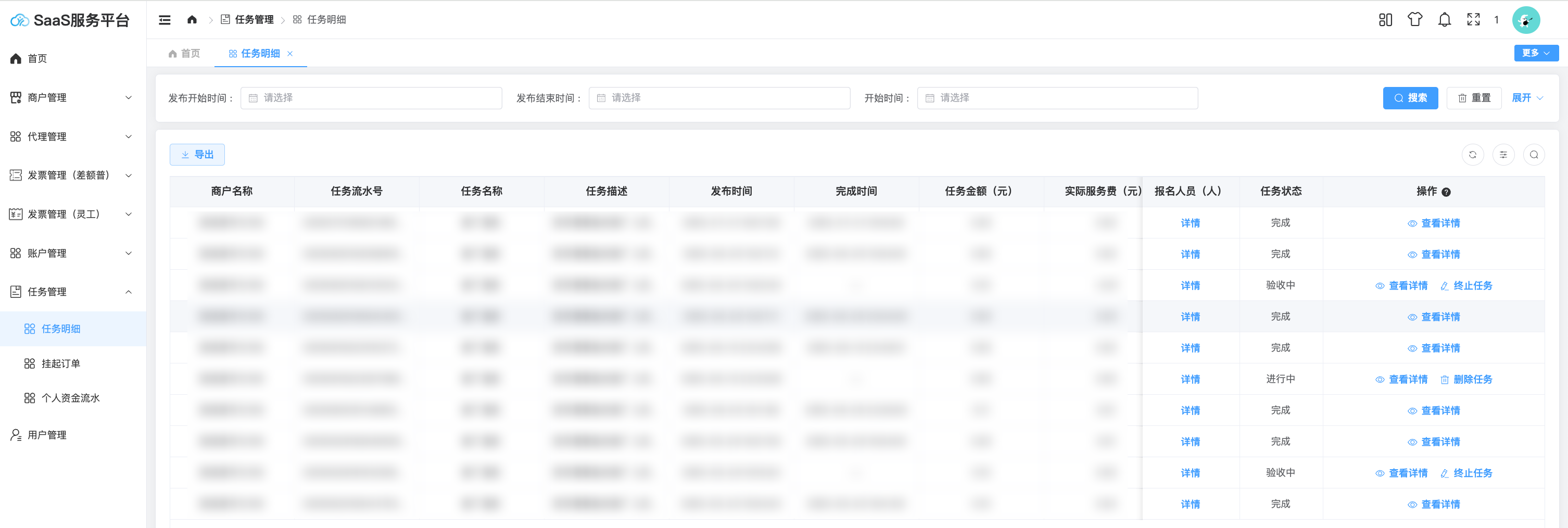
列表展示任务信息及详情。

image-20250702152343879

# (1)查看详情

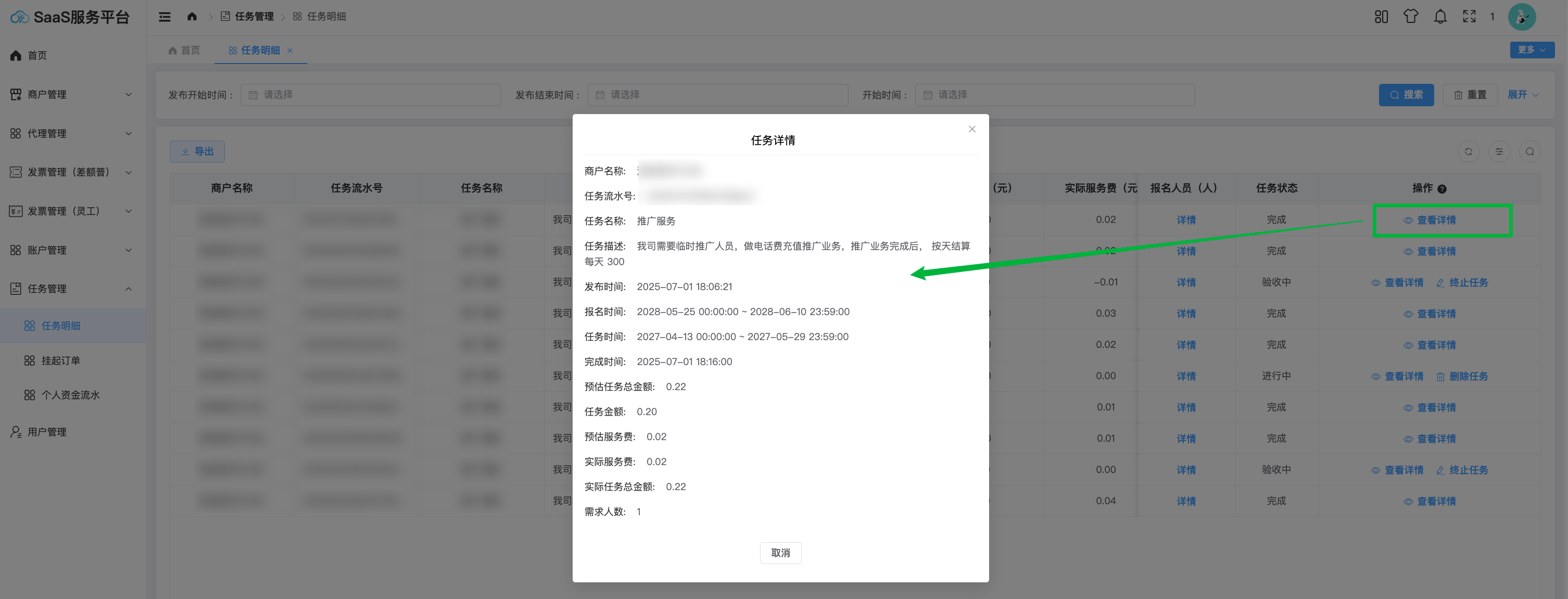
点击操作栏“查看详情”,查看任务详情。

image-20250702152418381

# (2)终止任务 OEM

任务状态为验收中的任务,可通过“终止任务”功能将任务终止。
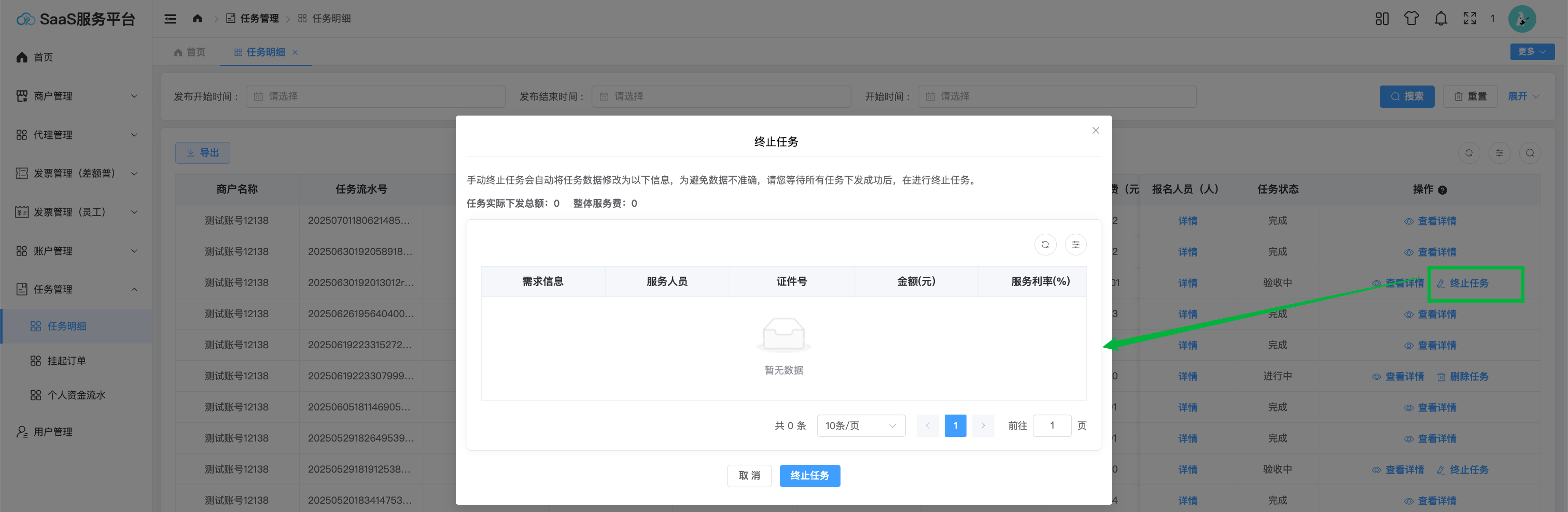
image-20250702152610425

# (3)删除任务 OEM

任务状态为进行中的任务,可通过“删除任务”功能将任务删除,删除后不可恢复。
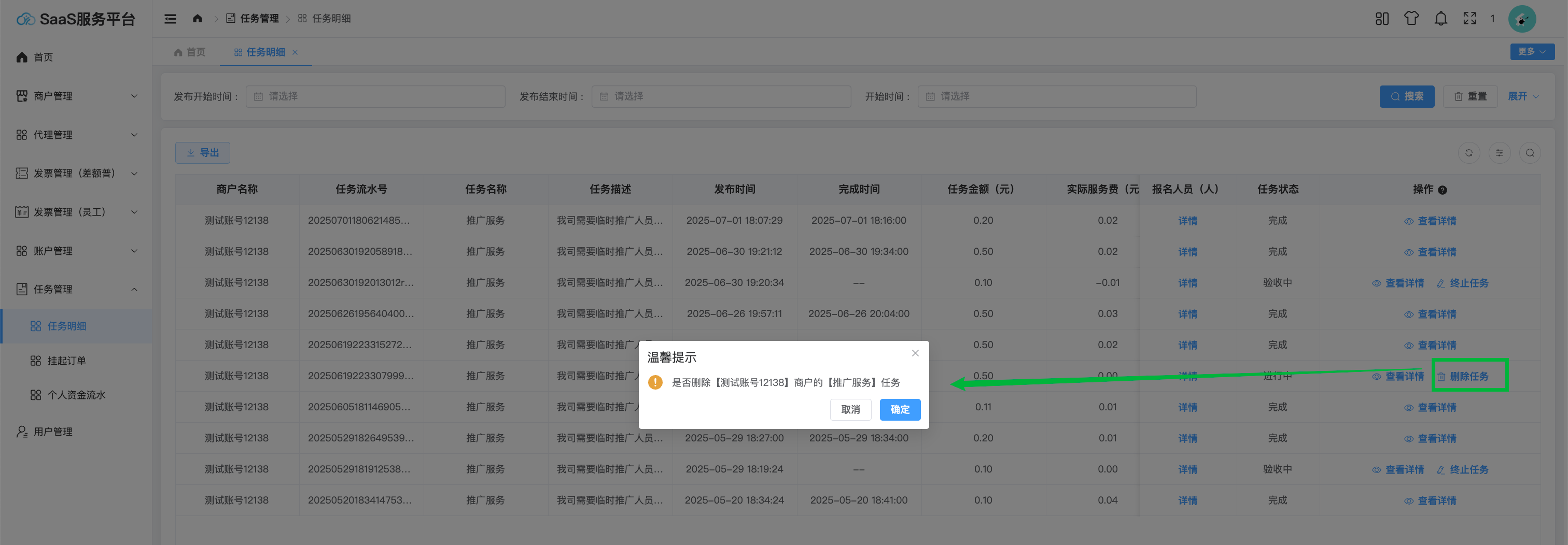
image-20250702152648900

# (4)导出 OEM

点击列表上方“导出”,导出列表任务明细(包含字段为列表展示字段)。
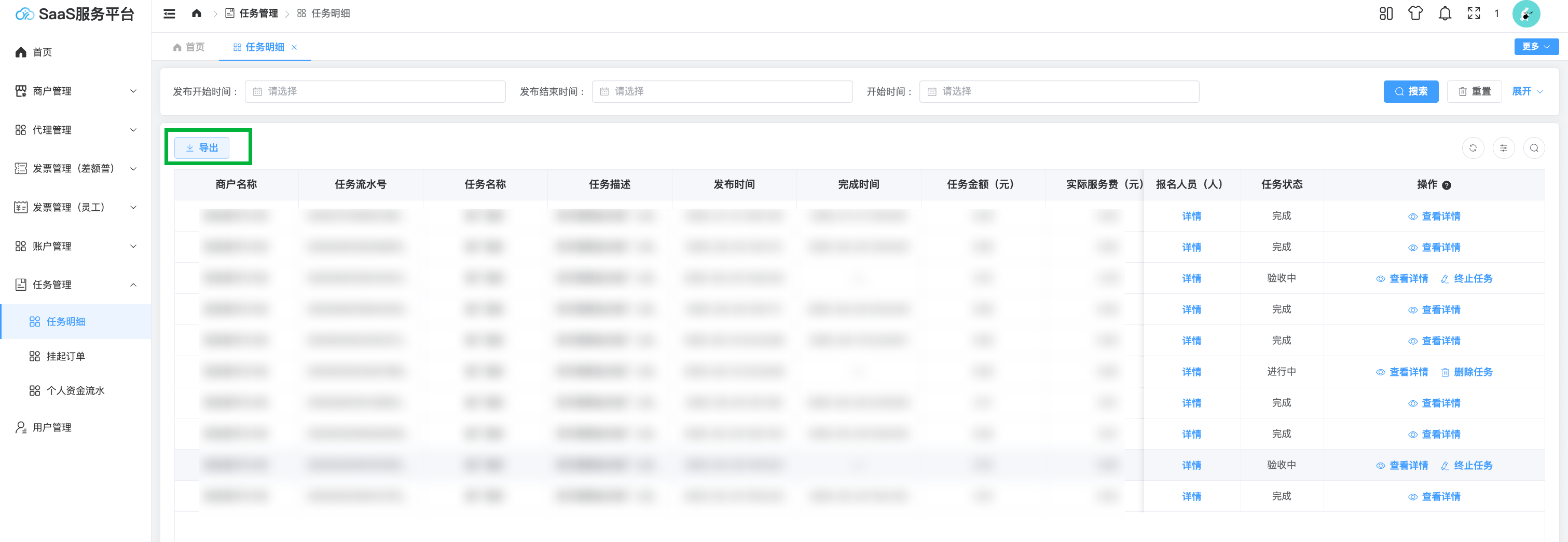
image-20250702152720231

# (5)人员详情

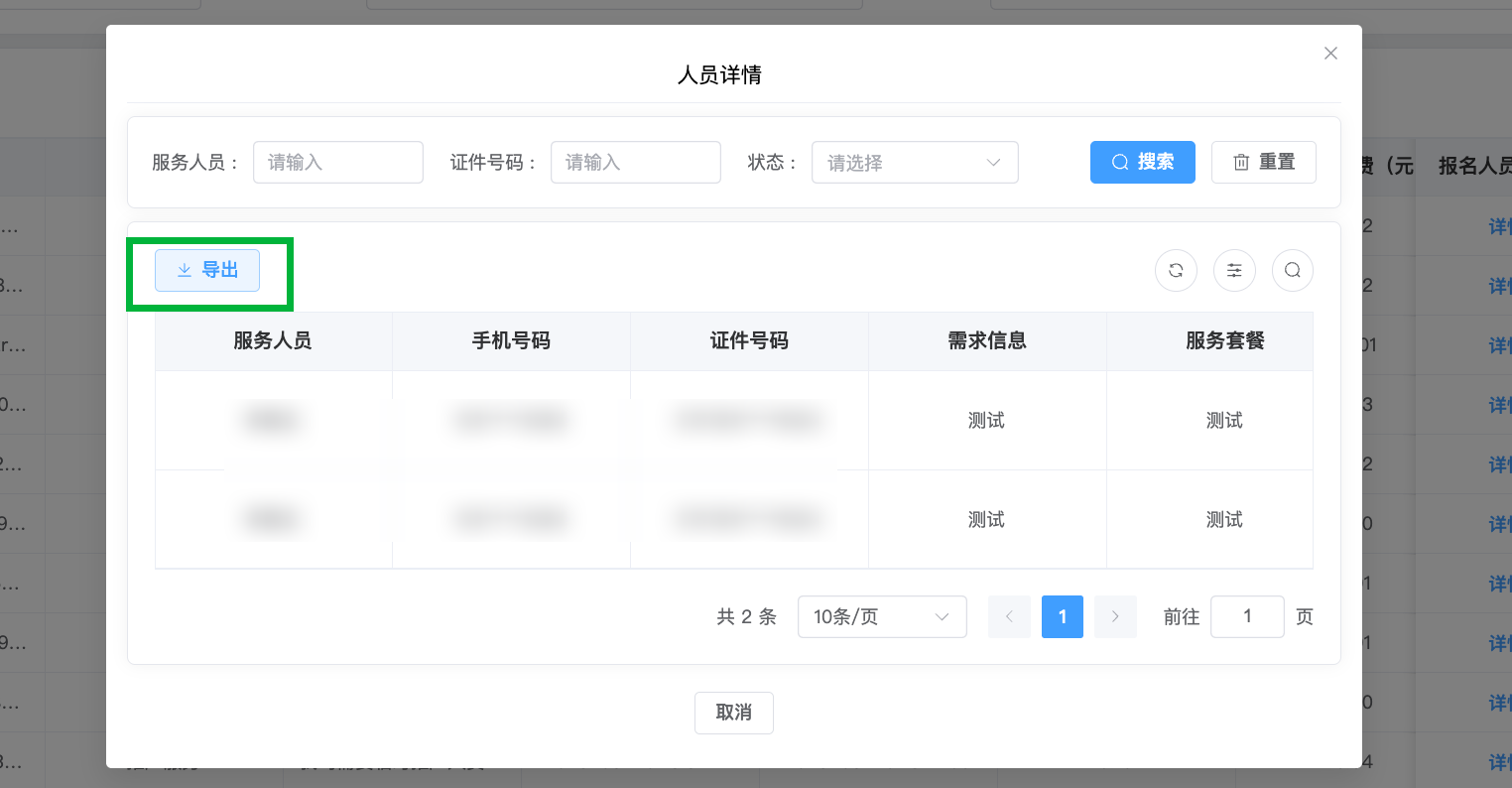
点击列表字段“报名人员”下方的详情,查看该条任务人员详情。
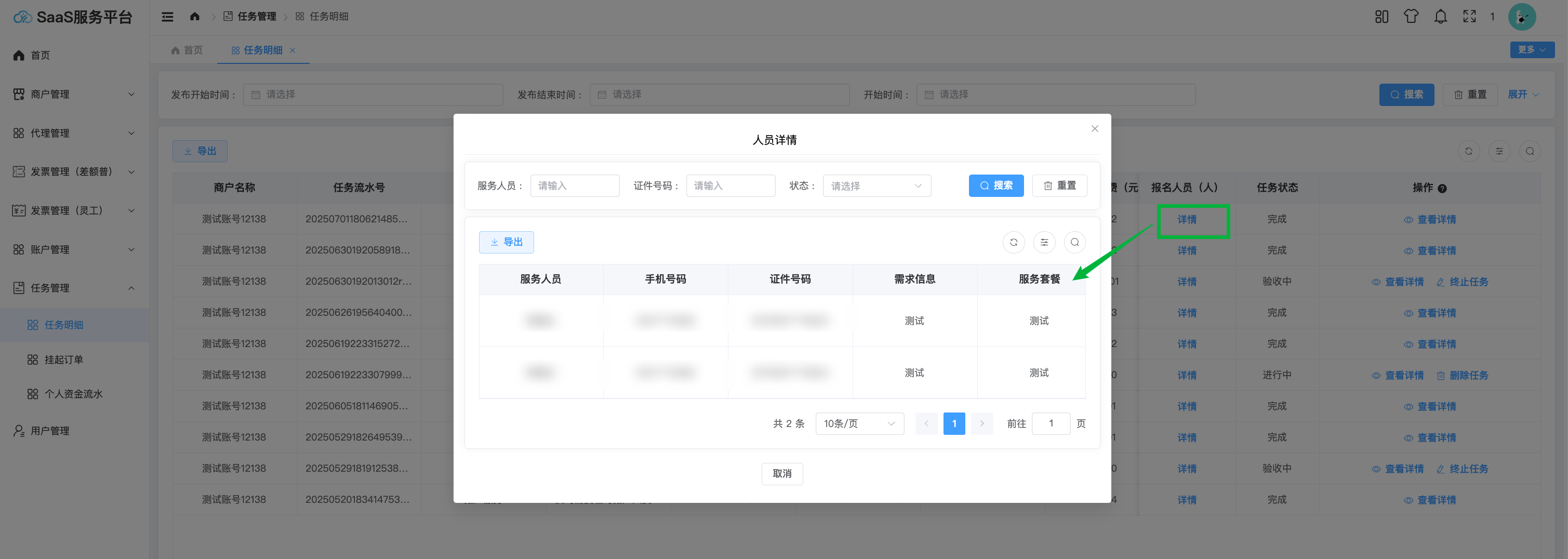
image-20250702152750322

点击列表上方“导出”,导出服务人员详情。

image-20250702152811094

# 2、个人资金流水

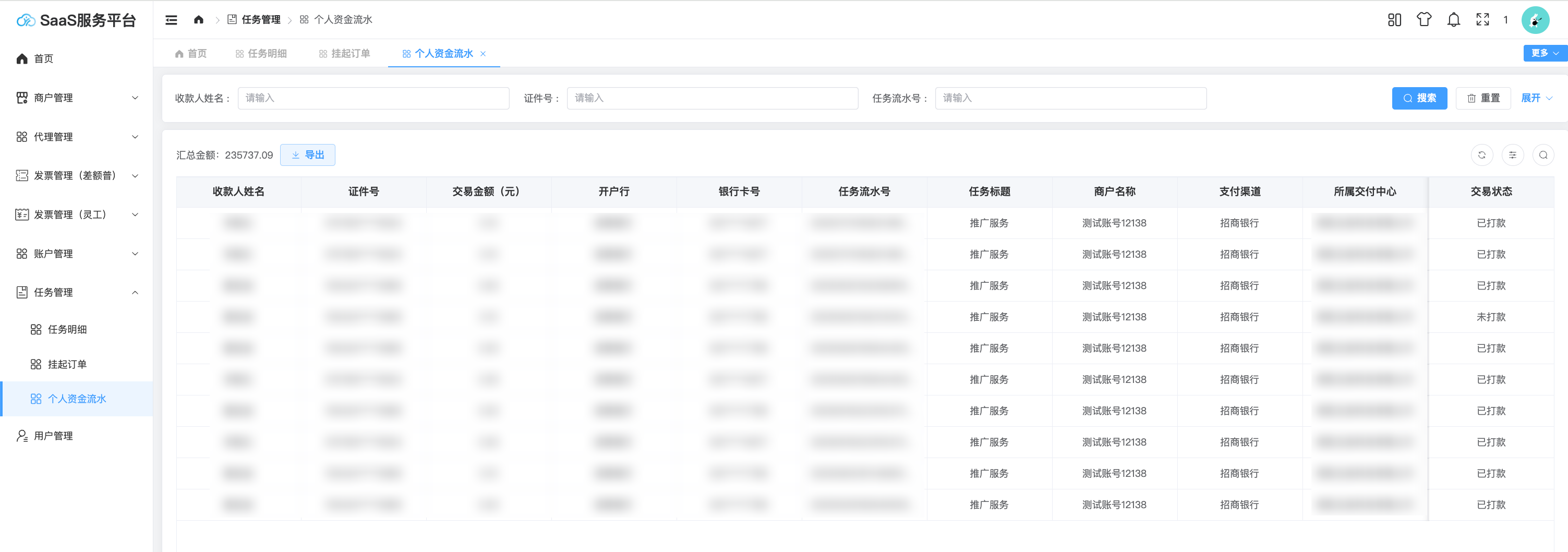
列表展示汇总金额、个人任务明细信息及交易状态。

image-20250702152850242

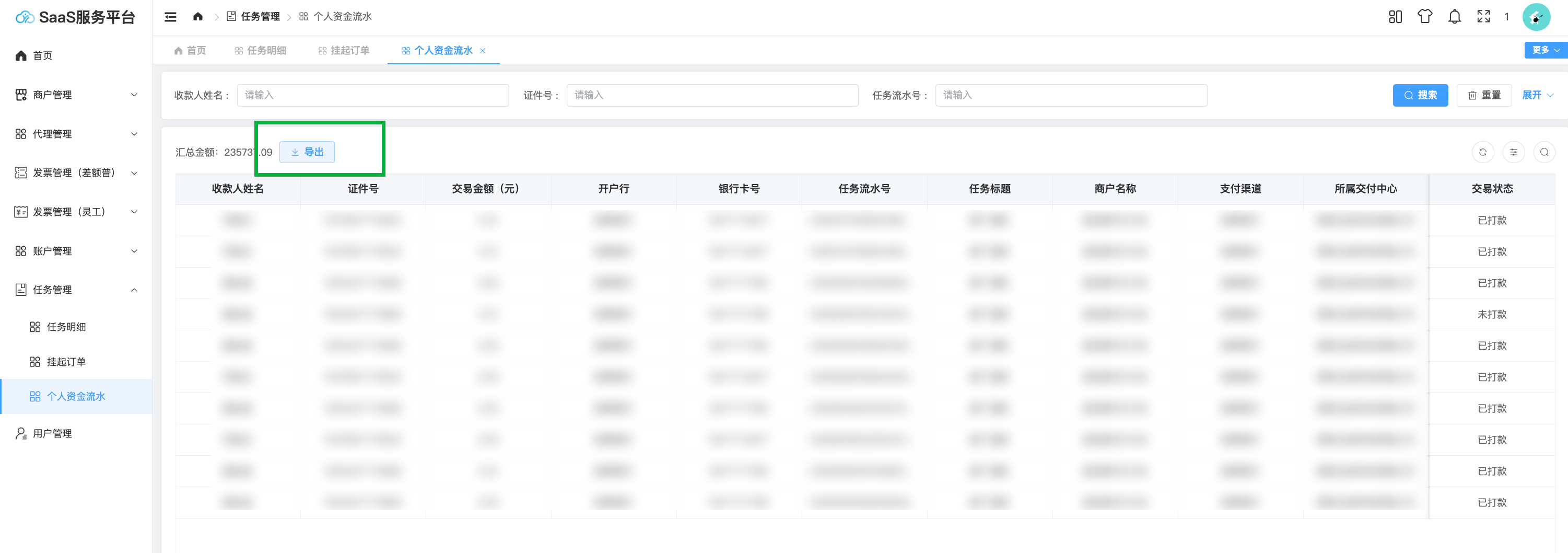
# (1)导出 OEM

筛选数据后可以导出列表个人资金流水明细。

image-20250702152924474

# 3、挂起订单

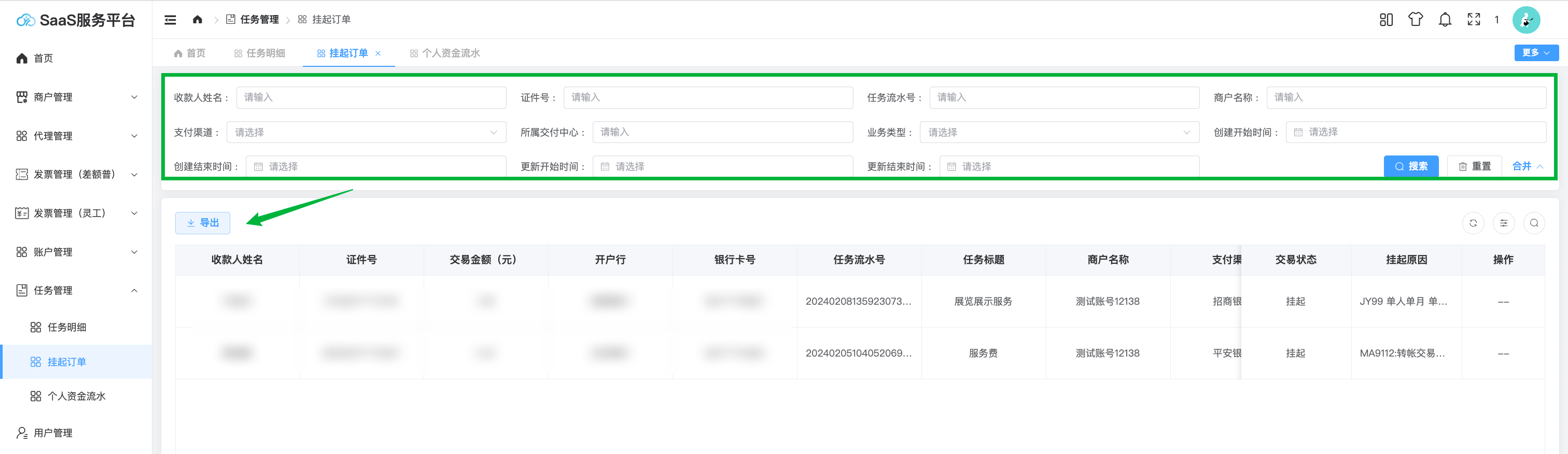
列表展示所有状态为未知及挂起的任务数据。

# (1)查询

个人任务提交支付后订单交易状态为未知,可查询支付结果。
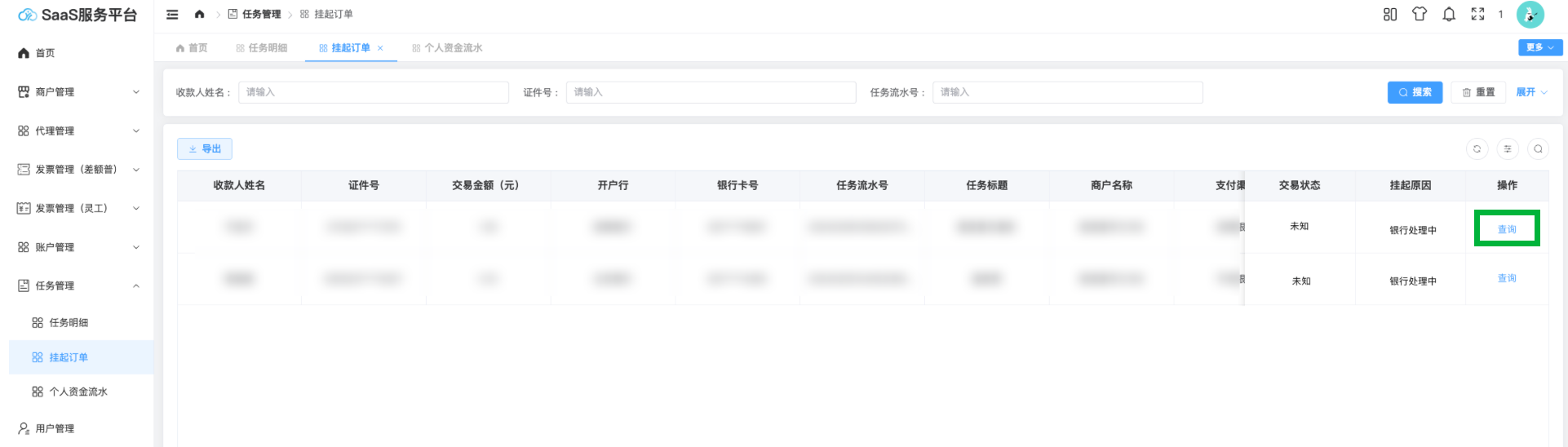
image-20250702153238293

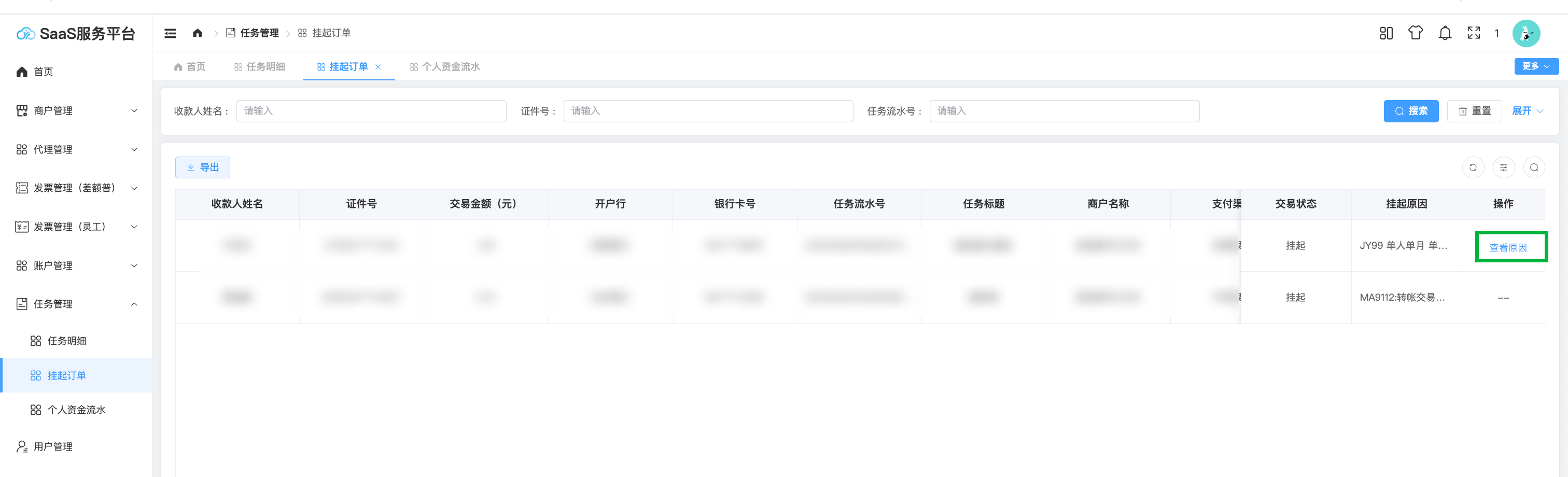
当个人支付失败,订单状态为挂起时,可查看挂起原因。

image-20250702153415956

# (2)导出 OEM

筛选数据后可以导出挂起订单。

image-20250702153536392

# 十、用户管理

# 1、用户管理 OEM

列表展示商户提交的用户四要素信息及详情。
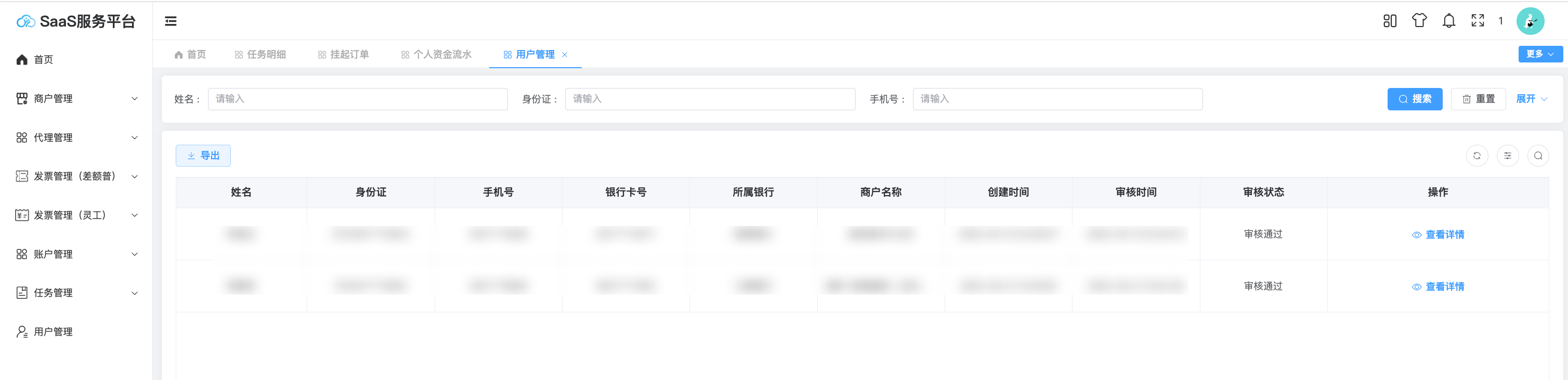
image-20250702153641245

# (1)审核 OEM

当用户状态为待审核时,操作栏点击“审核”,对用户个人信息进行审核,点击“通过”,该条数据审核状态变更为“审核通过”,审核通过后可给用户发放佣金。
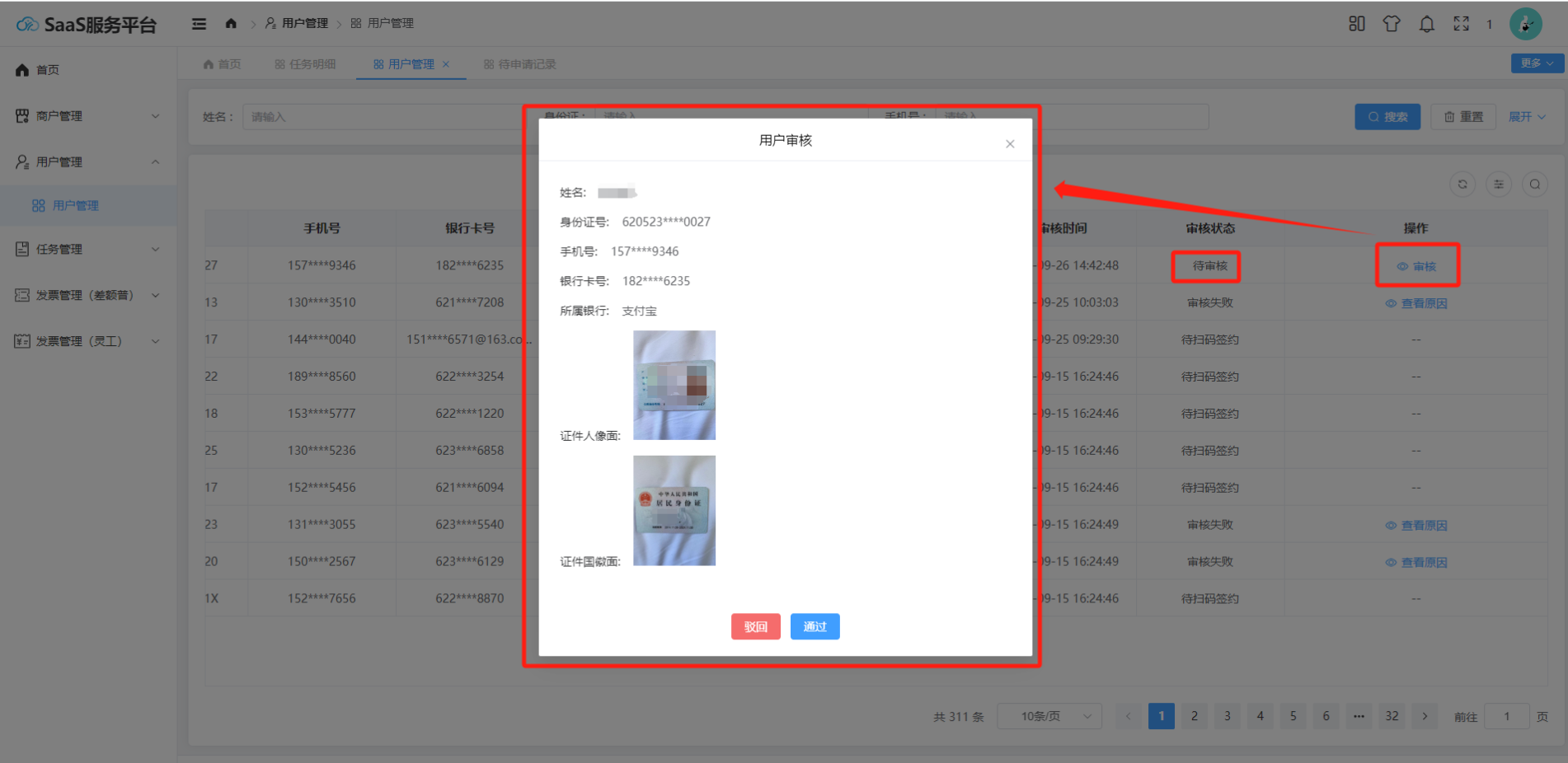
image-20250702153839210

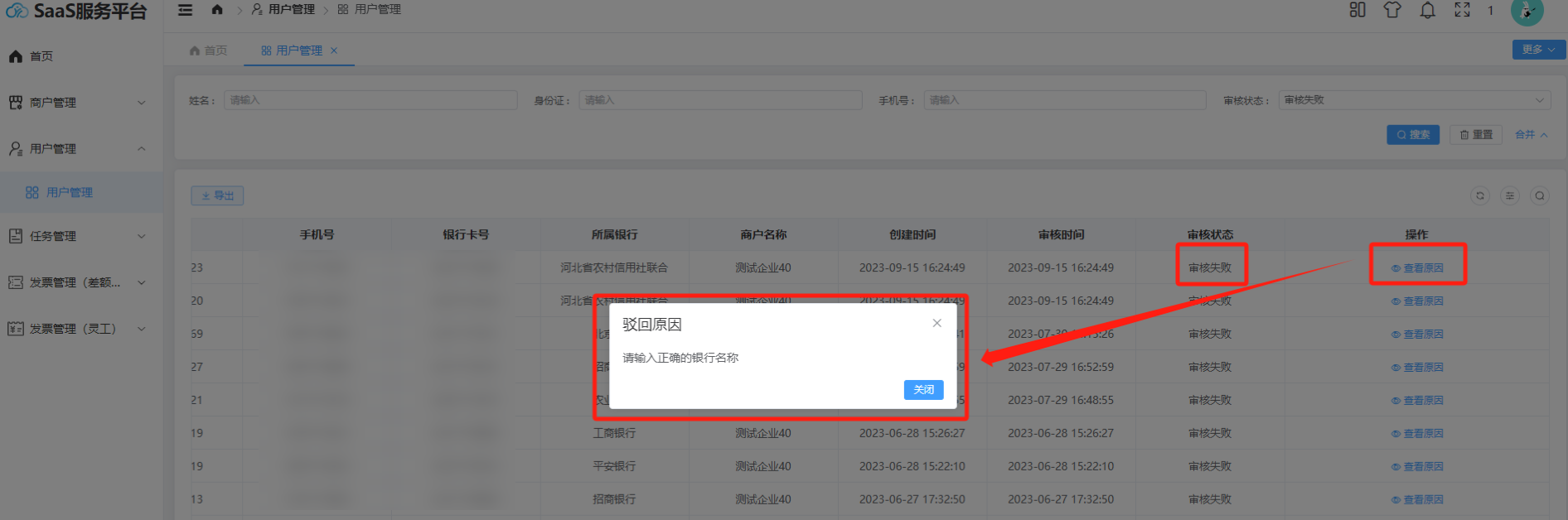
点击“驳回”,输入驳回原因,提交后该条数据状态变更为审核失败,操作栏可查看失败原因。
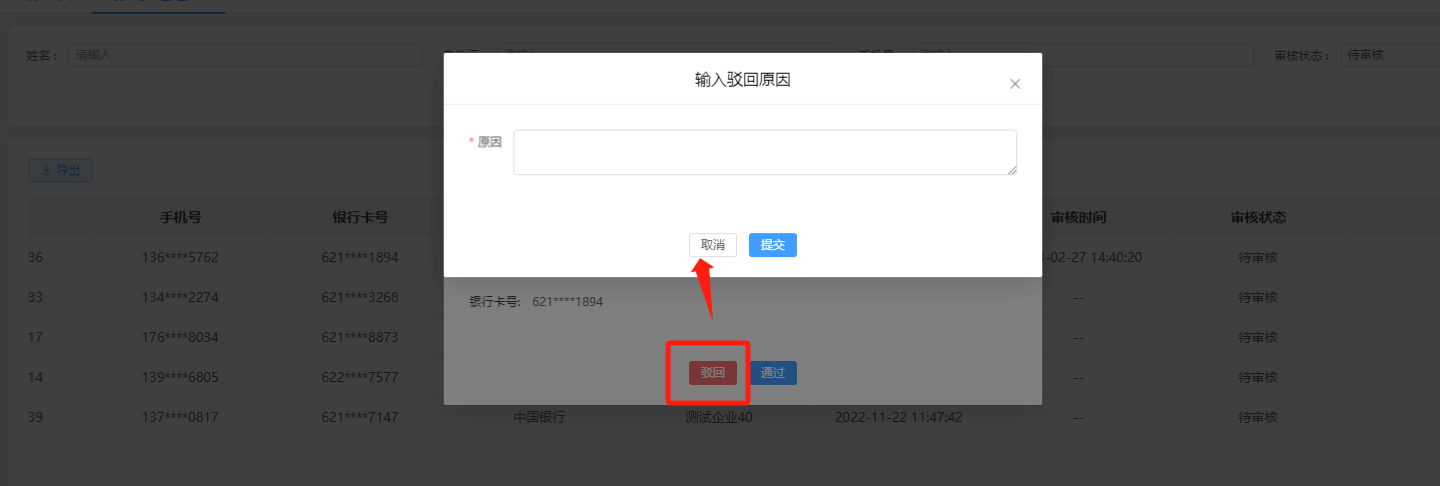
image-20250702153904412

image-20250702153937913

# (2)查看详情

用户状态为审核通过时,操作栏可以查看用户个人信息详情及服务协议。
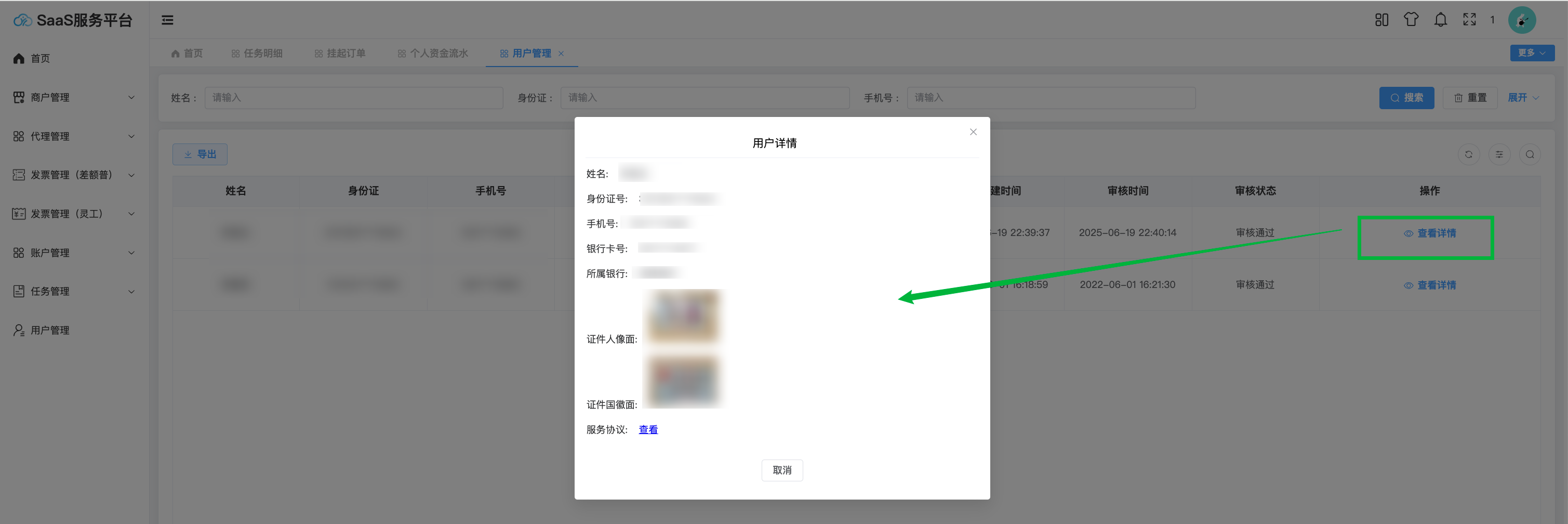
image-20250702154032751

# (3)导出 OEM

点击列表上方“导出”,导出列表用户信息(包含字段为列表展示字段)。
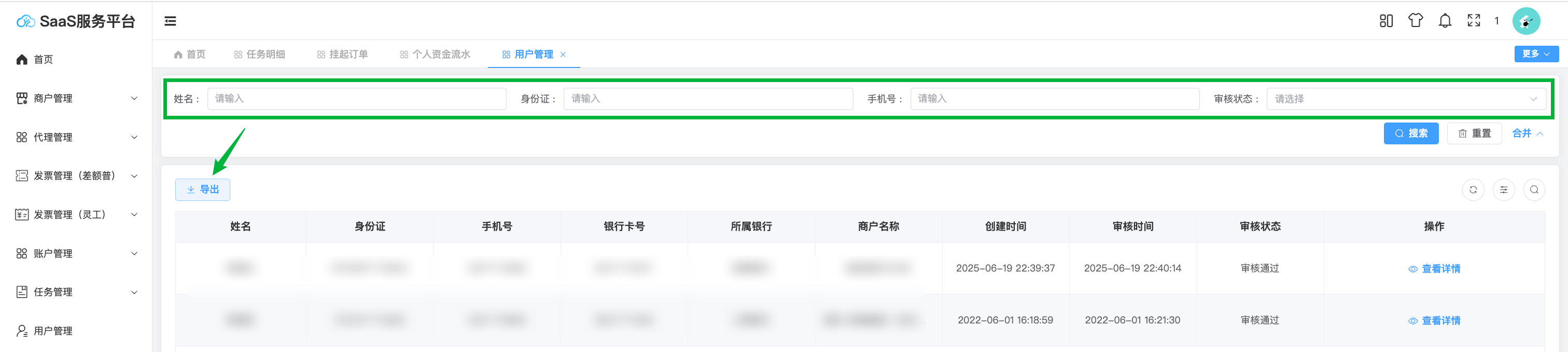
image-20250702154133841

上次更新: 2025/08/15, 15:46:56
商户操作手册
数据接口对接

← 商户操作手册 数据接口对接→

Theme by Vdoing | Copyright © -2026 ©2016-2025 京翎云享平台 版权所有 ICP证: 京ICP备2023008449号-1
  • 跟随系统
  • 浅色模式
  • 深色模式
  • 阅读模式