
 商户操作手册
# 灵活用工系统
# 介绍: 本手册为了给商户介绍京翎云享灵活用工系统商户平台中功能的相关操作流程
# 一、登录填写注册信息
# 1、打开资料填写页面
收到邀请链接后,复制连接至浏览器,打开填写资料页面。
# 2、填写资料
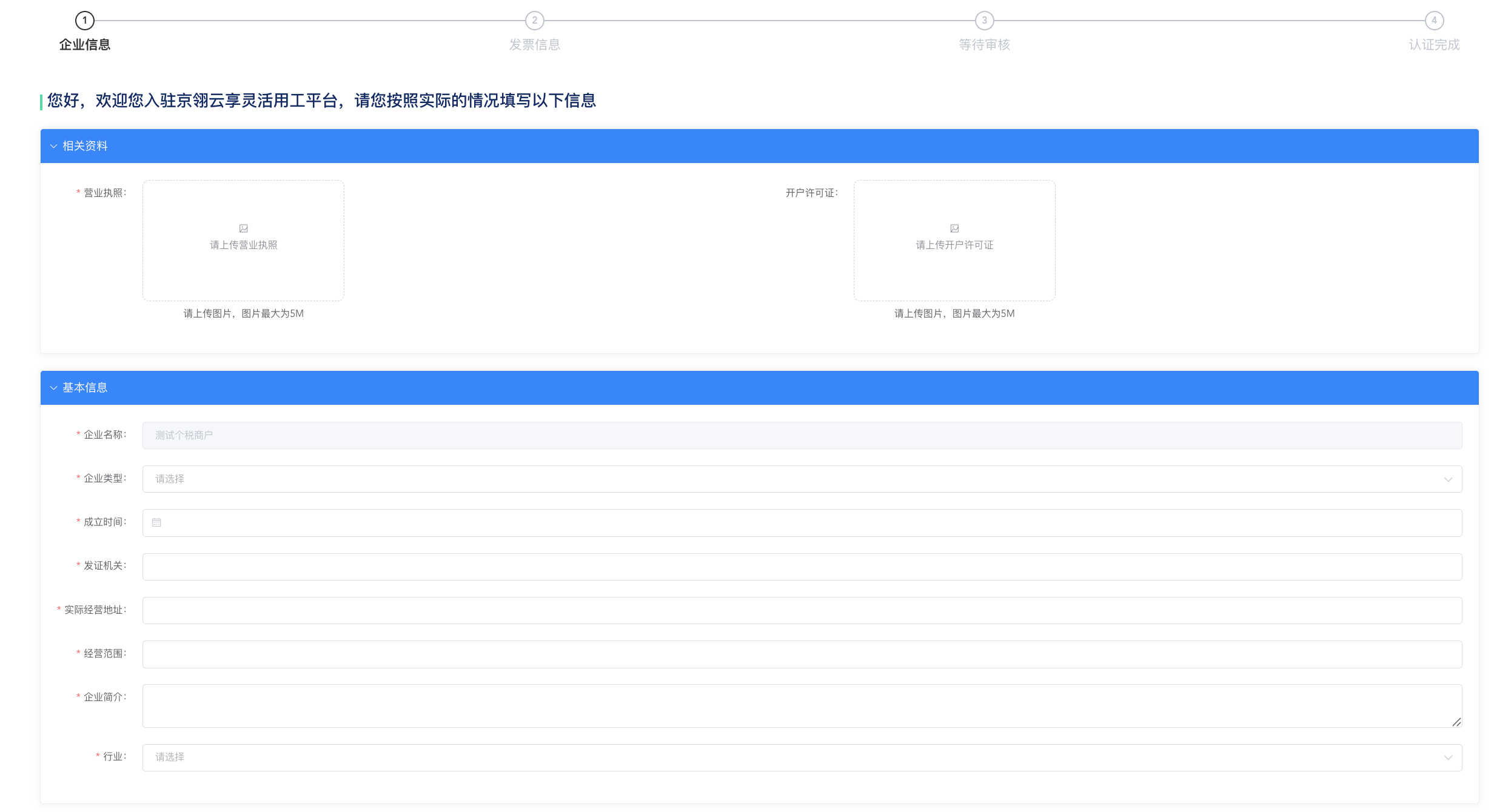
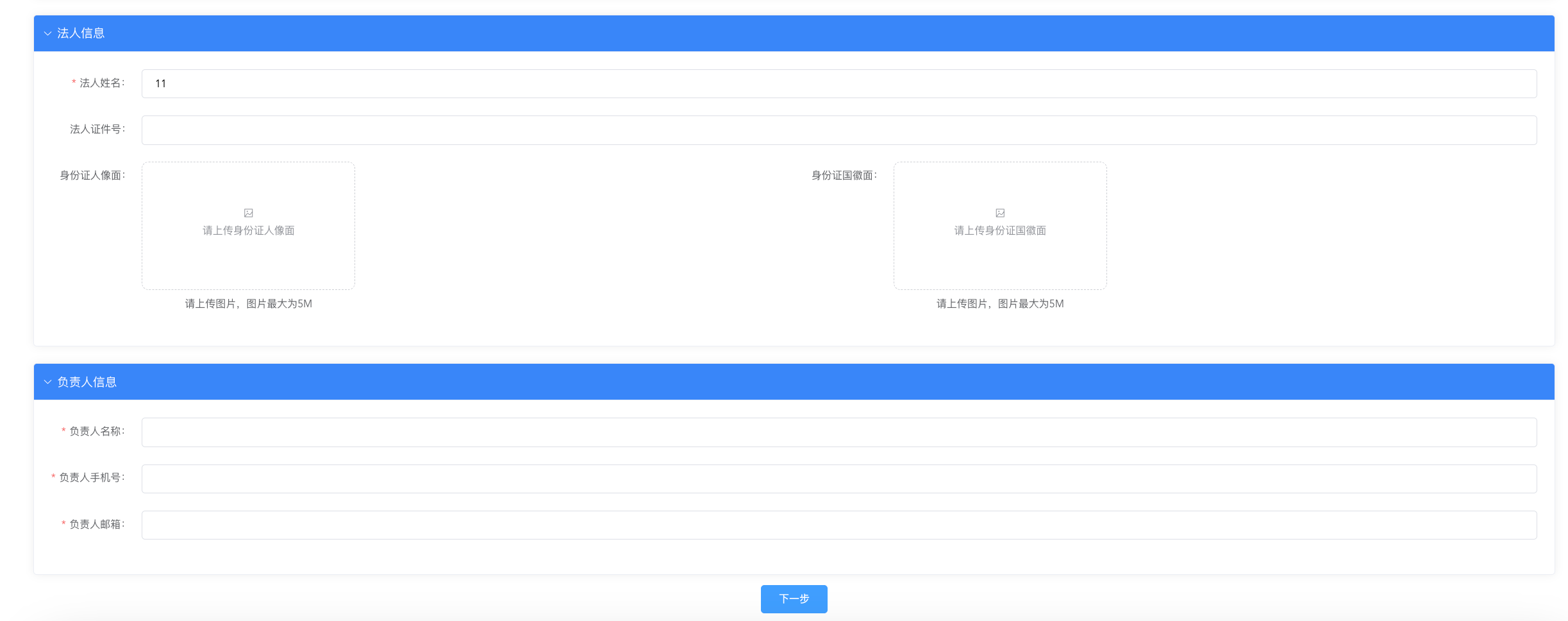
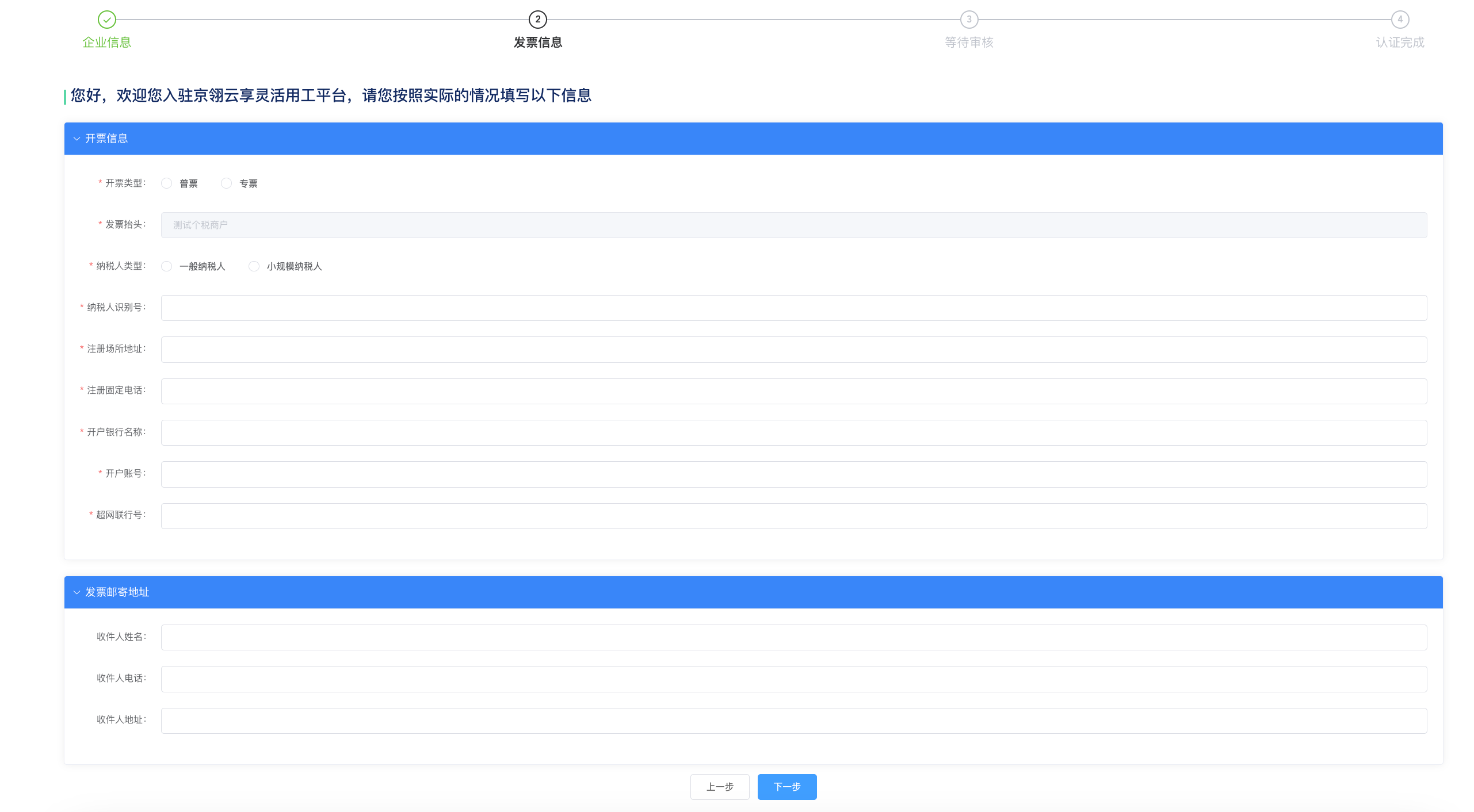
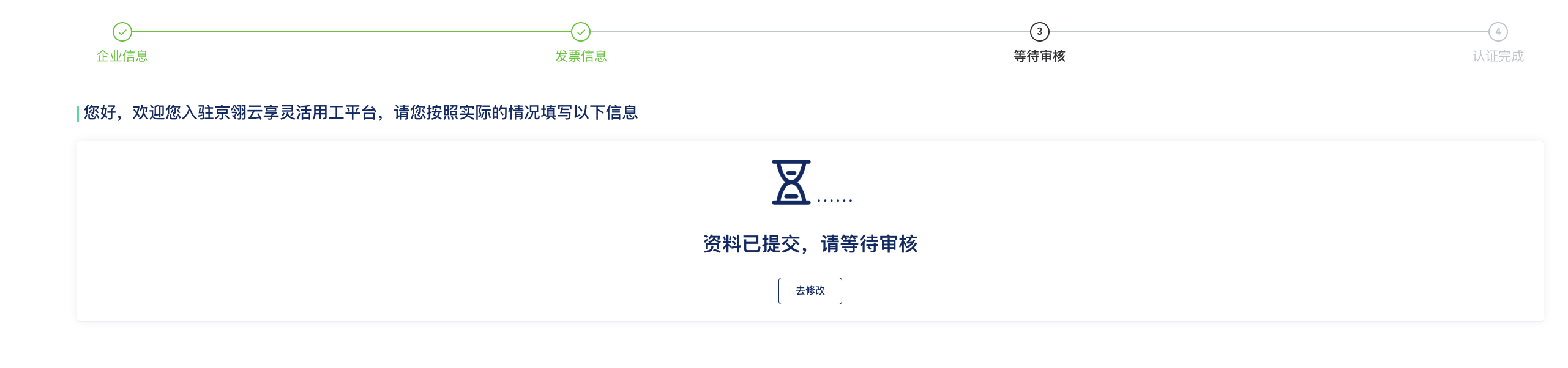
填写完成后点击下一步,信息提交,进入审核阶段。
# 二、签约
1、进入首页选择园区,页面弹窗提示签约流程:生成合约、完成认证、签署协议。点击生成合约,生成主合同和附件。
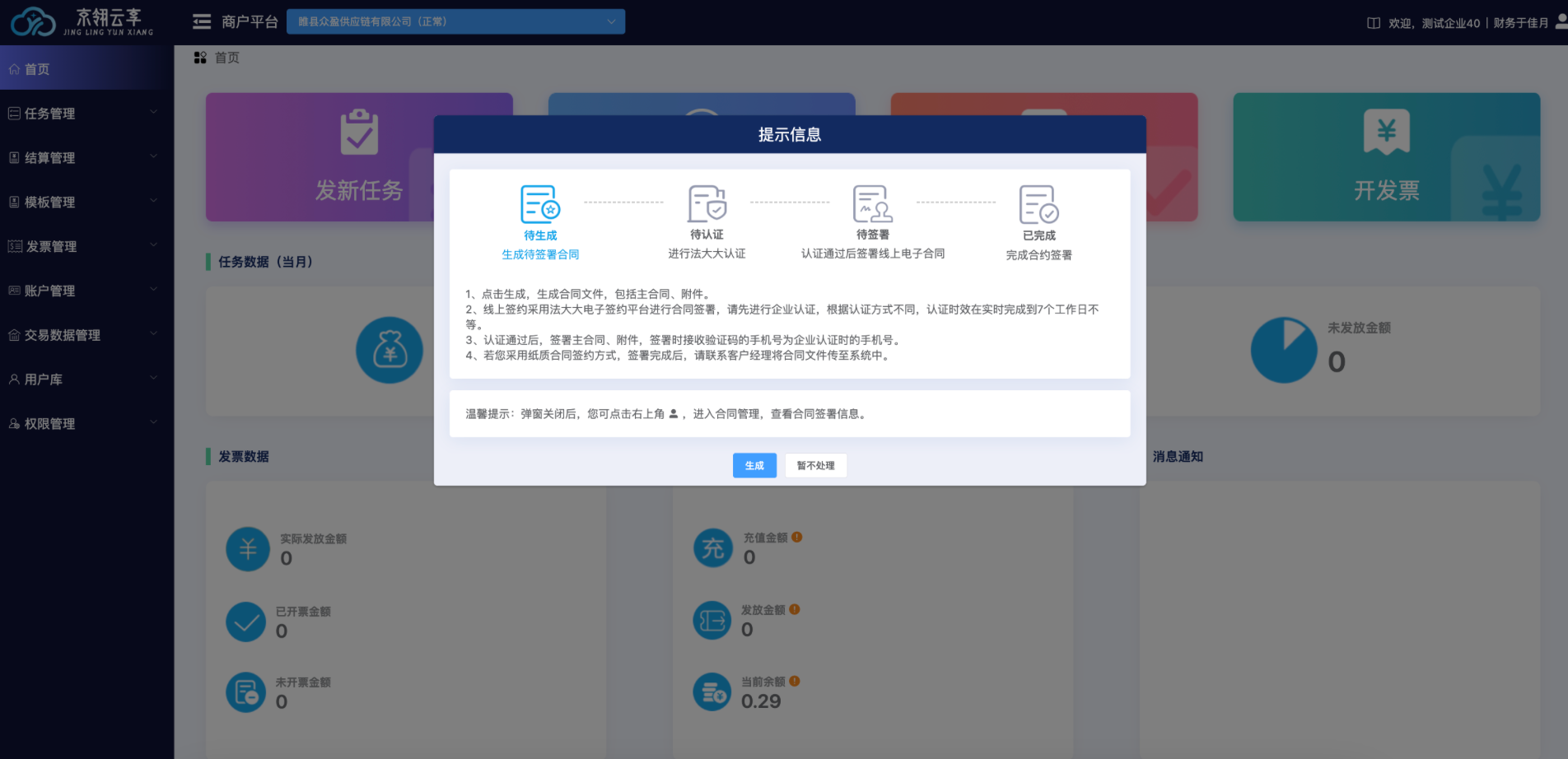
生成合同失败时请联系您的客户经理。
2、实名认证:点击认证,跳转法大大认证页面,填写信息并提交,审核并验证通过后完成认证。
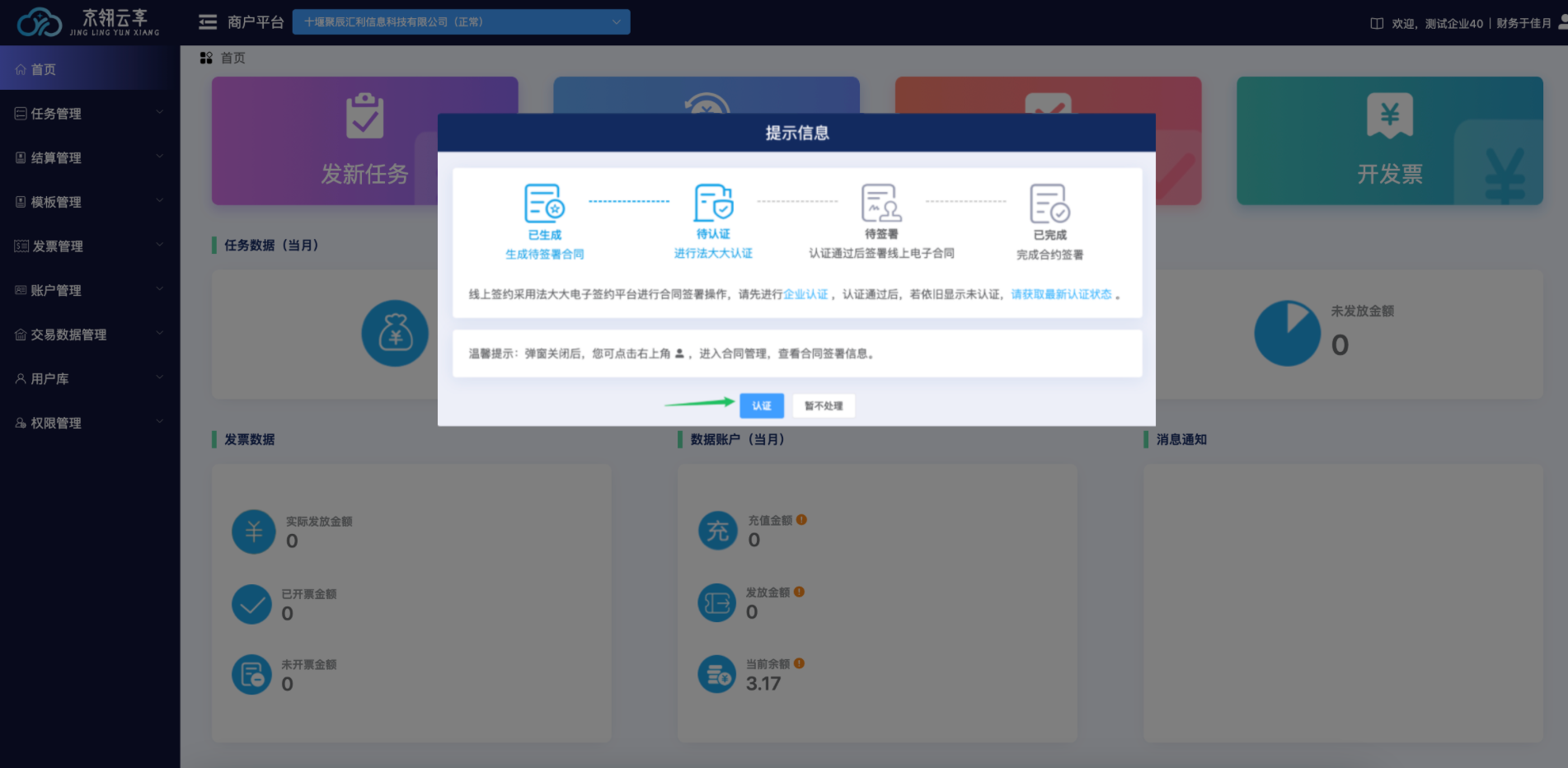
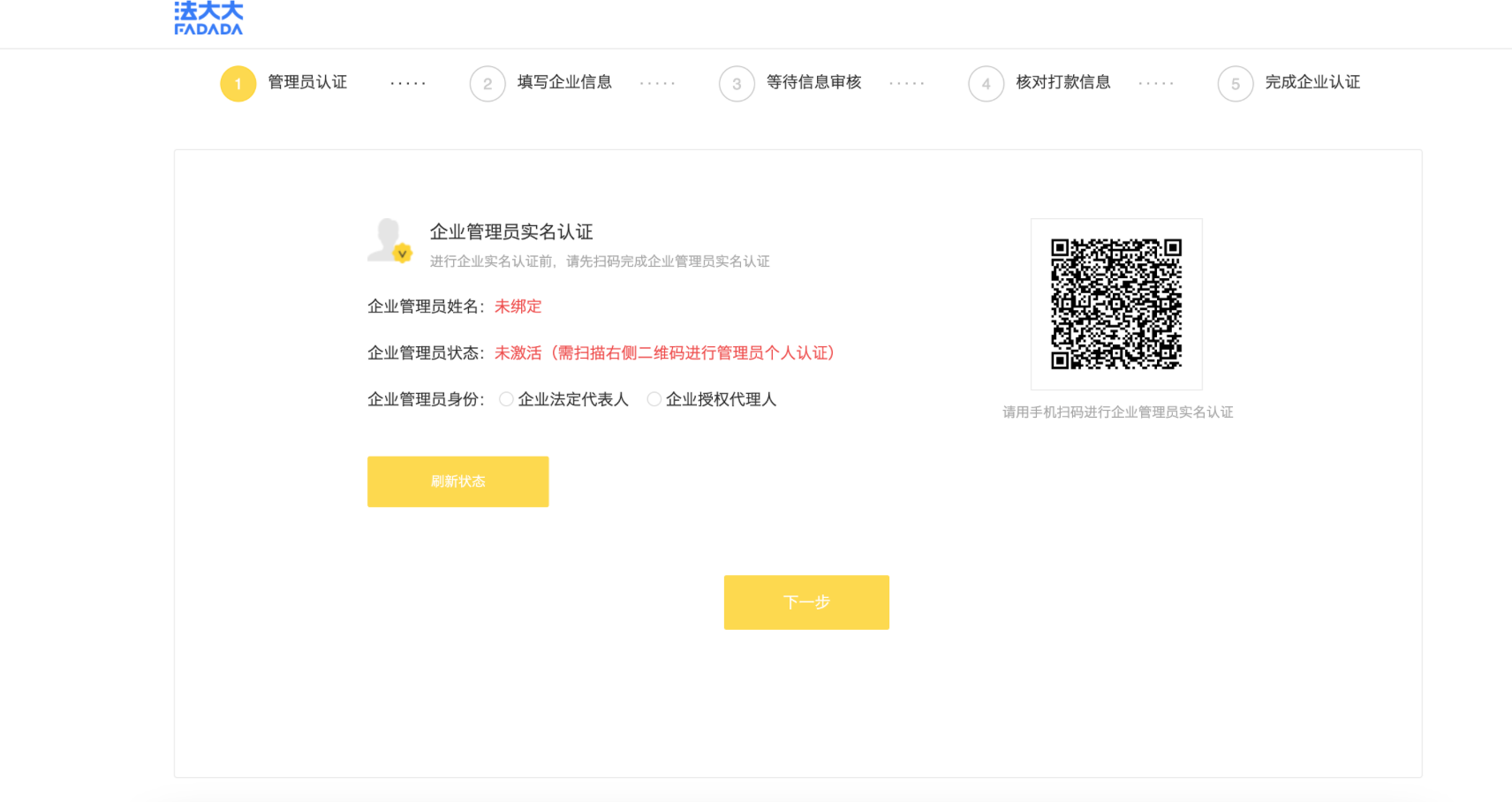 3、签约:认证完成后去签署协议,进入合同管理页面,点击去签署。
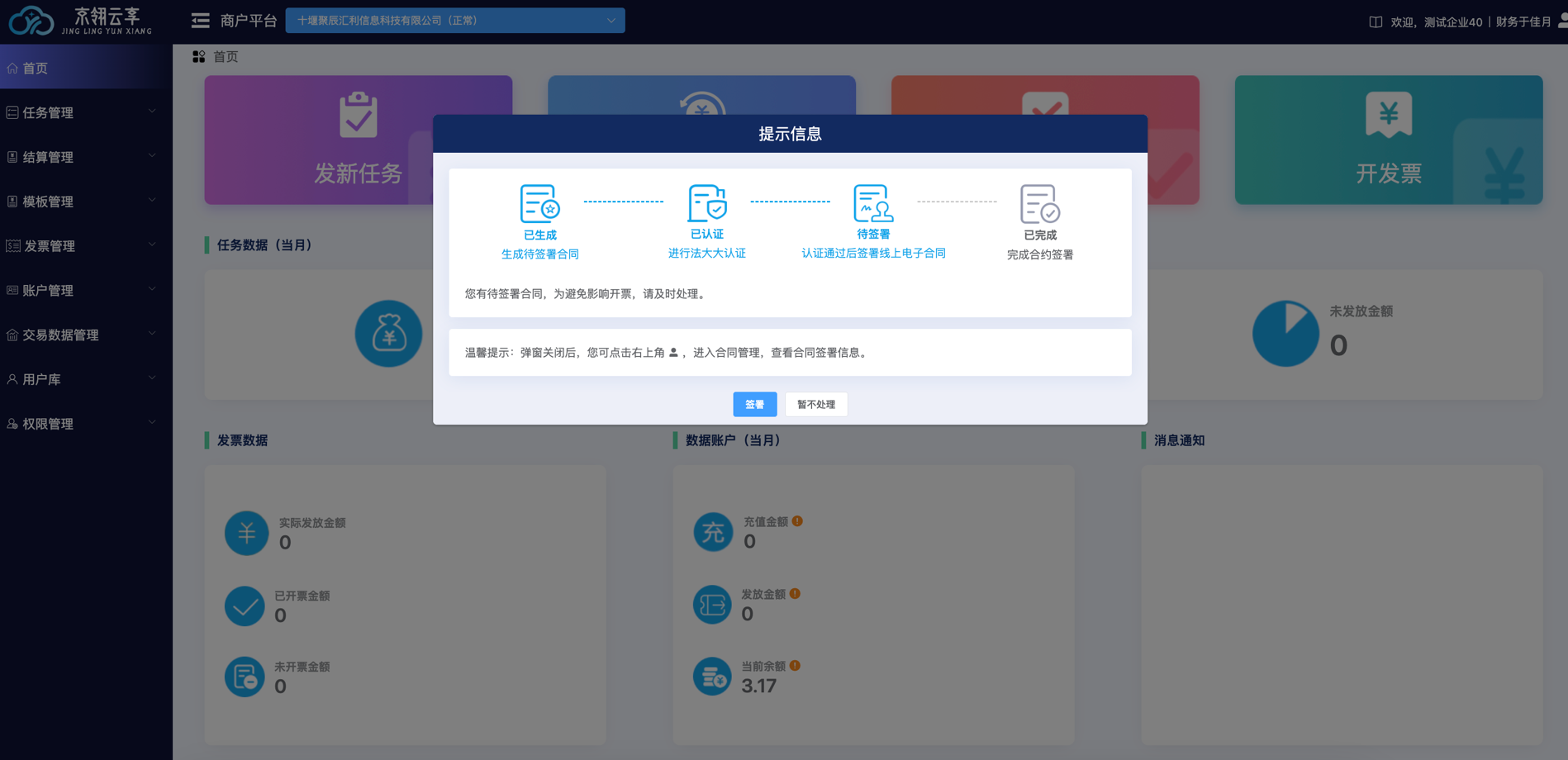
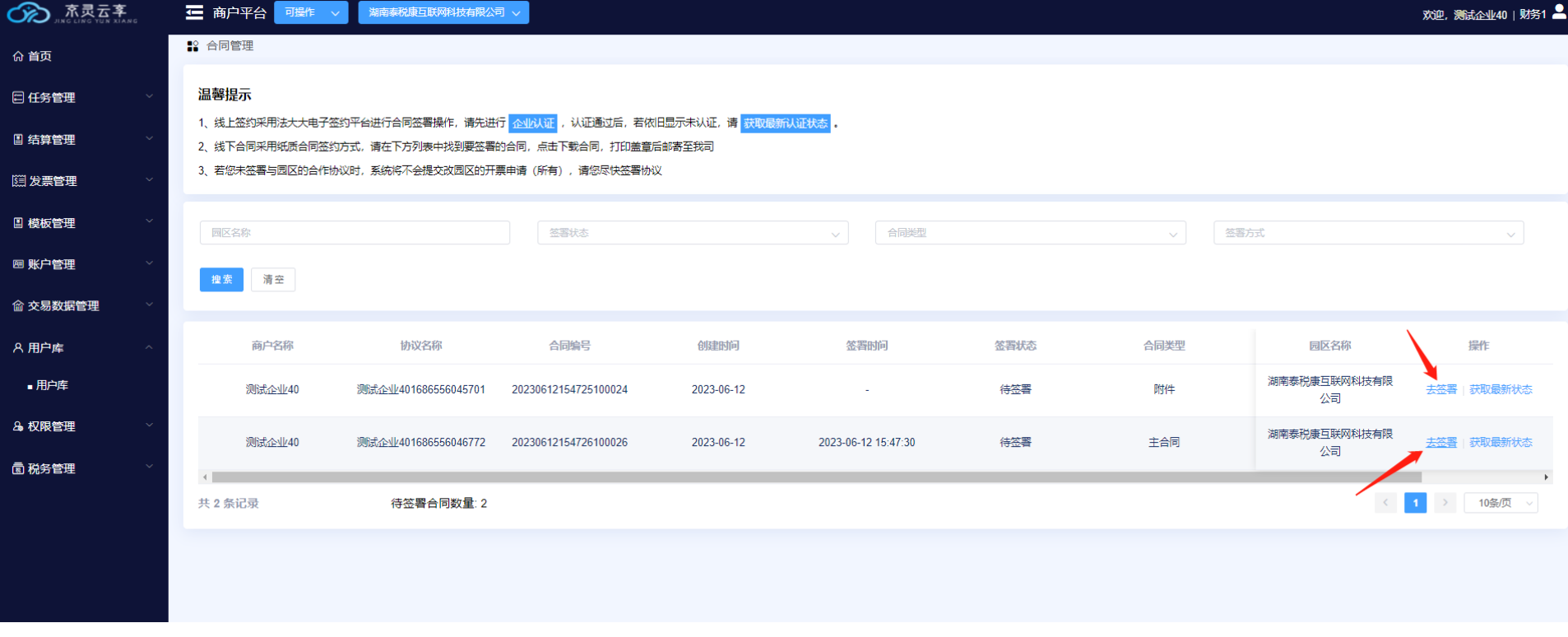
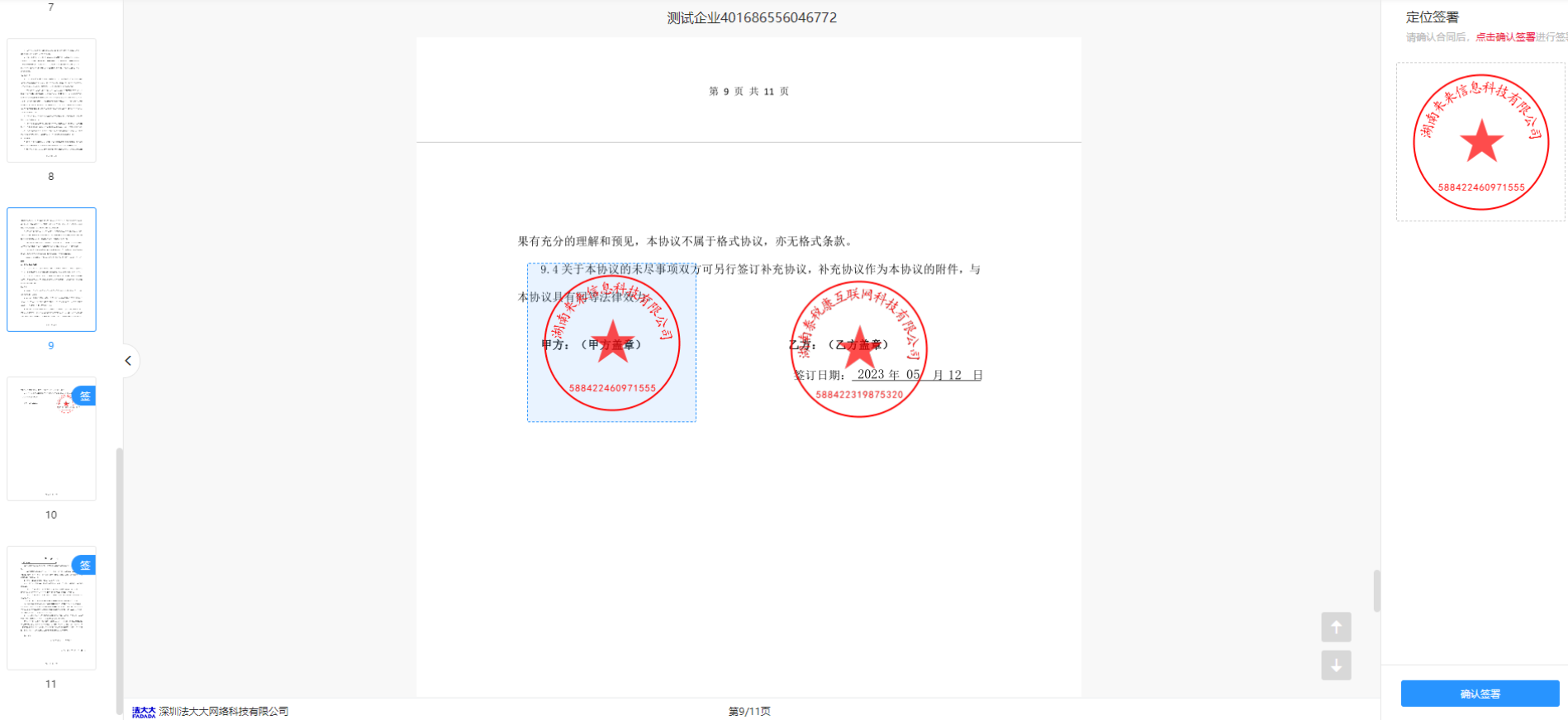
2、确认合同内容,点击确认签署。
3、填写短信验证码(负责人手机号),填写完成后点击确认。
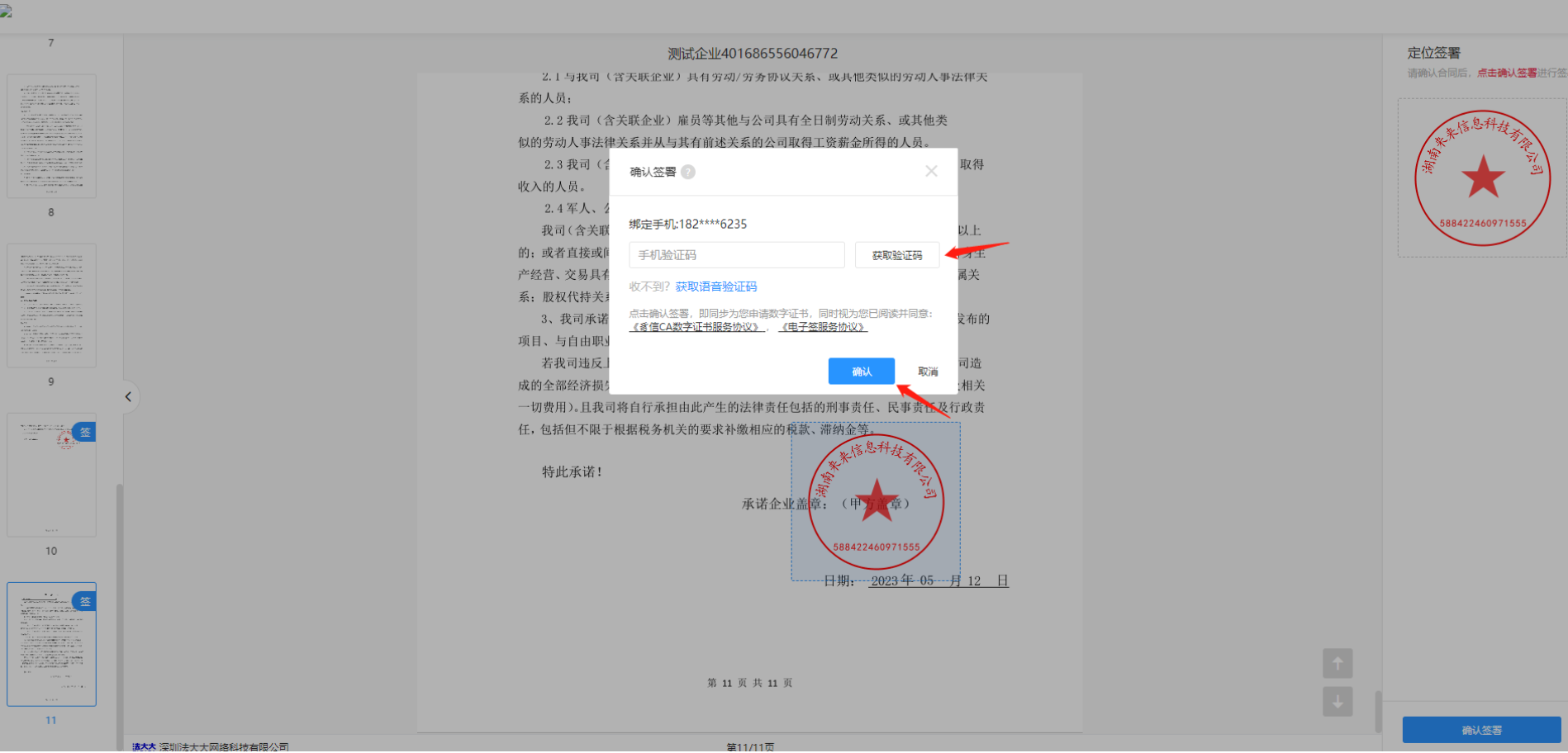
必须先签署主合同,主合同签署成功之后方可签署附件合同。
# 三、登录
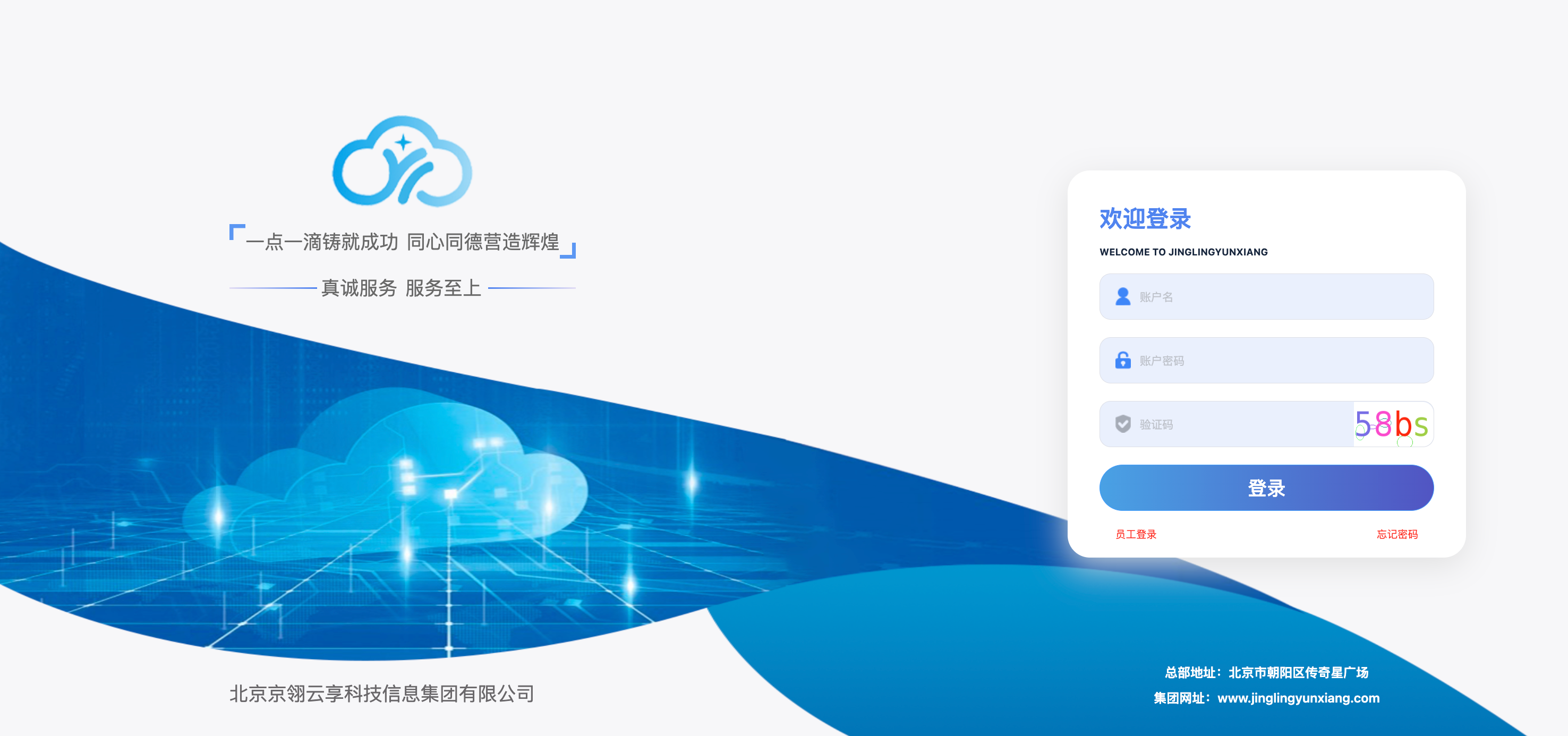
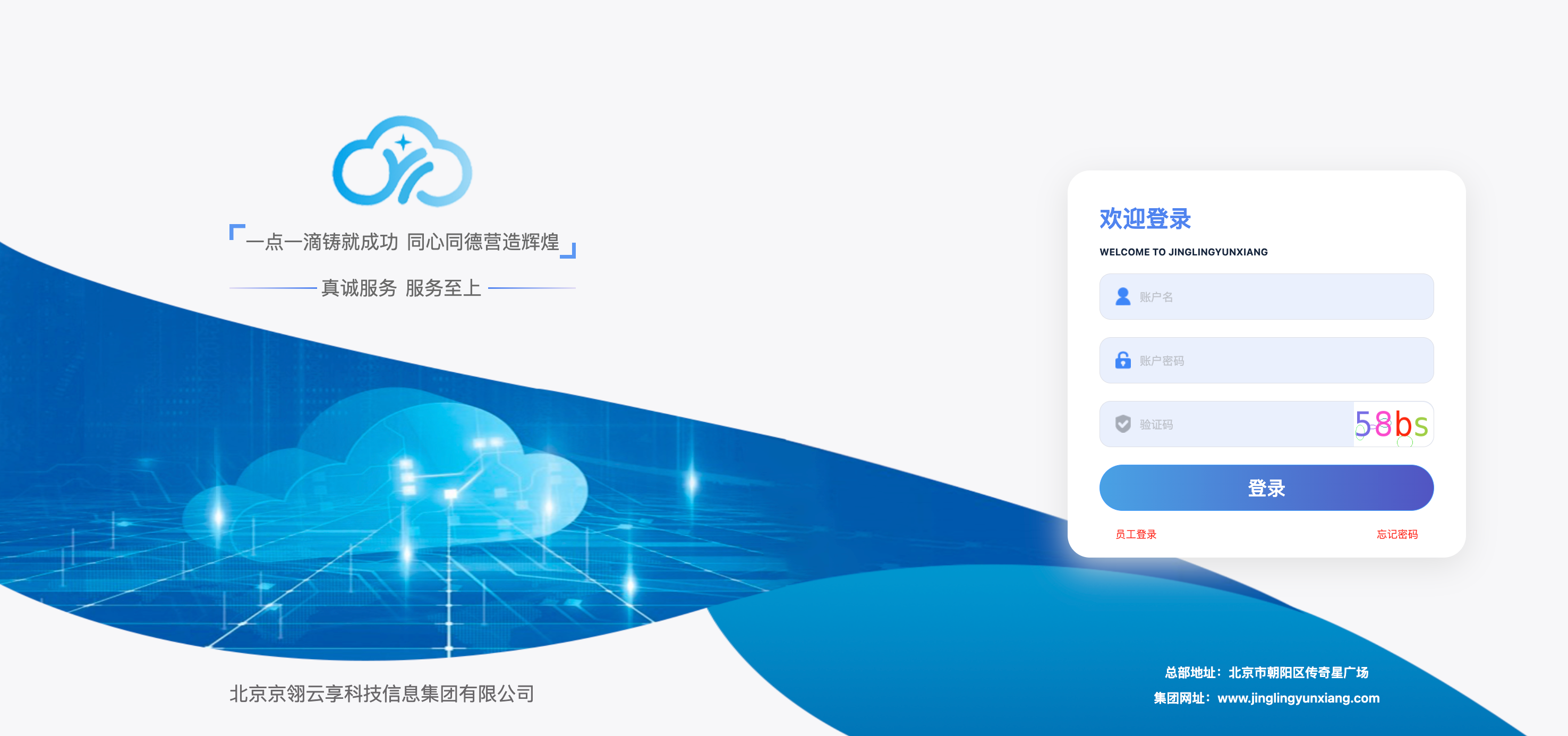
用户在登录页面可进行的操作包含:主账号登录、员工账号登录、忘记密码。
# 1、主账号登录
输入账号、密码、验证码后,点击登录,登录成功后自动跳转至首页。
# 2、员工账号登录
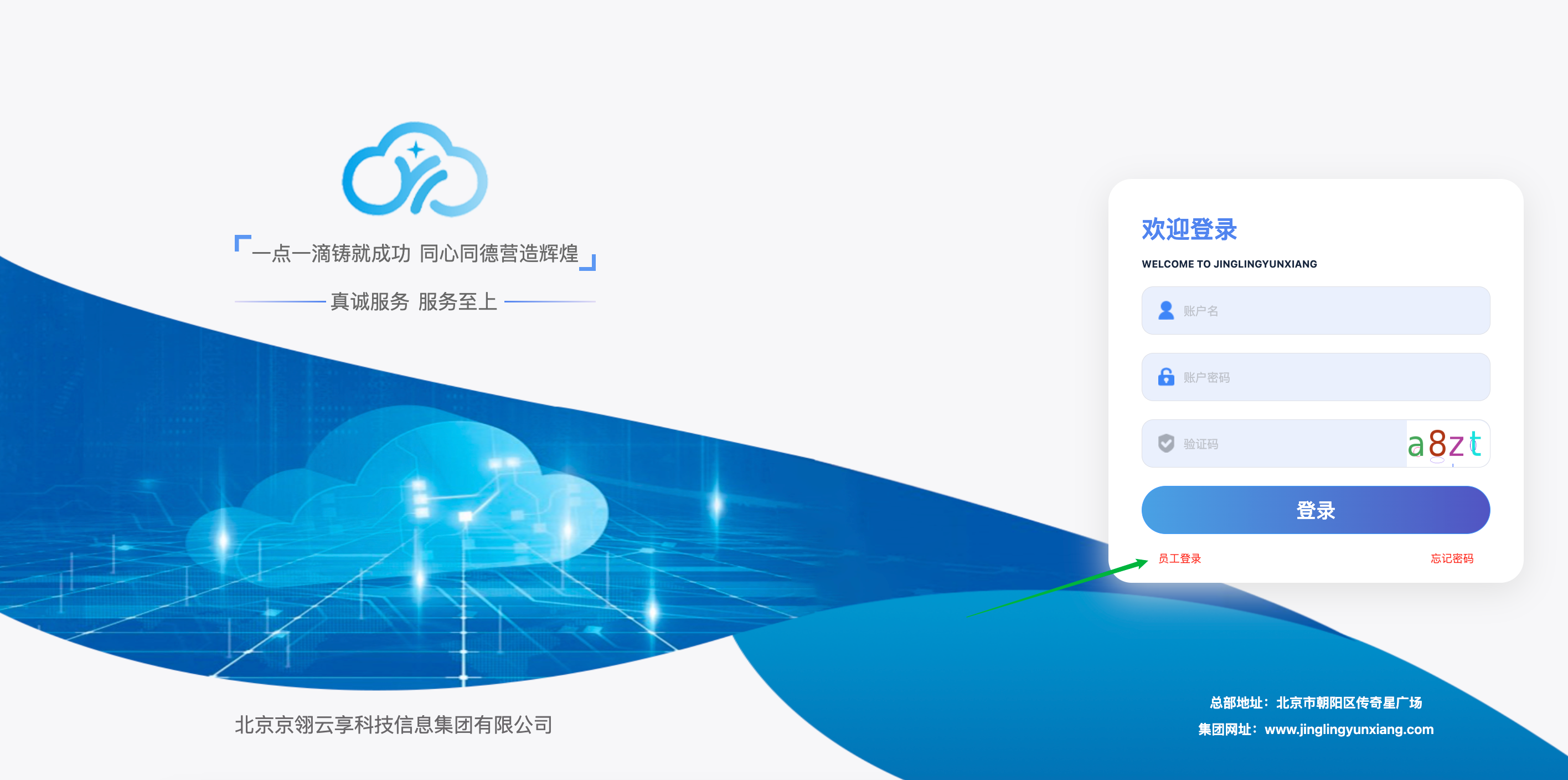
(1)、进入登录界面,点击员工登录。
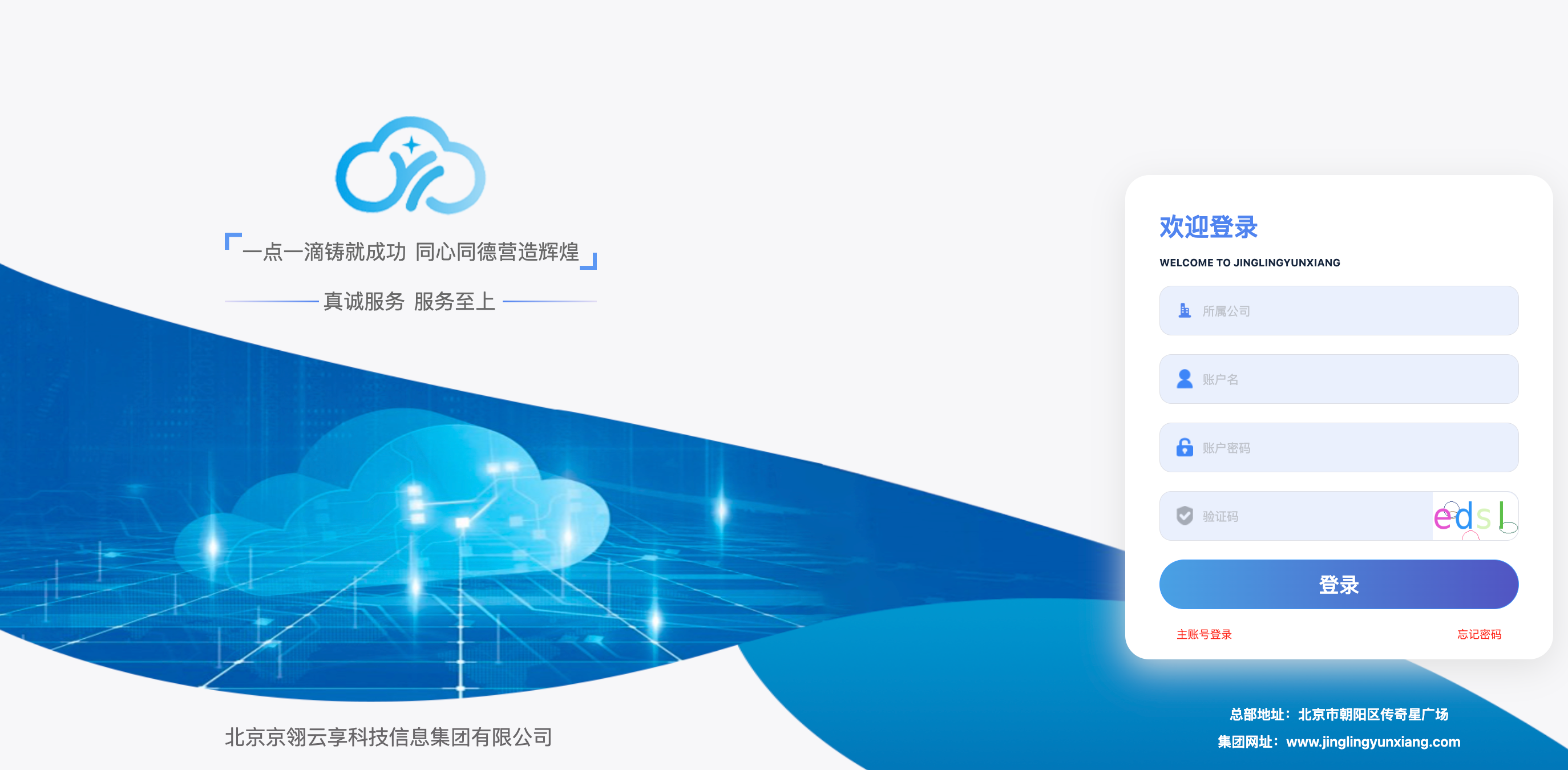
(2)、输入公司名称,员工登录账号、员工登录密码、验证码后,点击登录,登录成功后自动跳转至首页。
# 3、忘记密码
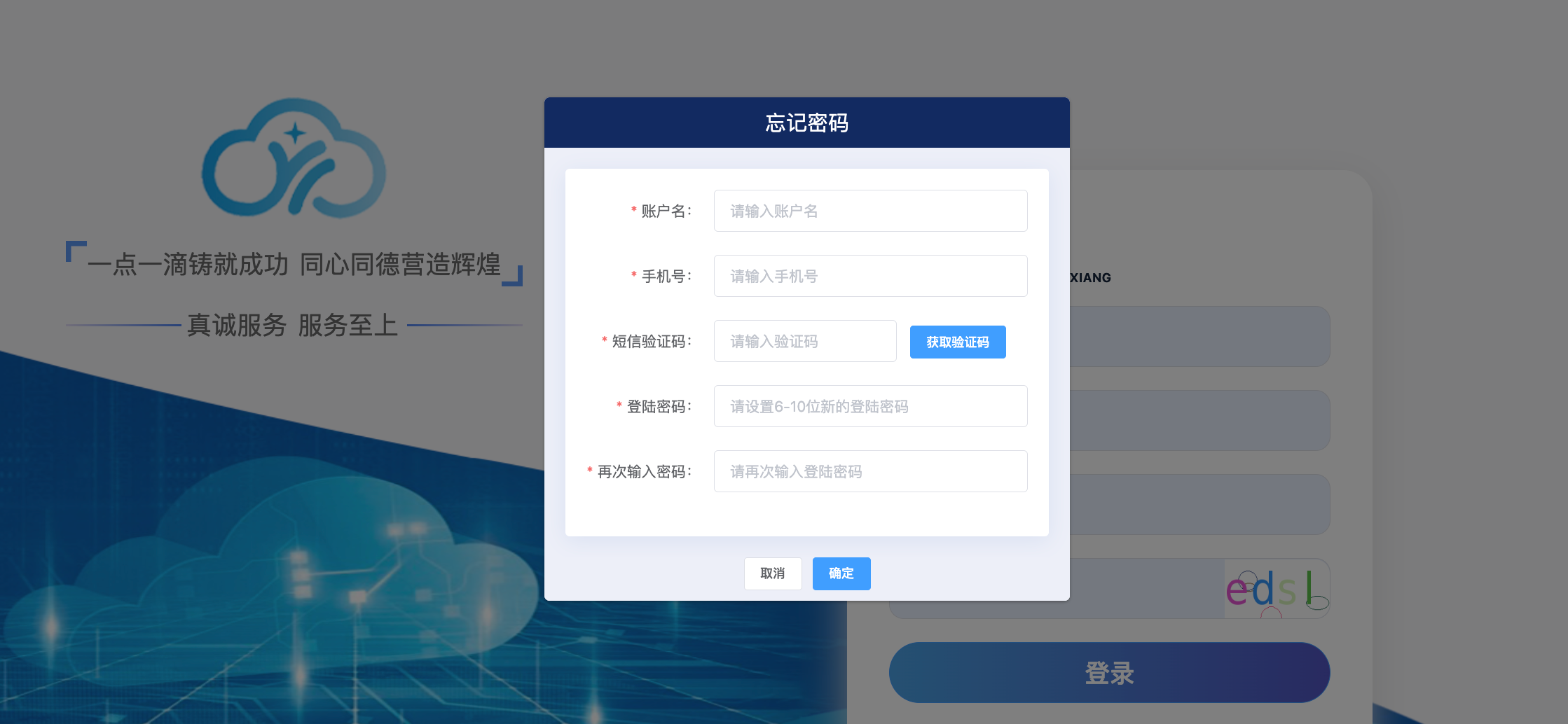
输入账户名,手机号,获取短信验证码,输入新的登录密码,确认新密码,点击提交。
# 四、首页
登录后,进入首页。首页显示快捷操作、当月任务数据、发票数据、当月账户数据、消息通知、执行列表。
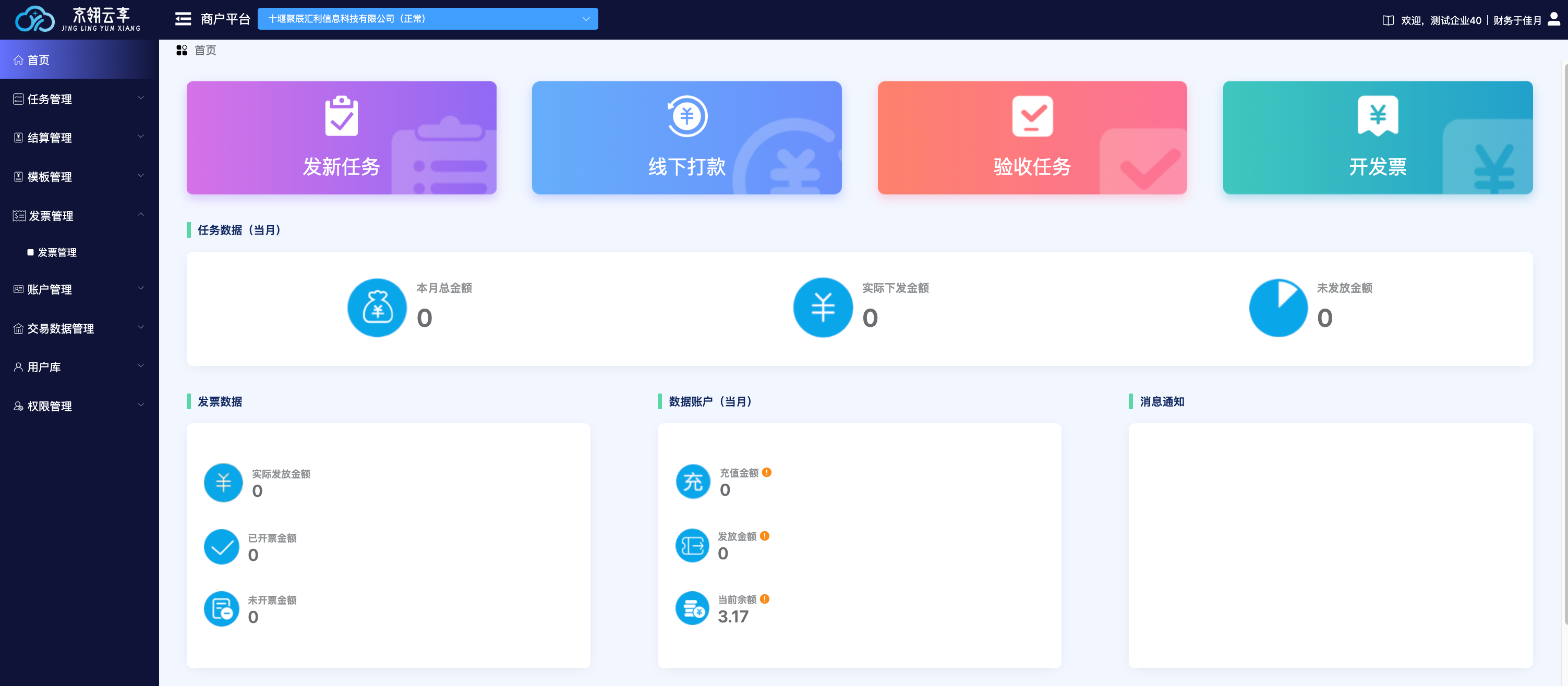

(1)切换交付中心:
进入系统后左上角显示当前交付中心及状态,点击可切换交付中心。

(2)查看线上帮助文档:
进入系统后,点击右上角按钮,可查看线上帮助文档。
 (3)快捷操作:
发新任务-跳转创建任务页面;线下打款-跳转账户余额页面;验收任务-跳转验收任务列表;开发票-跳转发票管理列表。

(4)当月任务数据:
可查看本月总金额、实际下发总金额、未下发金额。

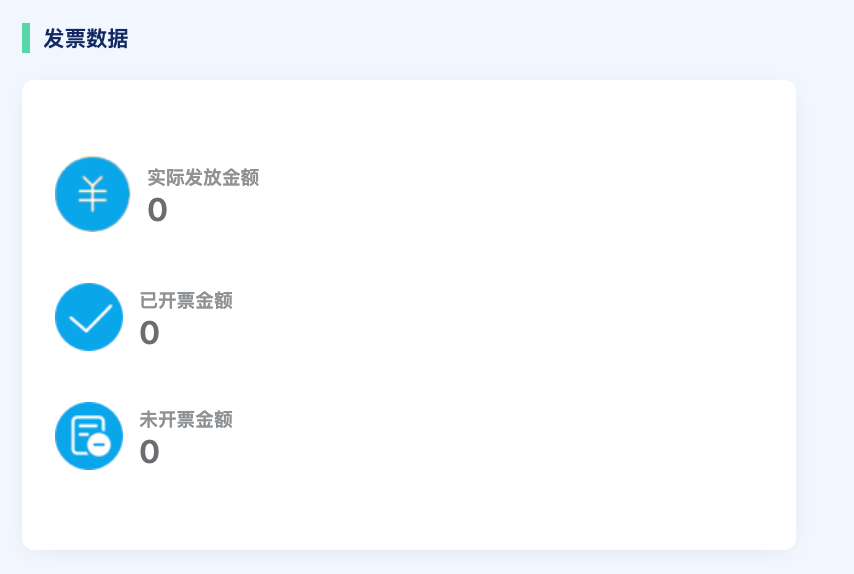
(5)发票数据:
可查看实际下发金额、已开票金额、未开票金额。
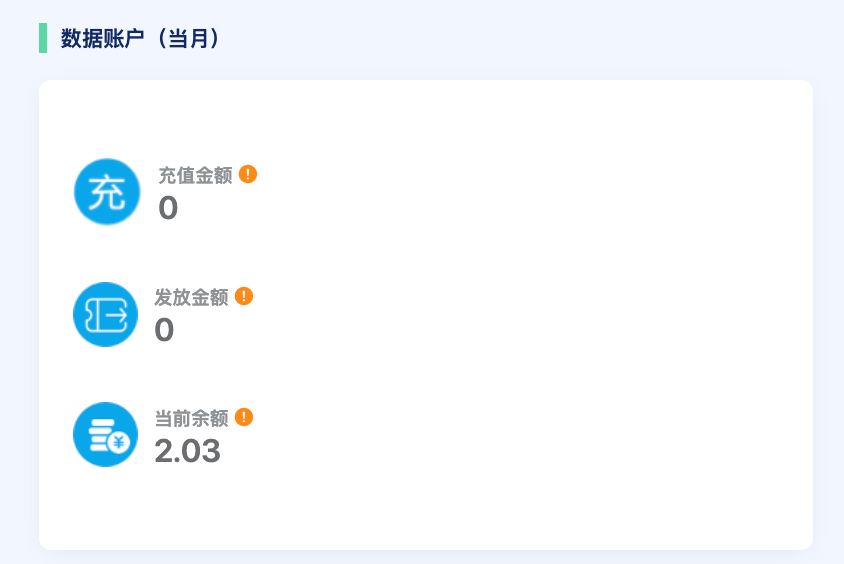
(6)当月账户数据:
可查看当月充值金额、已发放金额、当前账户余额,统计数据可能存在差异,准确数请前往账户管理查看。
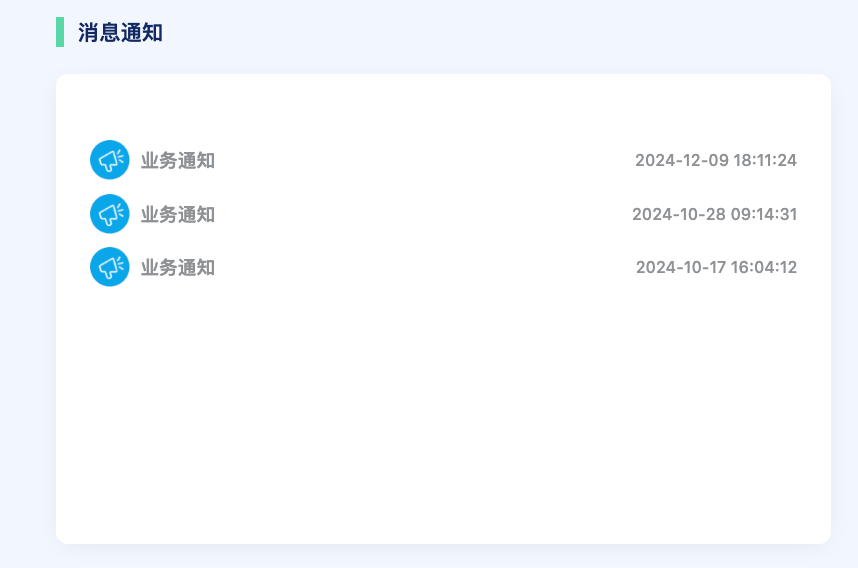
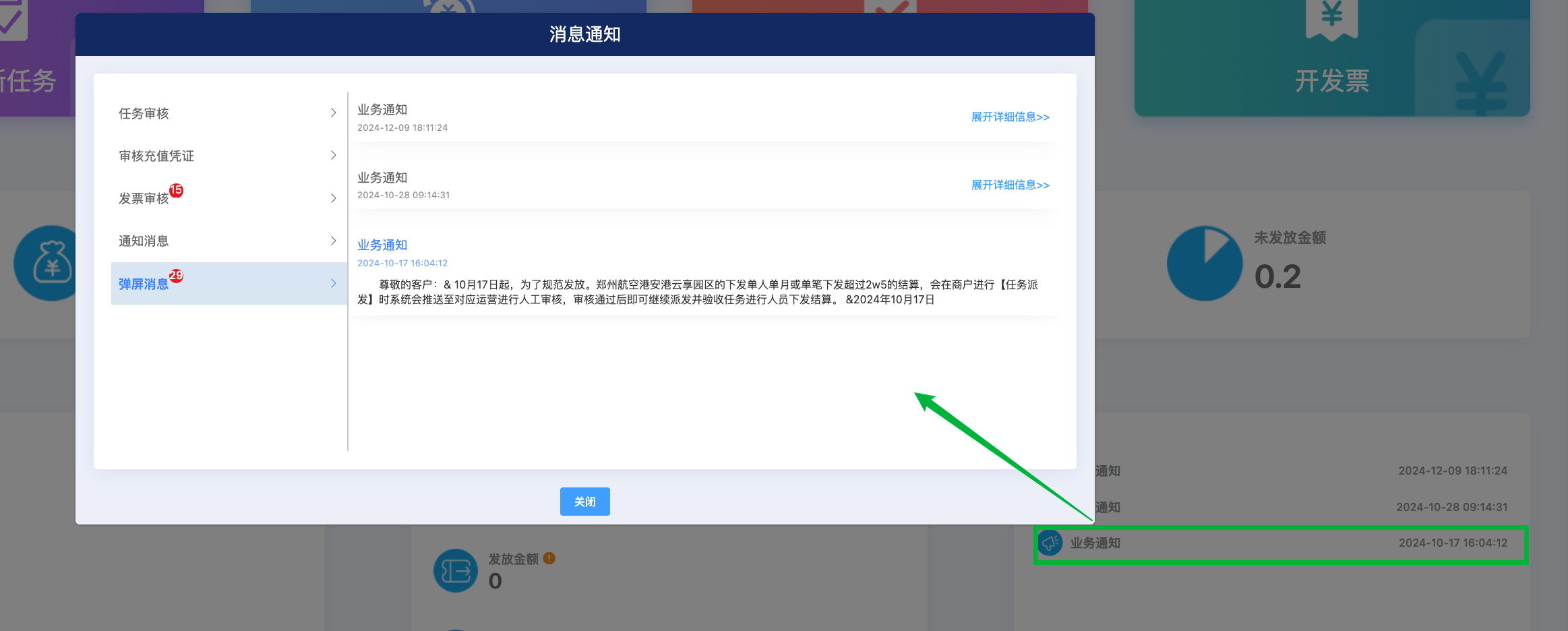
(7)消息通知:
展示系统内最新消息与通知,点击具体消息可查看完整消息内容和消息列表。
(8)执行列表:
展示系统内最新支付情况,全部支付列表请前往个人资金流水查看。

# 五、任务流程
# 1、创建任务模板
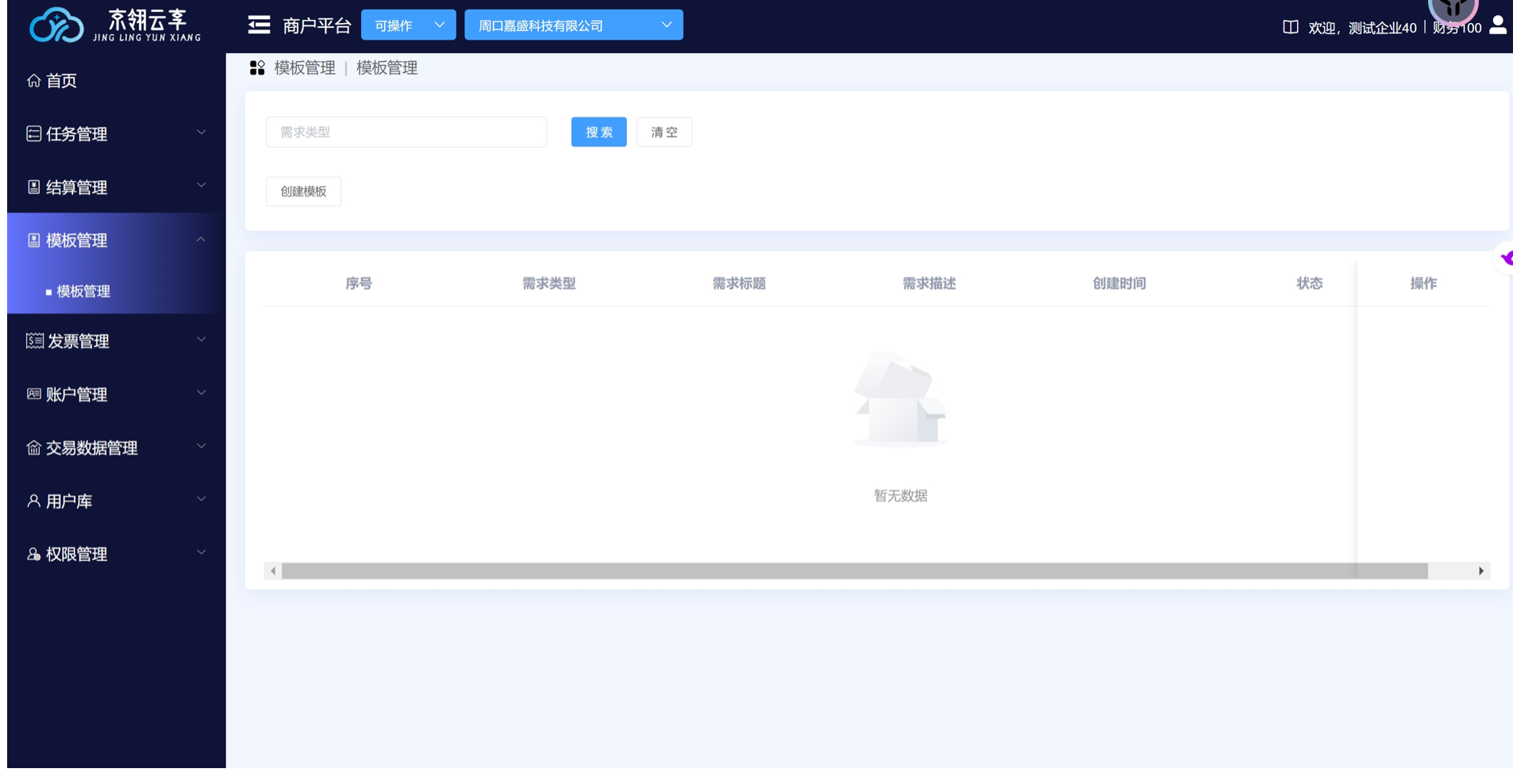
用户创建任务模板,审核通过后,可用于创建任务时进行选择对应的需求标题。
(1)、进入模板管理,点击创建模板。
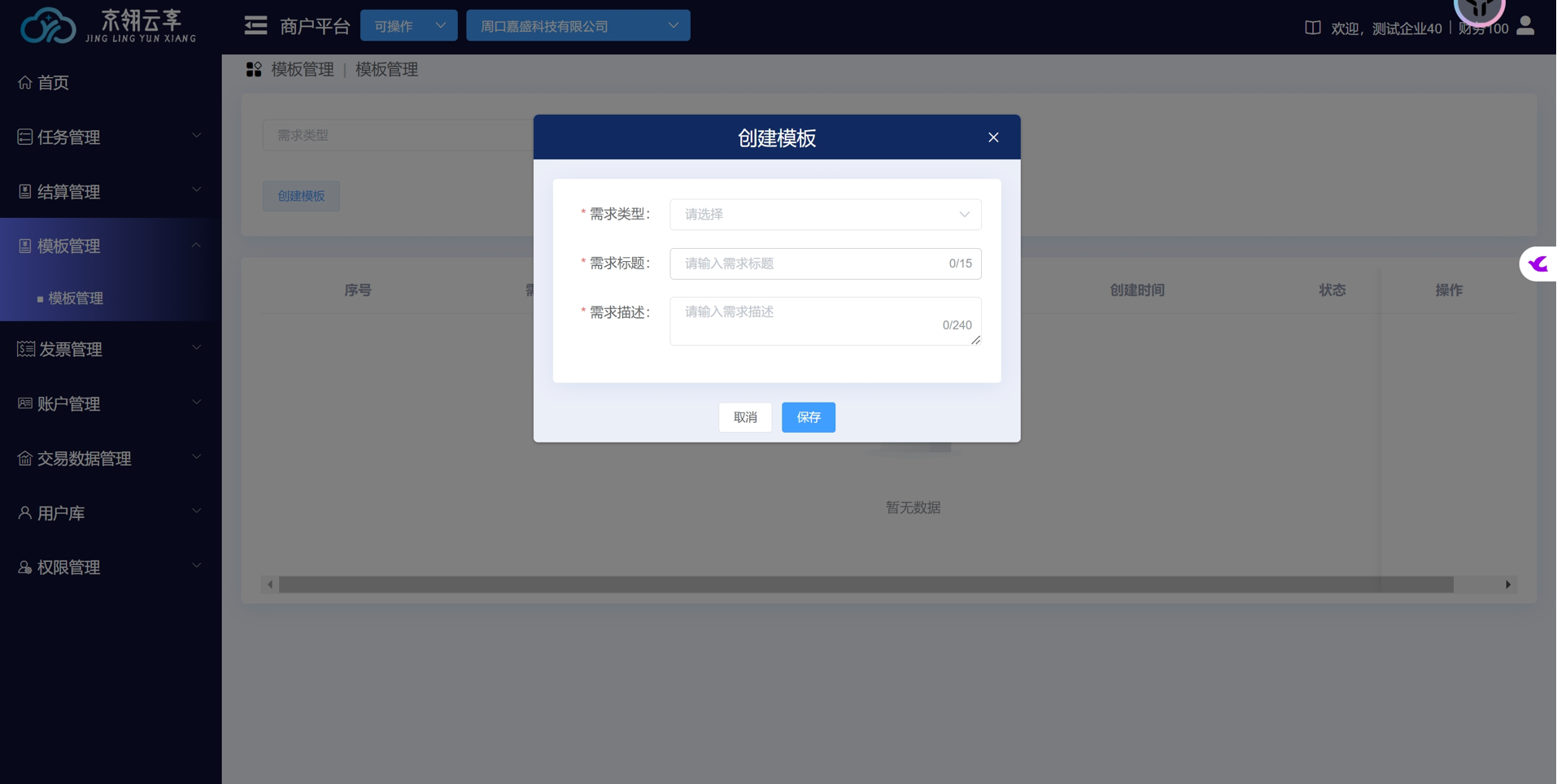
(2)、选择需求类型,填写需求标题、及描述,填写完成后点击提交,提交后等待后台管理员审核,审核通过可使用新增的模板创建任务。
# 2、创建任务
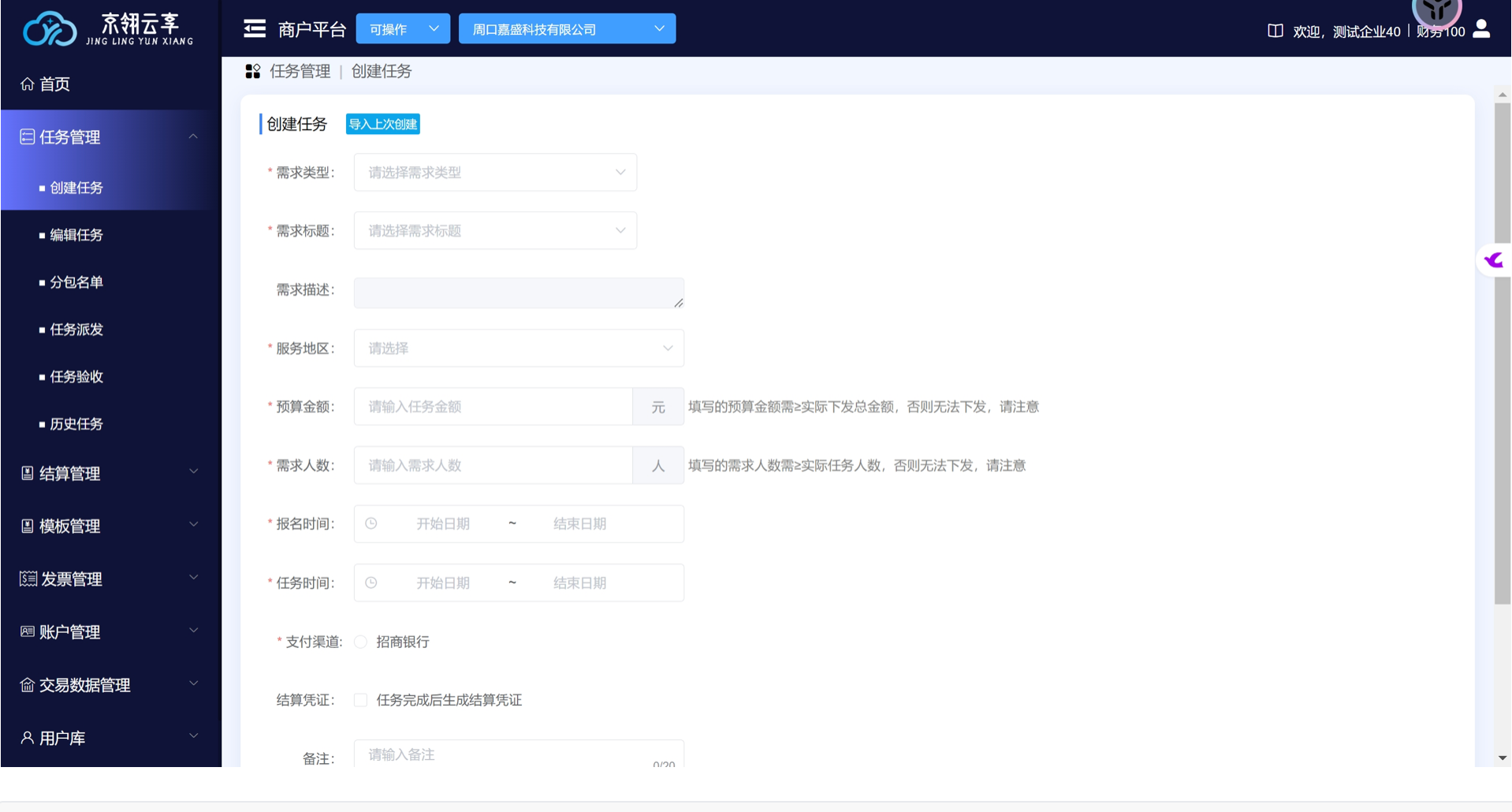
进入创建任务页面,选择需求类型、需求标题,需求描述会自动代入,无须填写,选择任务地点,填写任务金额(实际发放金额,不包含服务费和企业承担的个税金额)、需求人数,选择报名、任务时间,勾选支付渠道,选择是否生成结算凭证,填写完成点击提交。
支付渠道说明:
a.招商银行:打款至个人银行卡。
2
# 3、分包名单
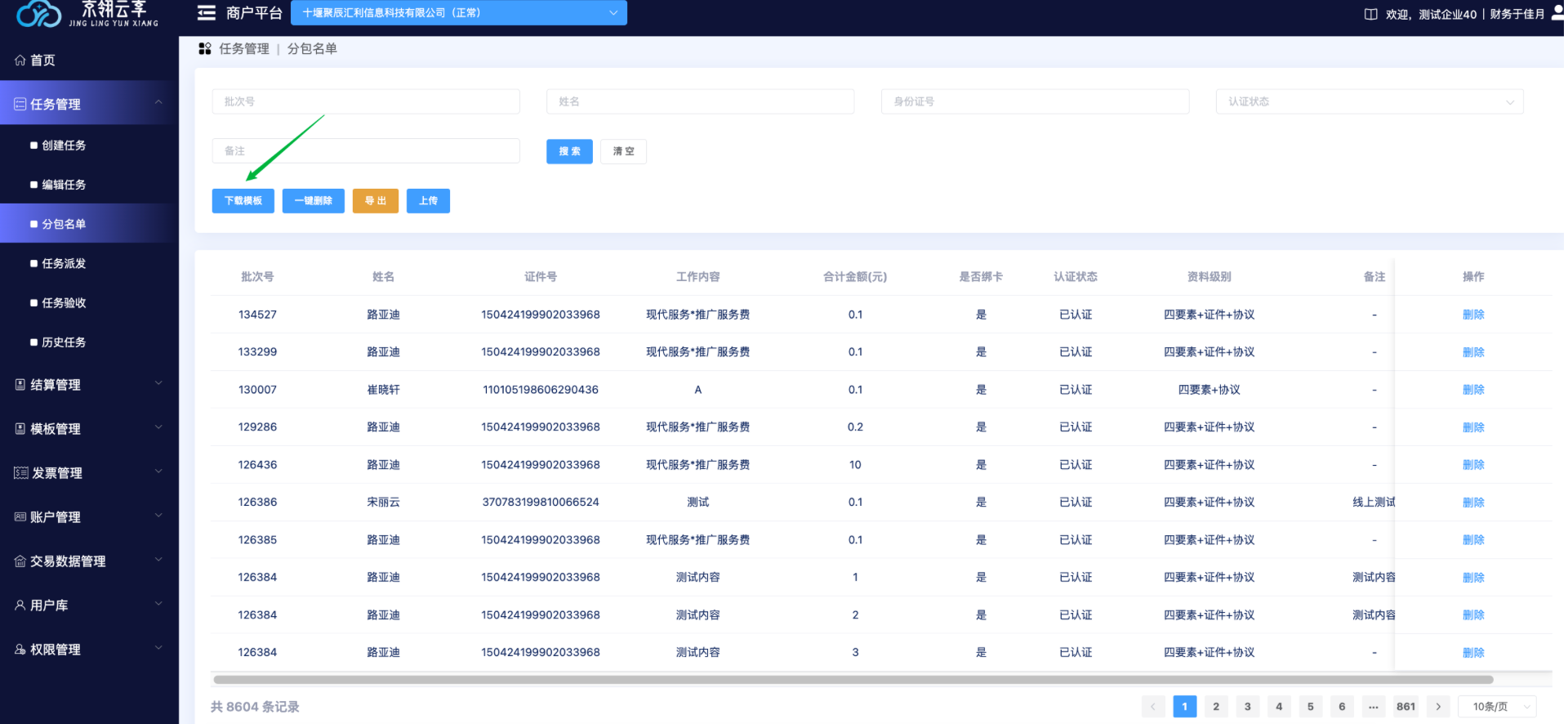
上传分包名单,分包名单中的人员信息可用于任务派发。
(1)、点击下载模板,下载分报名单模板。
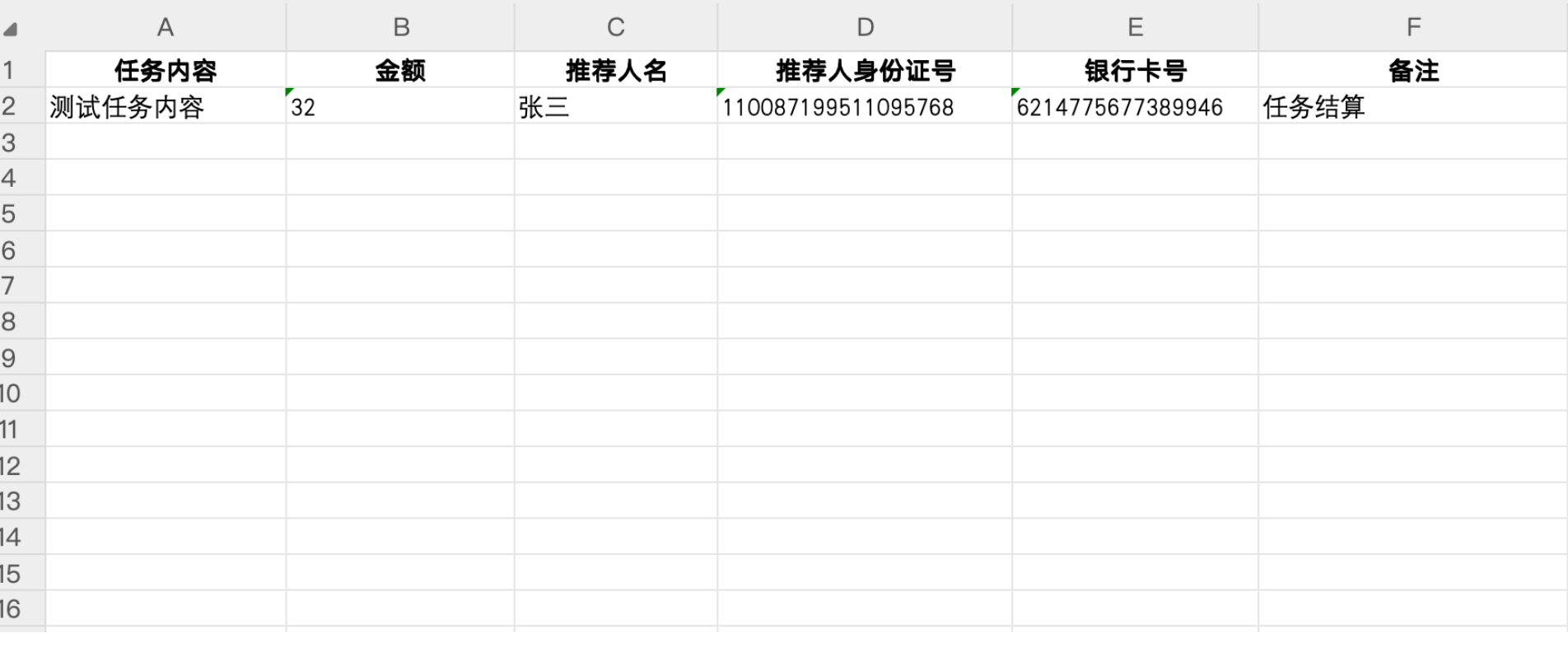
(2)、填写分包人员信息并保存文件。
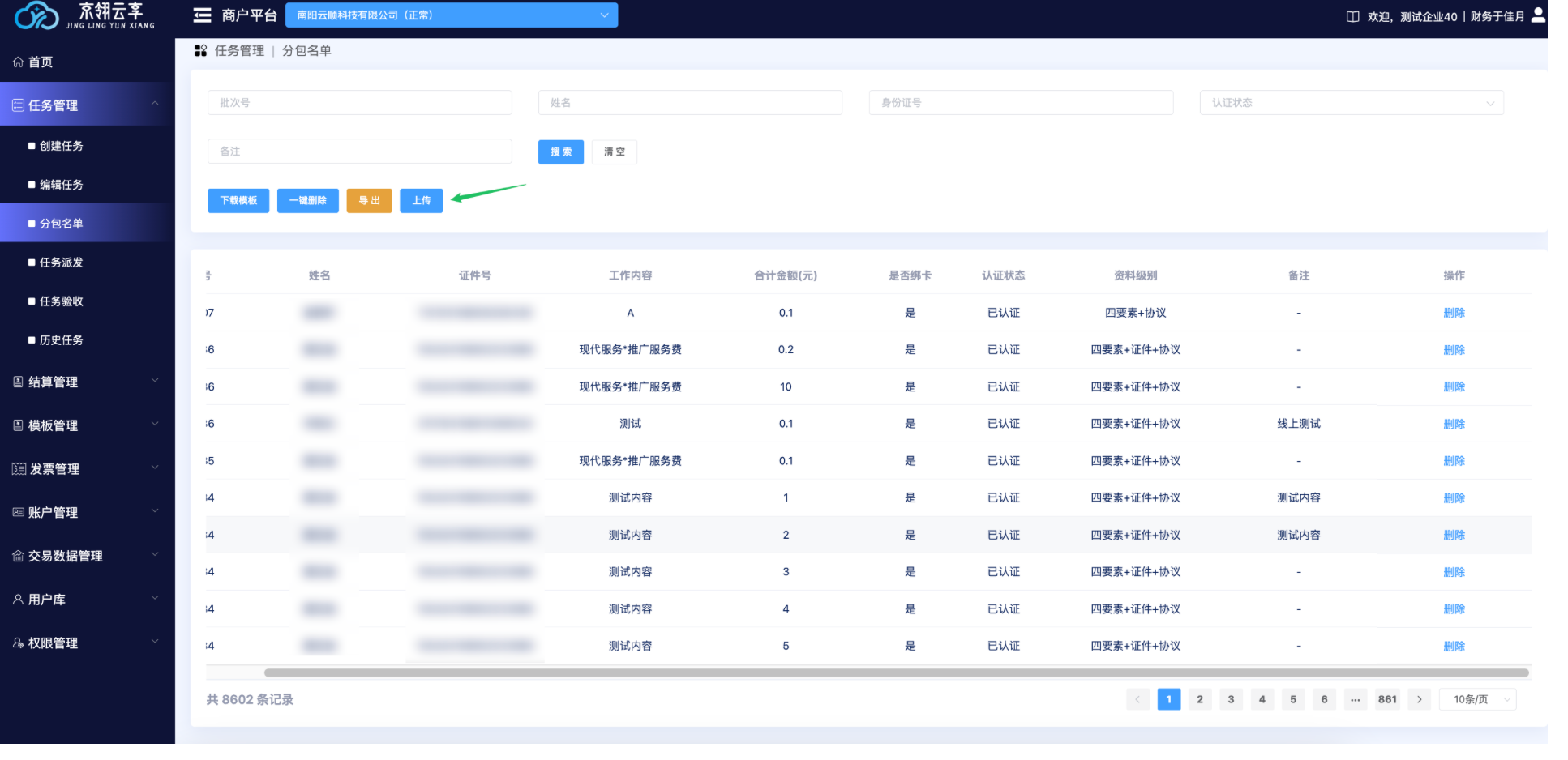
(3)、点击上传按钮,选择分包名单文件,点击打开,点击确定上传后刷新页面显示分包名单人员信息。
# 4、任务派发
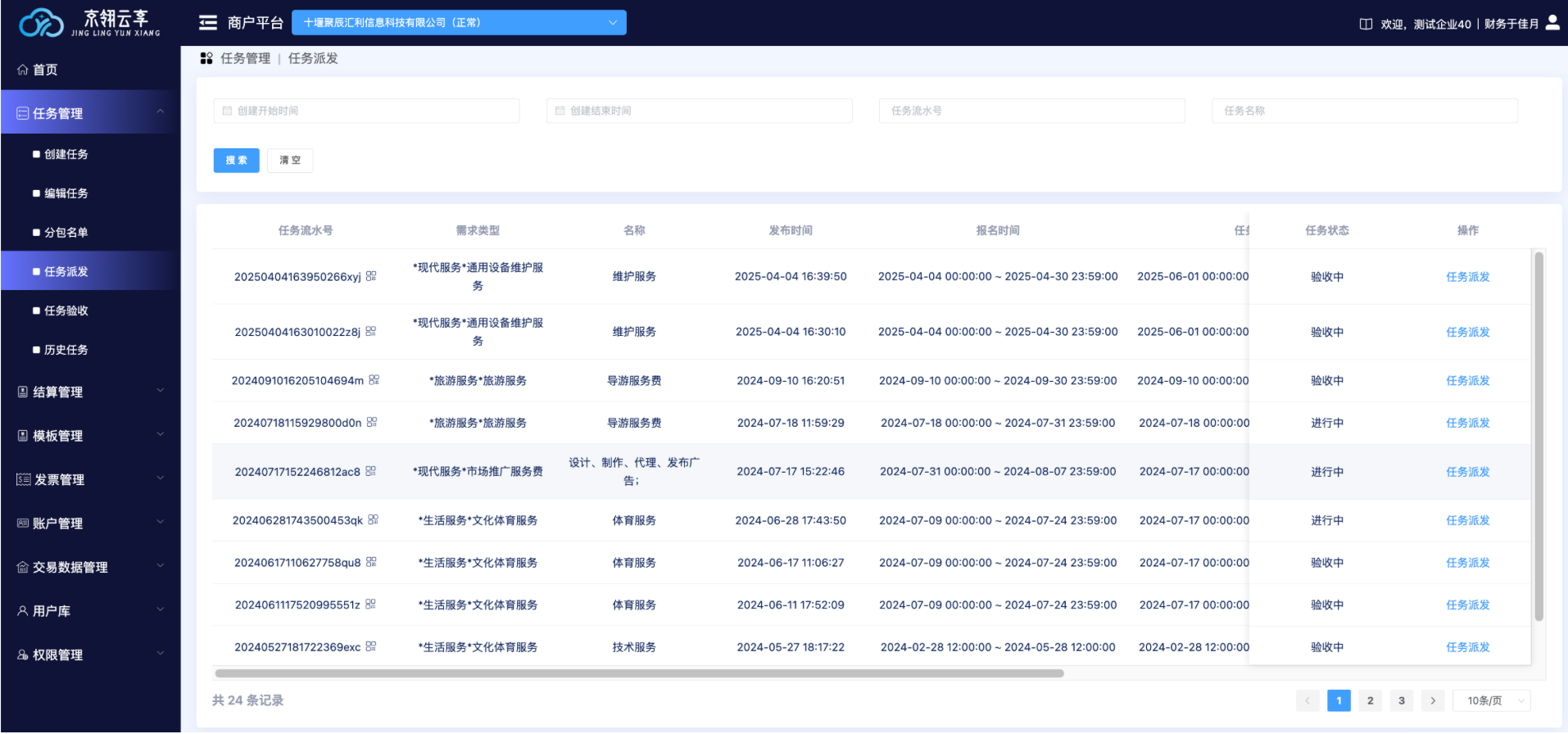
(1)、分包名单上传成功后点击左侧导航栏,进入任务派发页面,点击任务数据右侧的任务派发按钮。
(2)、进入任务派发窗口,选择人员,点击任务派发。
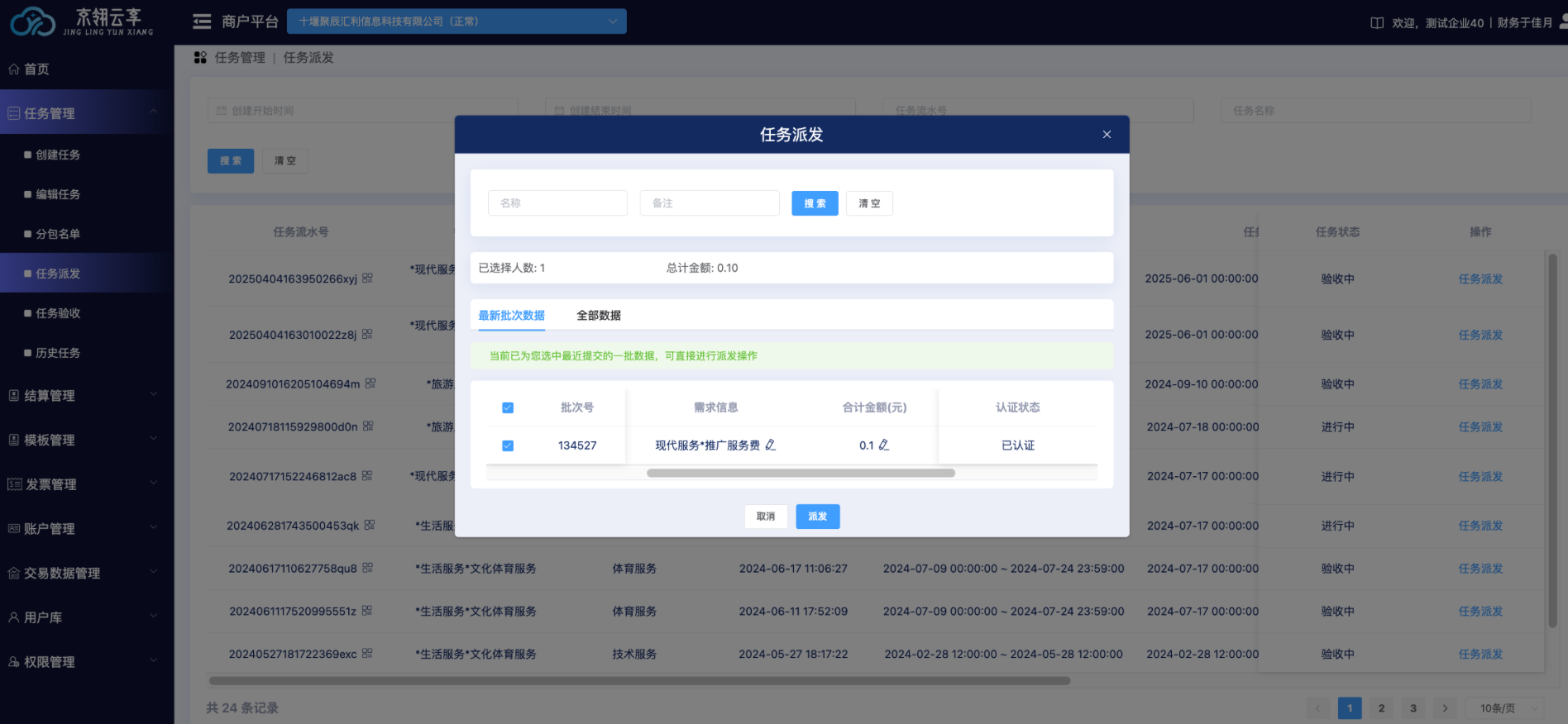
a.上传的最后一批分包名单用户会默认勾选
b.点击修改按钮可直接修改金额及需求信息,修改后点击"✓"保存
c.任务派发成功后自动跳转至任务验收页面
2
3
# 5、验收任务
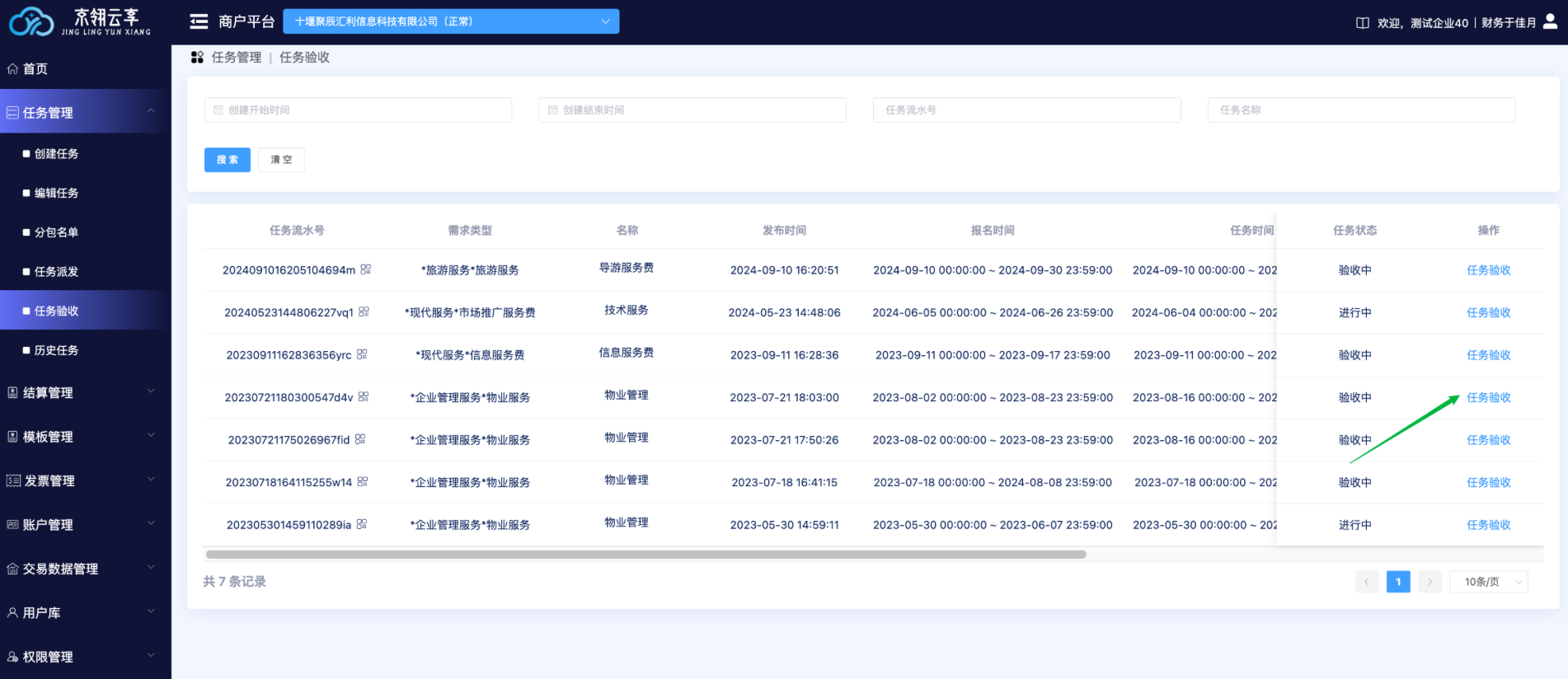
(1)、任务派发成功后点击左侧导航栏,进入任务验收页面,点击任务数据右侧的任务验收按钮。
(2)、验收报告窗口中可点击一键验收、勾选多人后点击批量验收或点击列表中的验收按钮对个人任务进行验收。
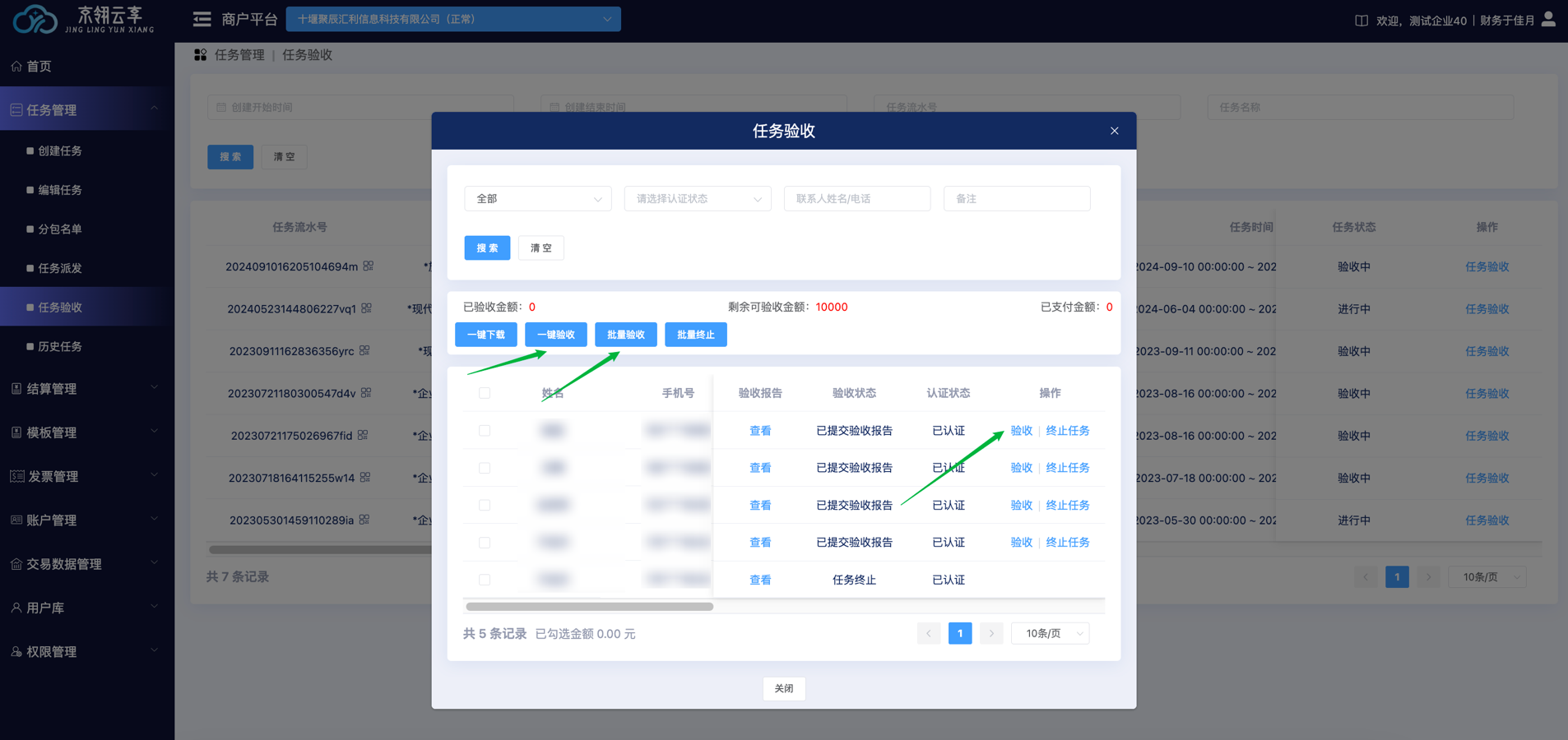
a.一键验收后页面自动跳转至结算金额确认页面。
b.验收弹窗中对于不需要的任务也可以进行单个或批量手动终止。
2
# 6、历史任务
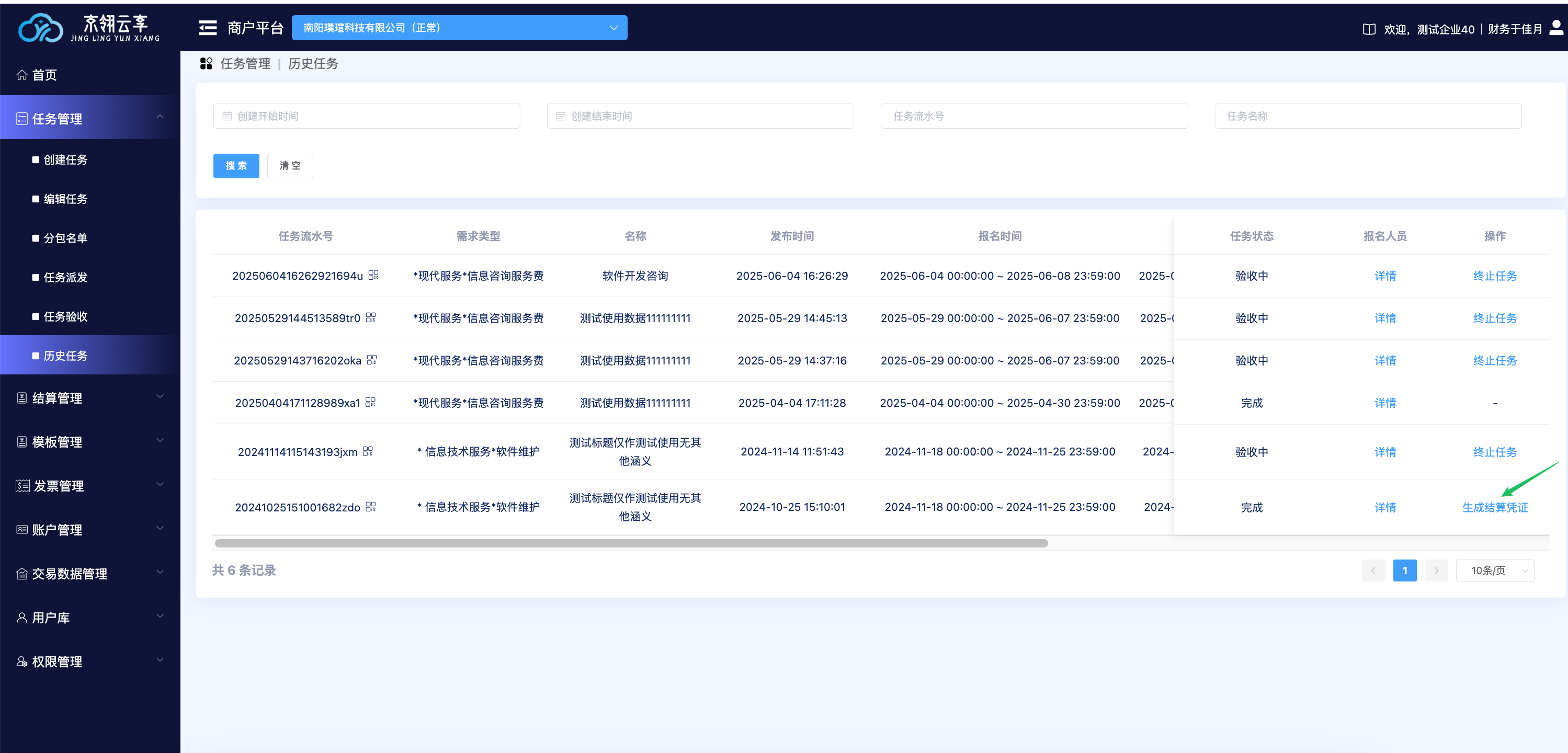
历史任务页面可显示该公司的当前园区的任务数据,可查看任务详情及终止任务。
(1)、查看该账号当前园区的任务数据。
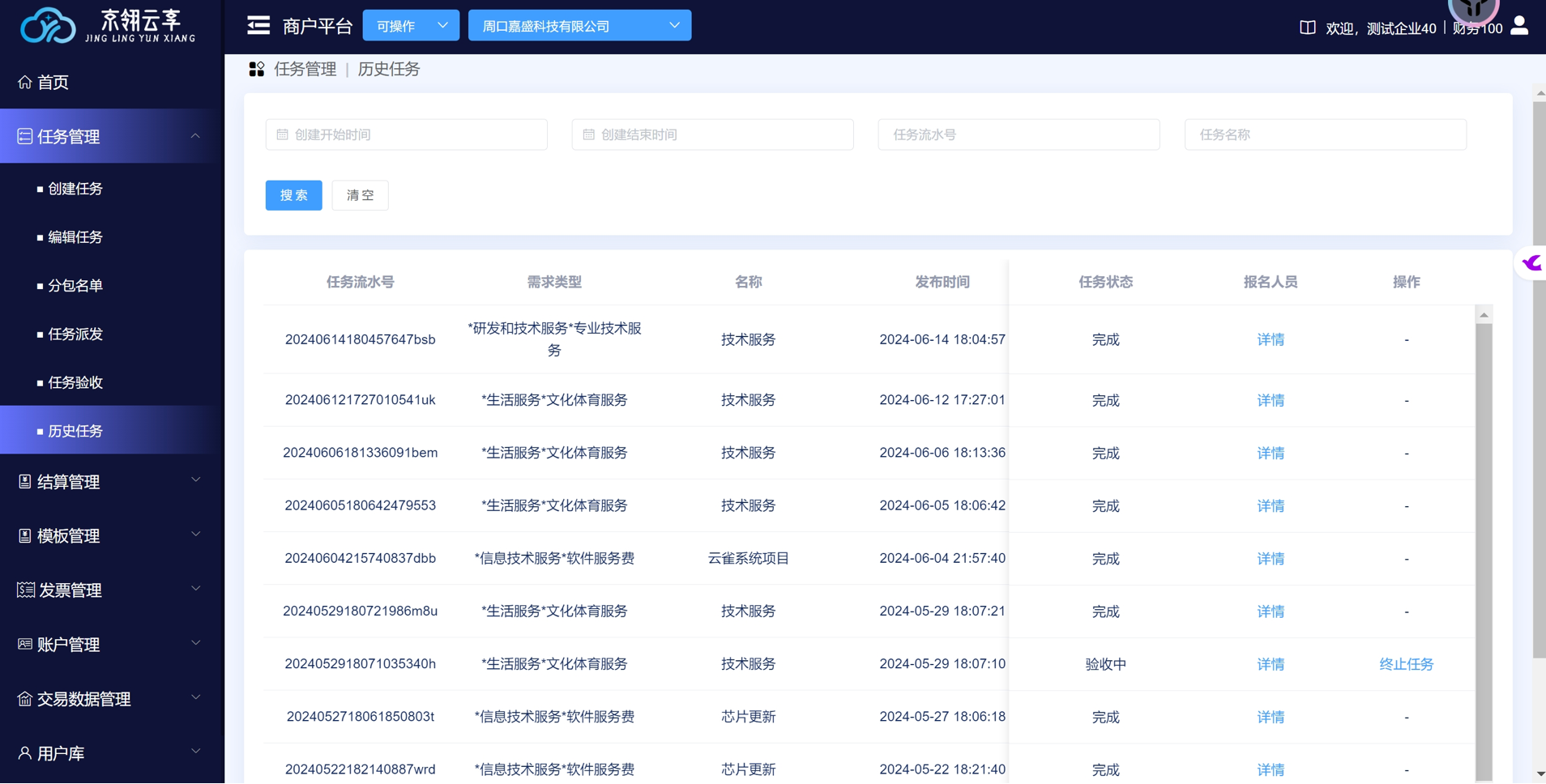
(2)、若创建任务时允许生成结算凭证但没有勾选,任务完成后可在当前列表手动生成结算凭证。
(3)、终止任务。
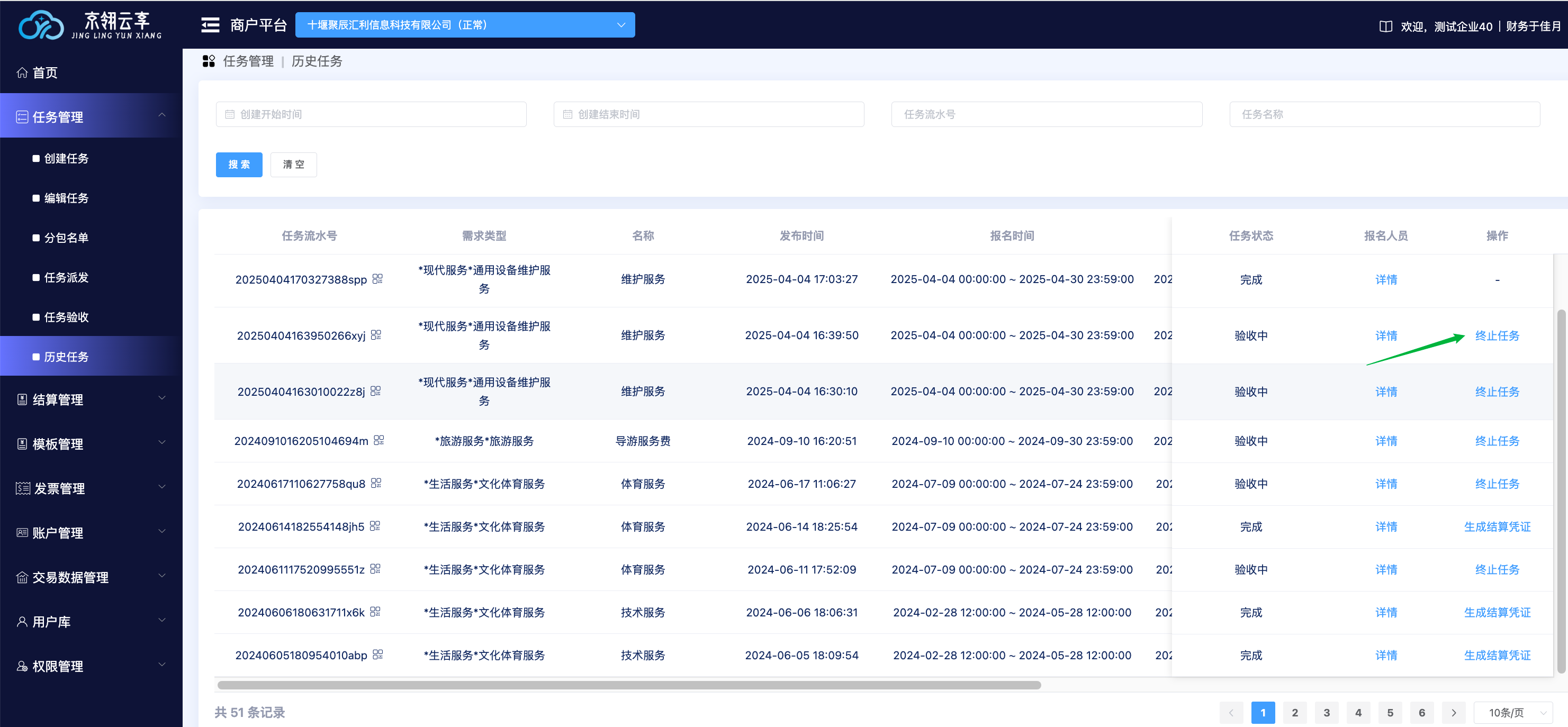
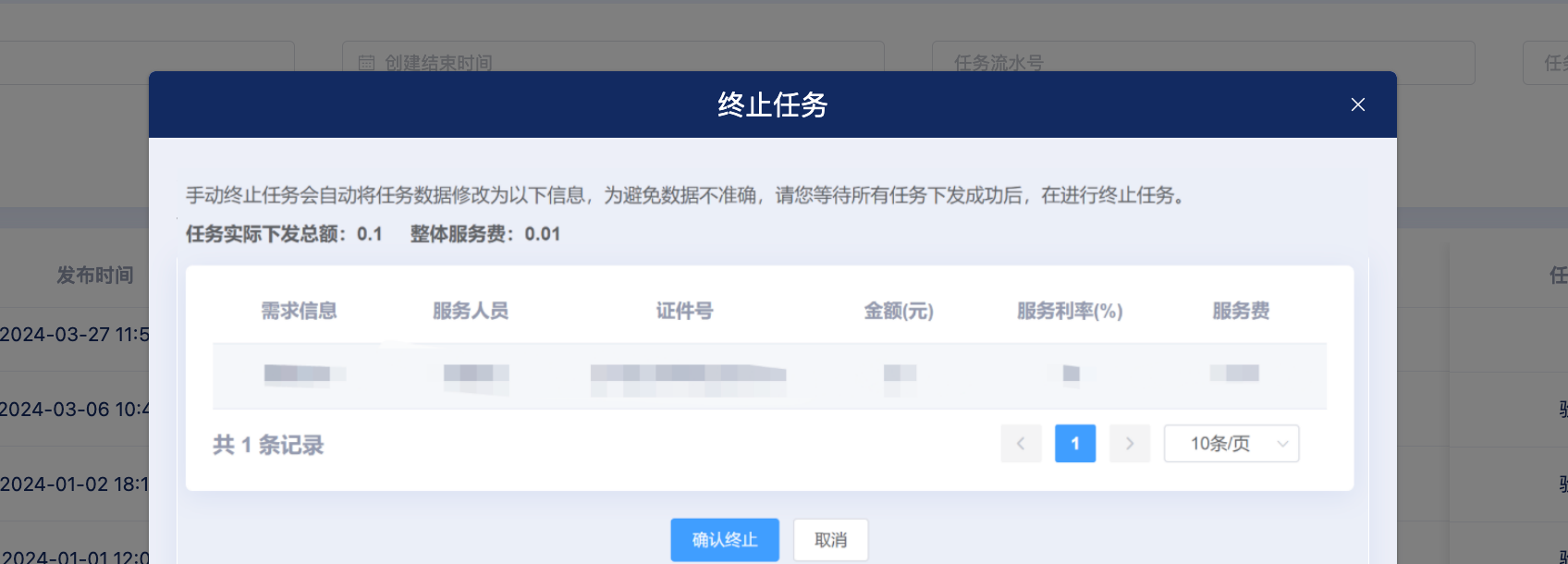
a.若创建的任务金额与实际下发金额不匹配且该任务不再使用,可手动终止任务。
b.或其他原因导致任务被摒弃,可手动终止任务。
2
# 7、结算金额确认
(1)、任务验收完成后点击左侧导航栏,进入结算金额确认页面,点击任务数据右侧的确认汇款金额按钮。
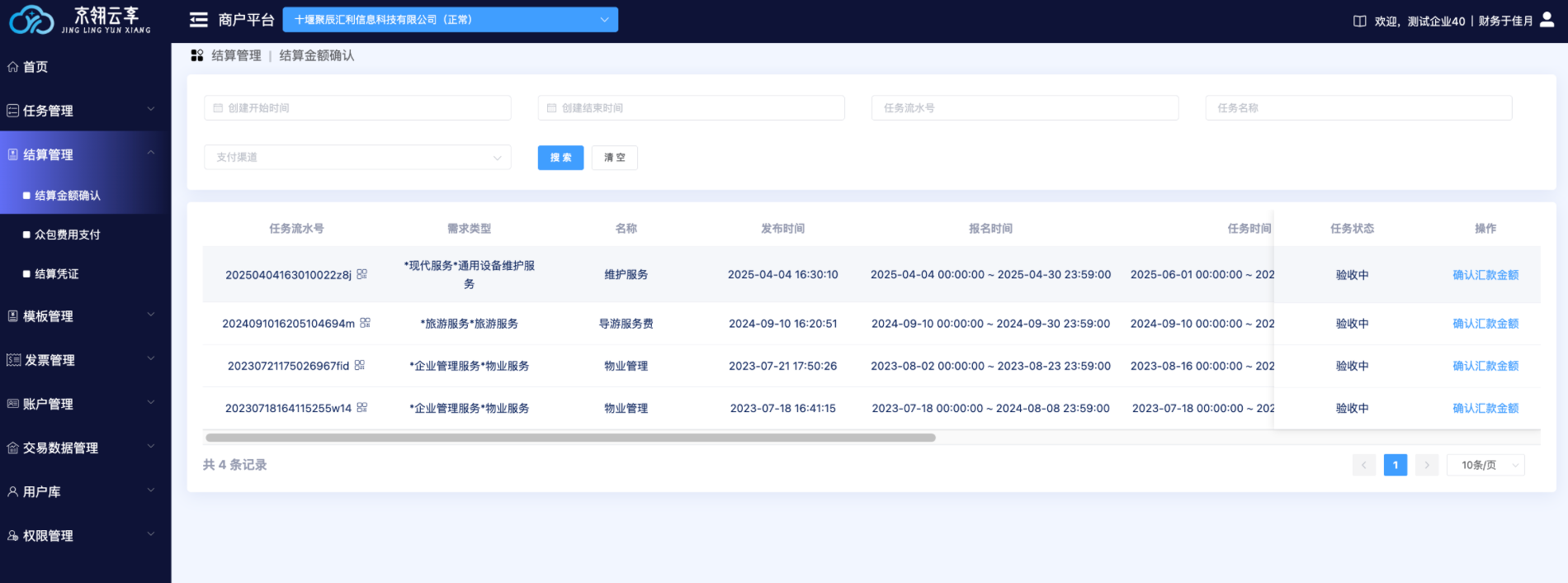
(2)、查看任务汇款总金额和明细,核对无误后,通过线下转账或充值的方式向平台汇款,汇款后点击已汇款按钮。
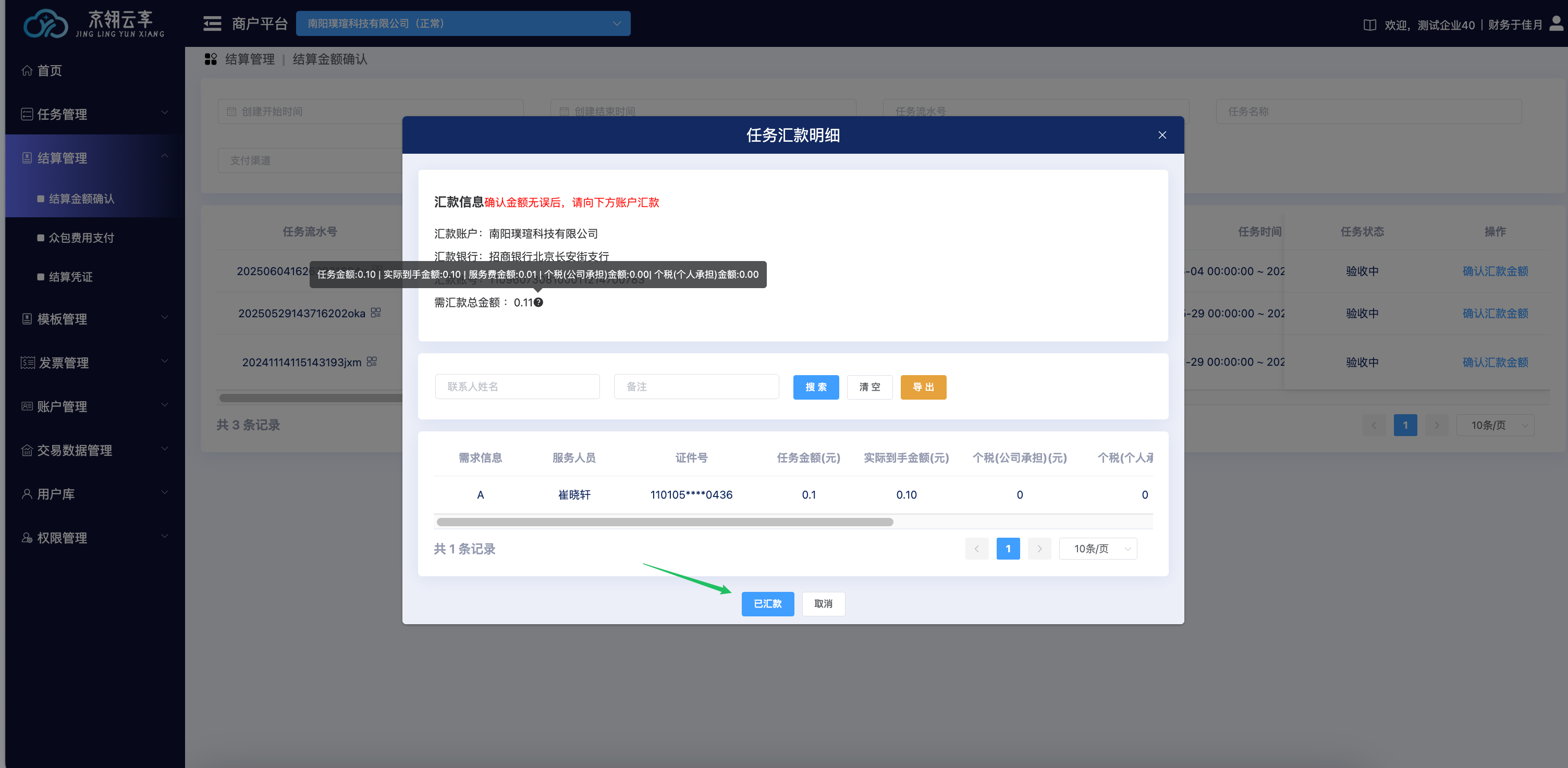
  汇款方式:
  a. 招商银行:根据页面展示的汇款信息,通过企业网银向平台汇款。
2
# 8、众包费用支付
(1)、确认汇款金额无误后点击左侧导航栏,进入众包费用支付页面,点击任务数据右侧的支付按钮。
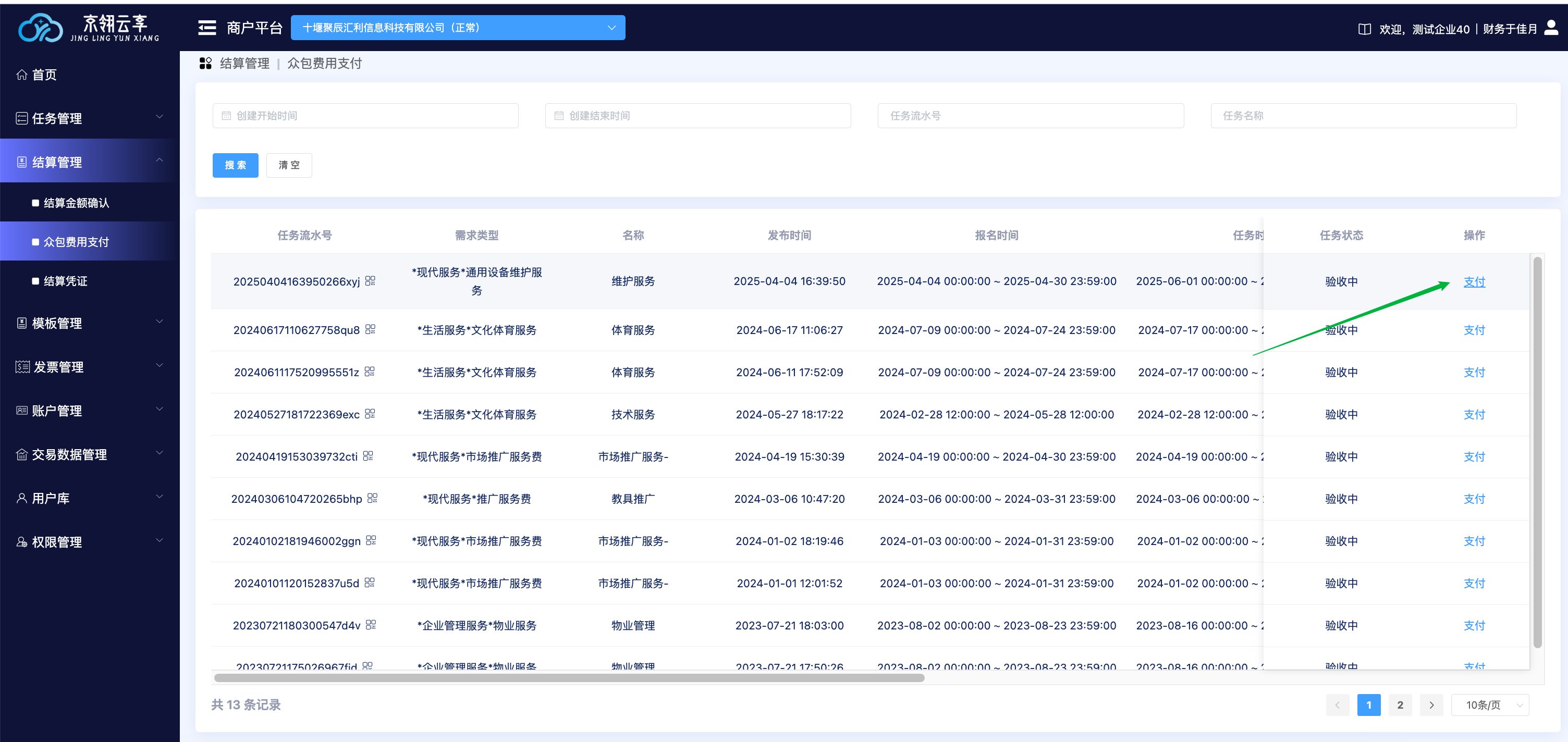
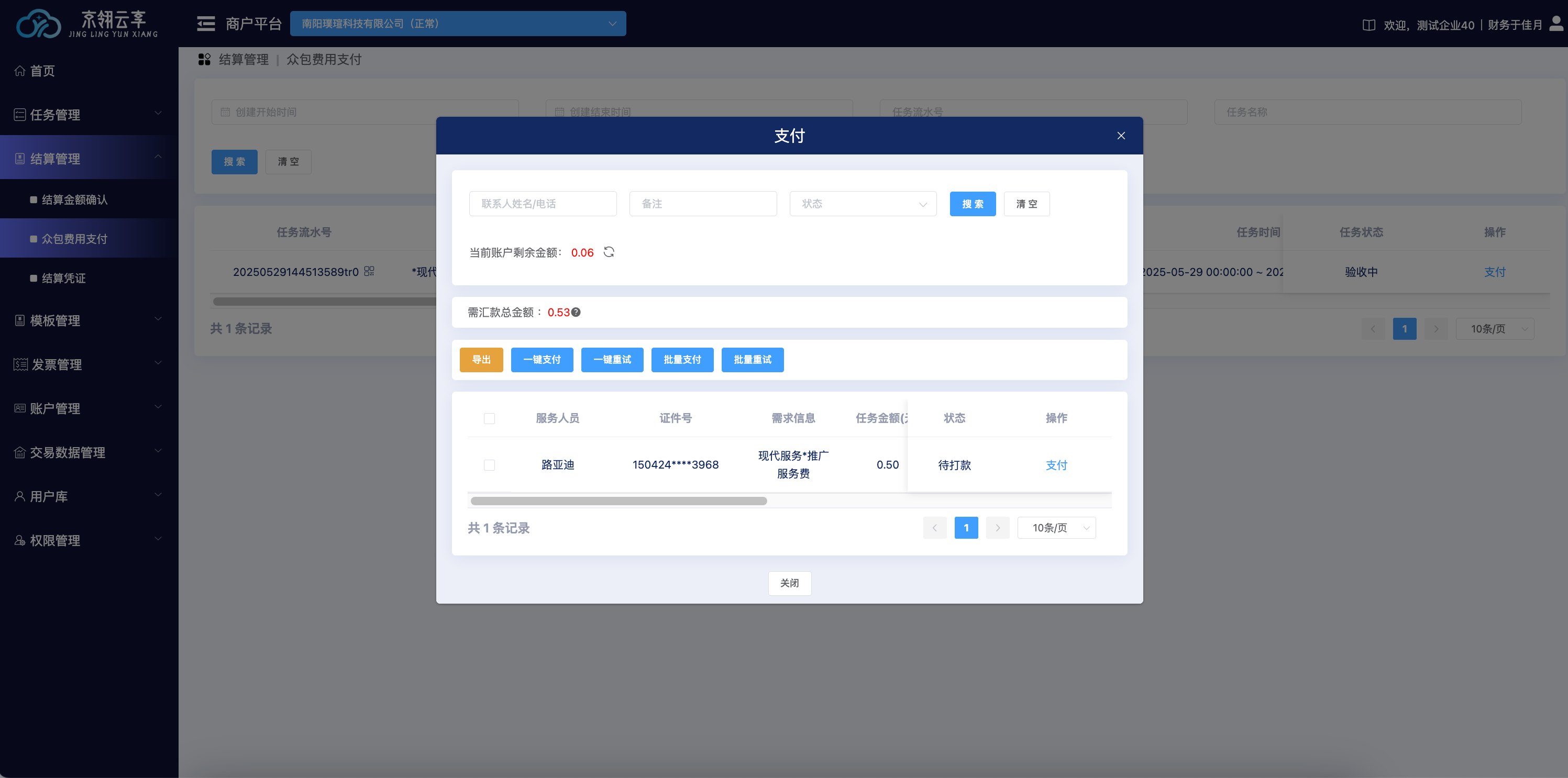
(2)、查看可支付的任务数据,点击右上角的一键支付、勾选人员点击批量支付后或点击个人任务右侧的支付按钮。
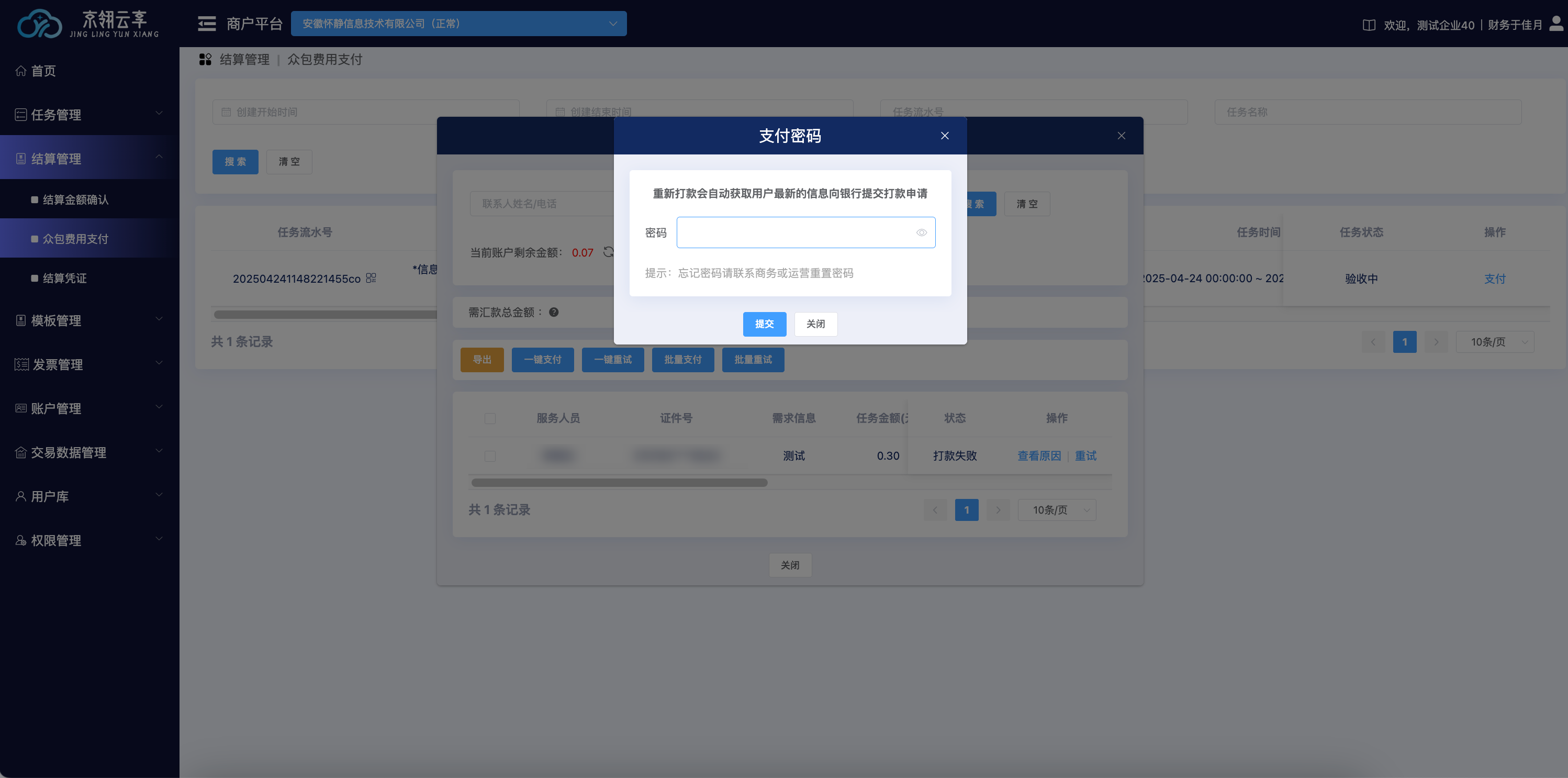
(3)、首次支付需设置支付密码,填写6位纯数字密码、确认密码,点击提交。
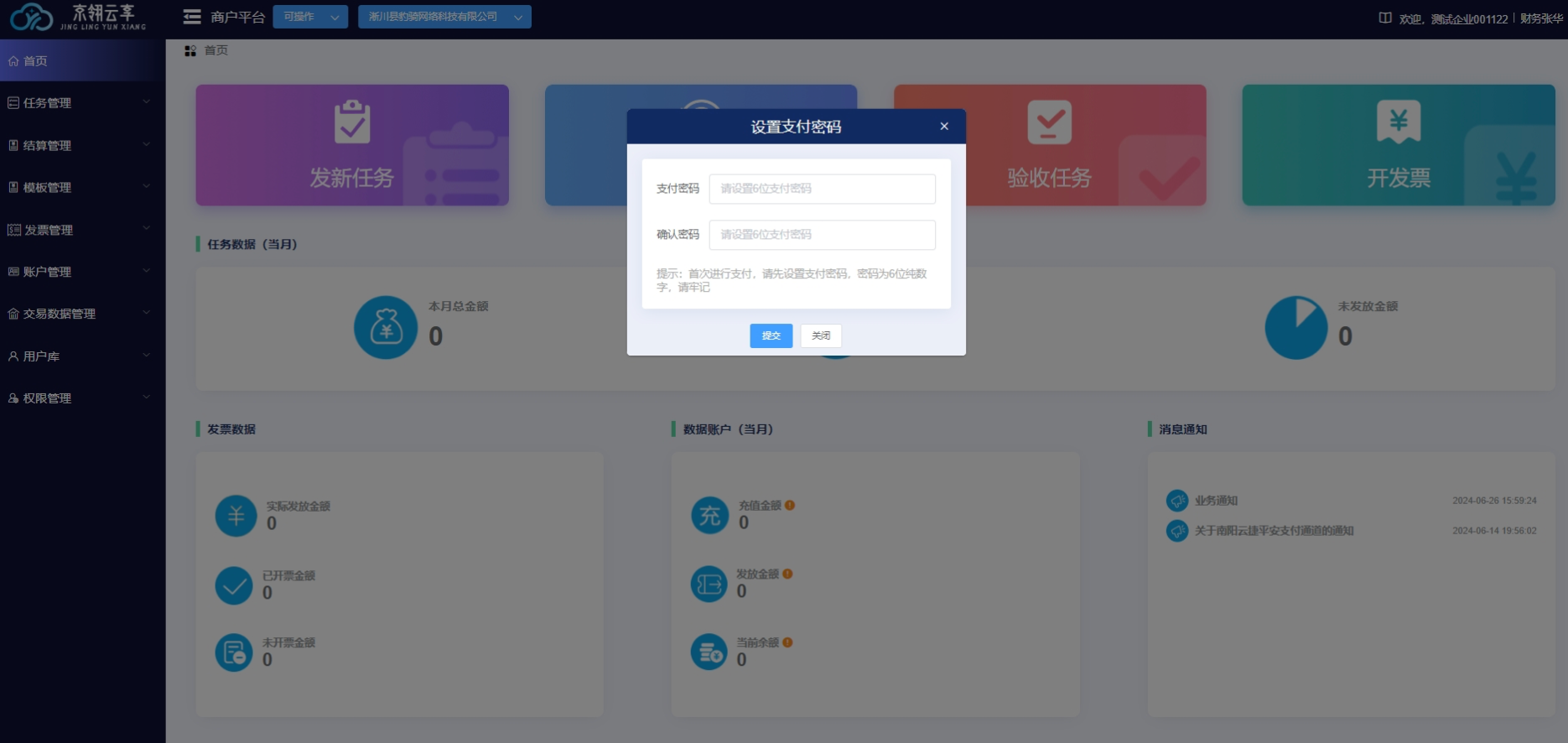
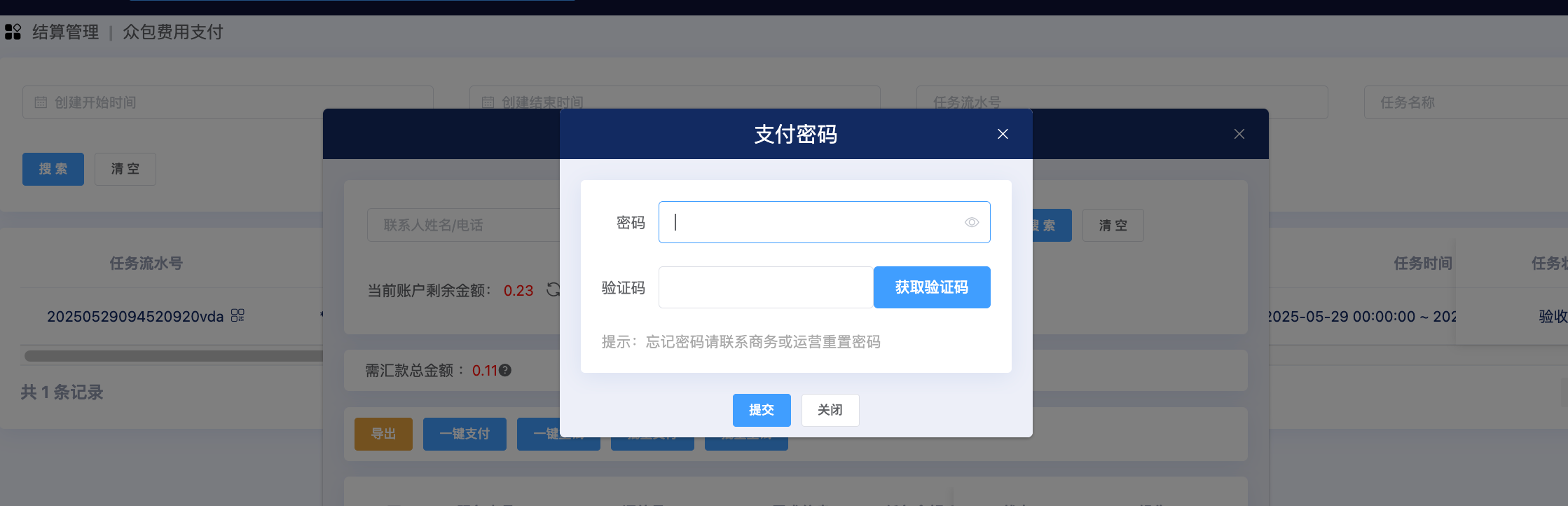
(4)、密码设置成功后,点击支付,输入设置的支付密码后,点击提交,支付密码验证通过后会向相应的银行提交支付请求。
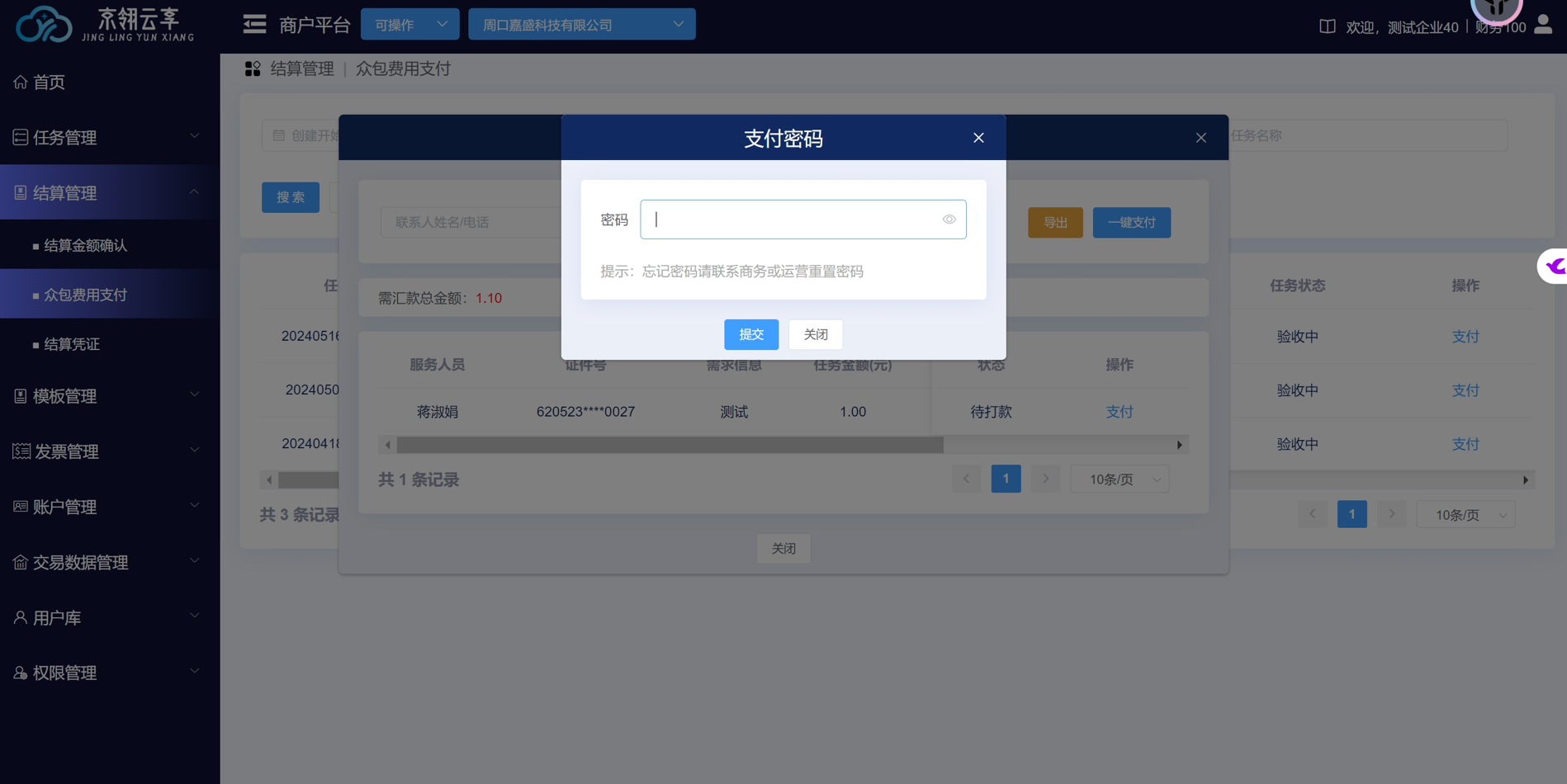
a.如果在基本信息-支付设置中开启支付手机短信验证,支付时不仅需要填写支付密码,还需要进行短信验证。
(5)、若任务中所有人均打款成功后,可在任务管理-历史任务中查看任务数据。
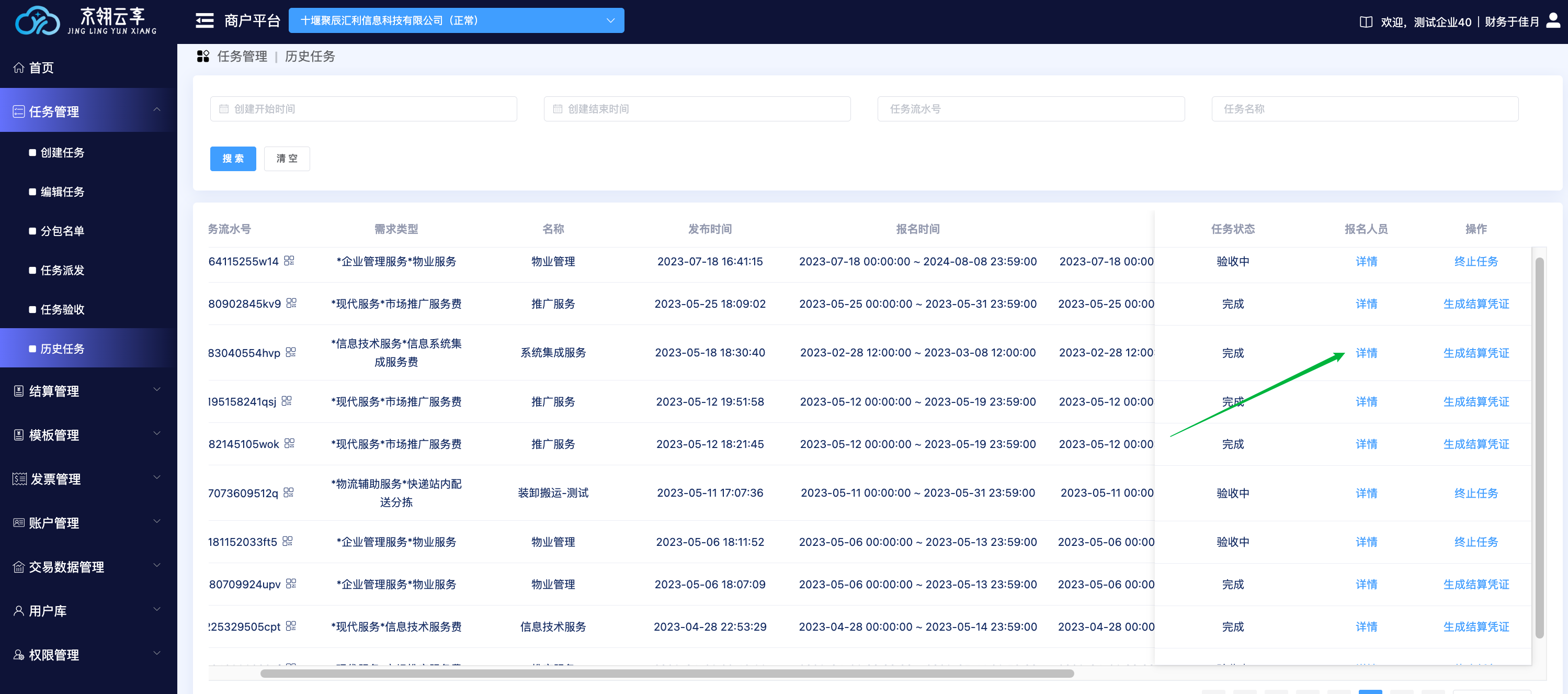
a. 当任务实际下发金额等于创建的任务金额时任务会自动变更为完成状态。
(6)、若任务中存在给个人打款失败,可查看失败原因。
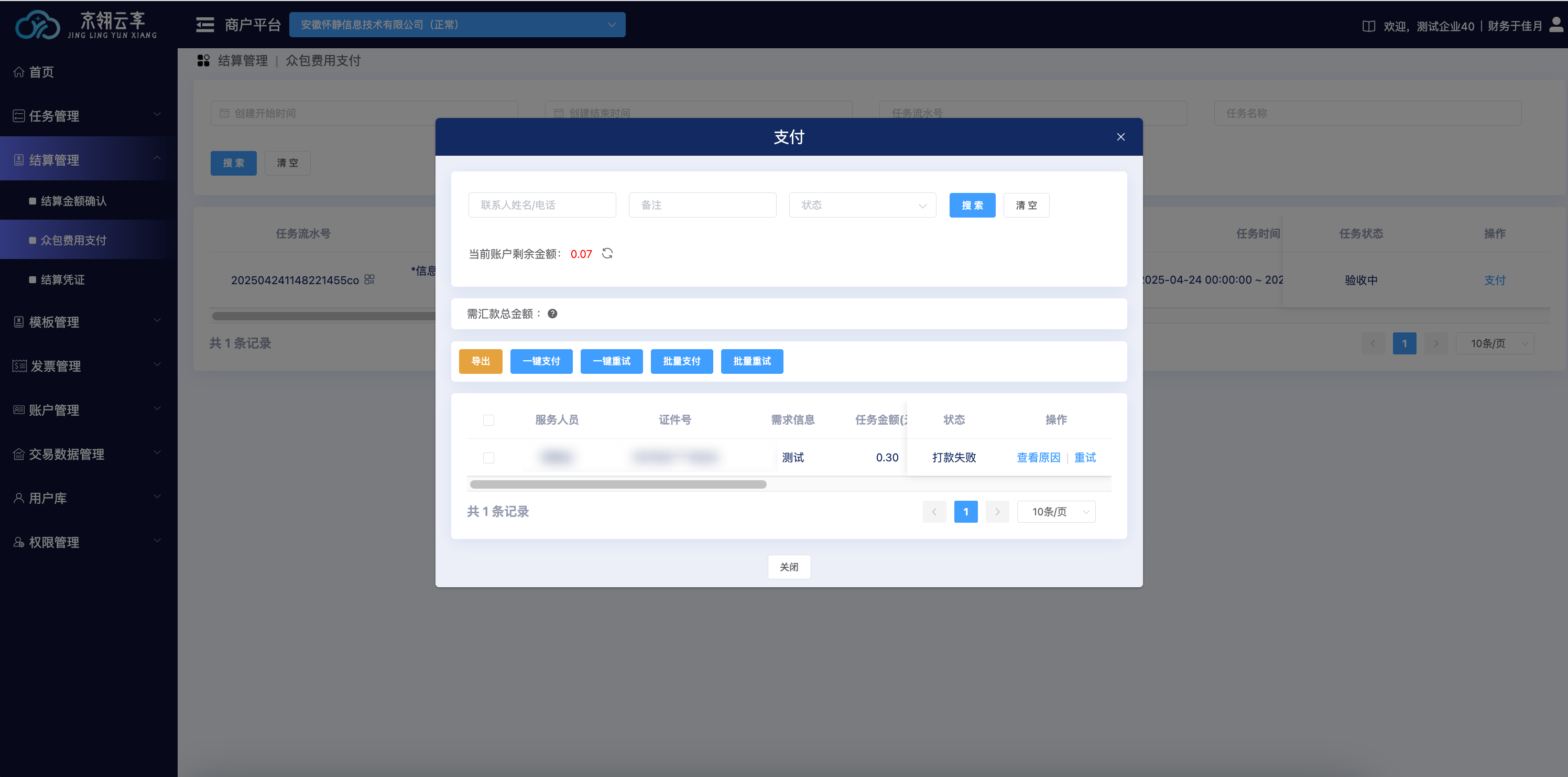
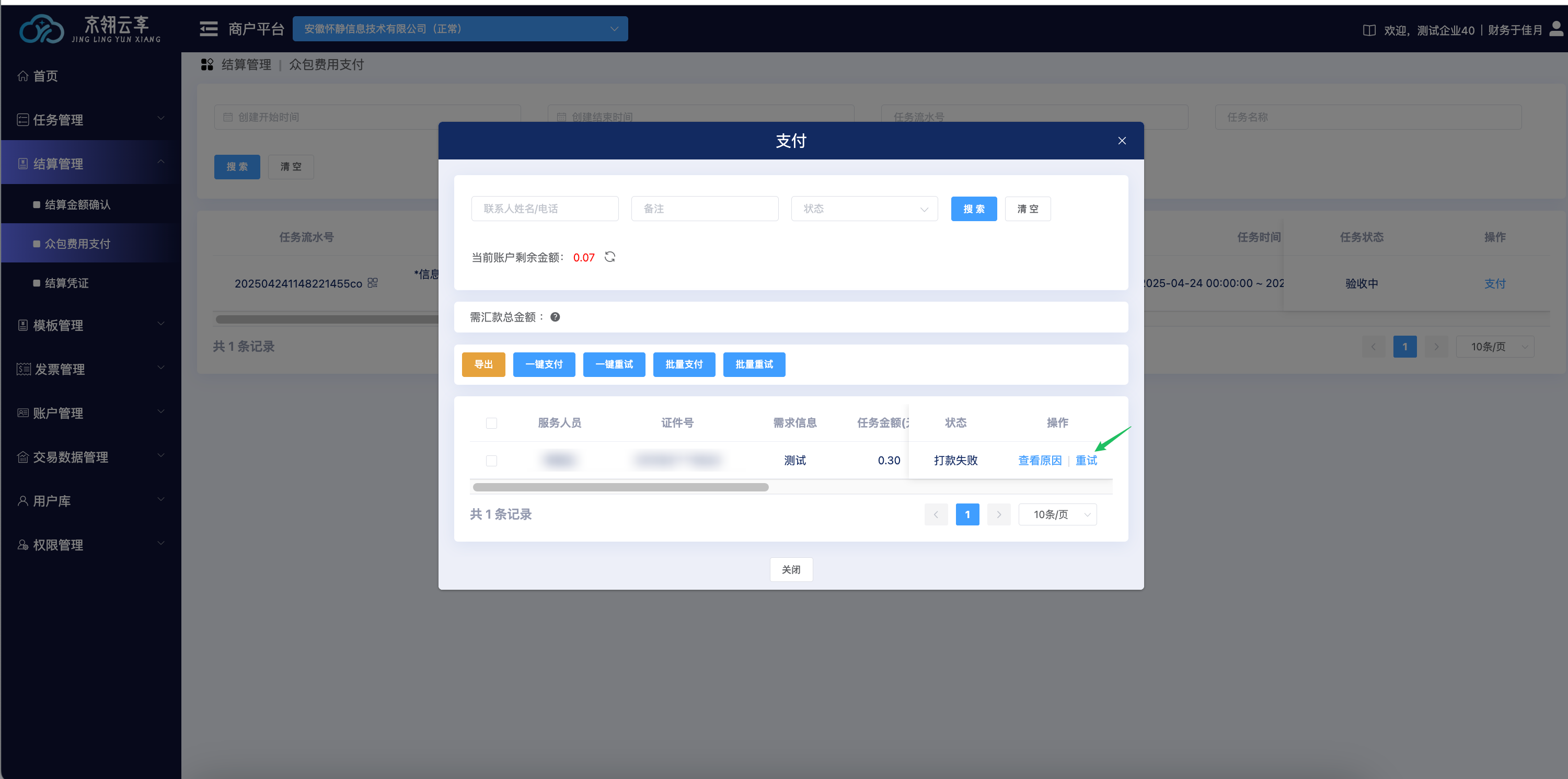
(7)、打款失败后,请根据失败原因调整对应数据,修改完成后点击重试。重试打款会获取用户最新的认证信息,向银行提交支付请求。
# 9、结算凭证
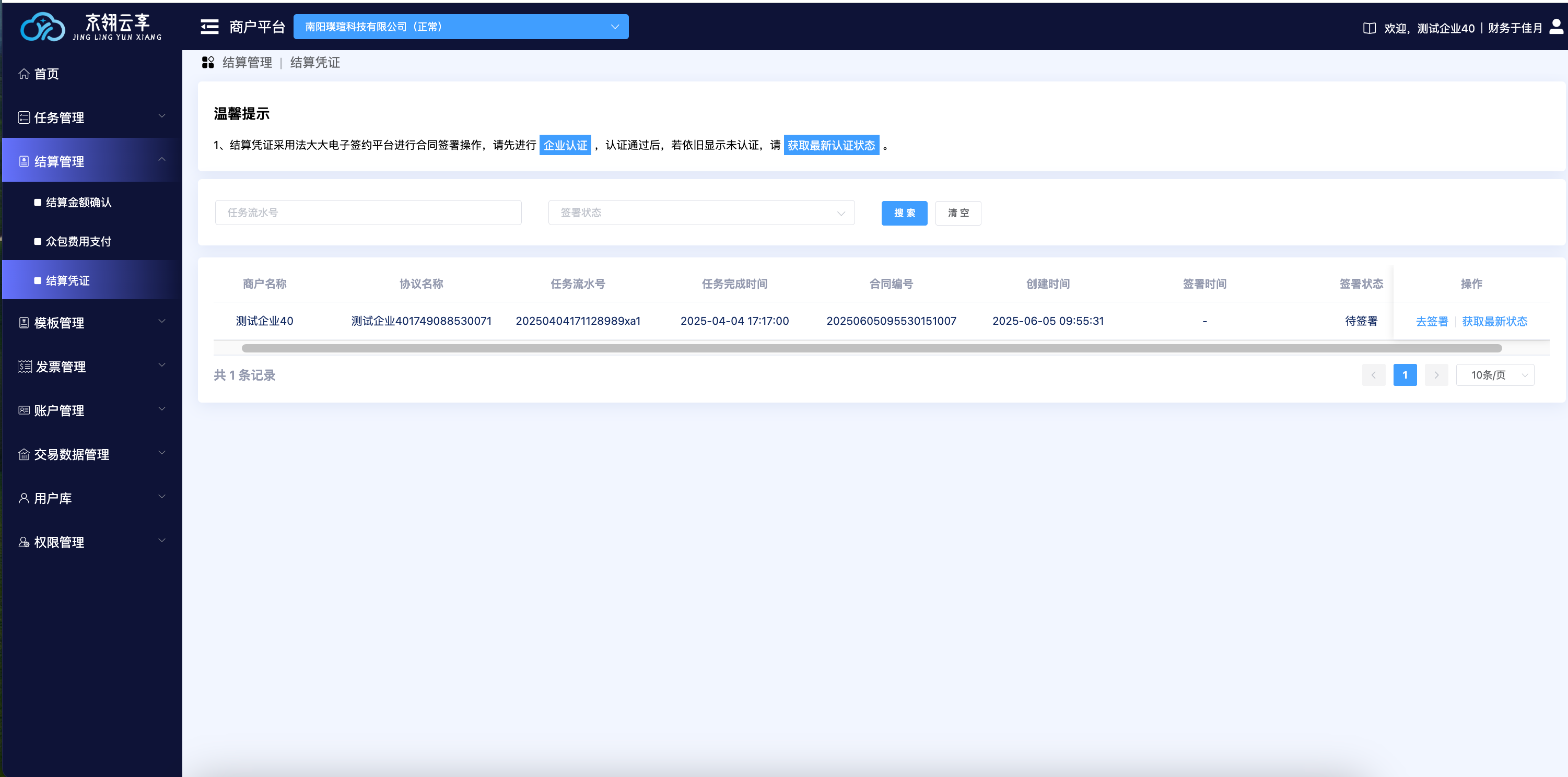
生成结算凭证后,可签署或查看结算凭证。
说明:
a.签署结算凭证前,需要完成法大大企业认证,可点击企业认证按钮进行认证。
b.签署完成后,若列表仍然显示待签署,点击获取最新状态,查看结算凭证最新签署状态。
2
3
# 六、发票流程
# 1、查看发票
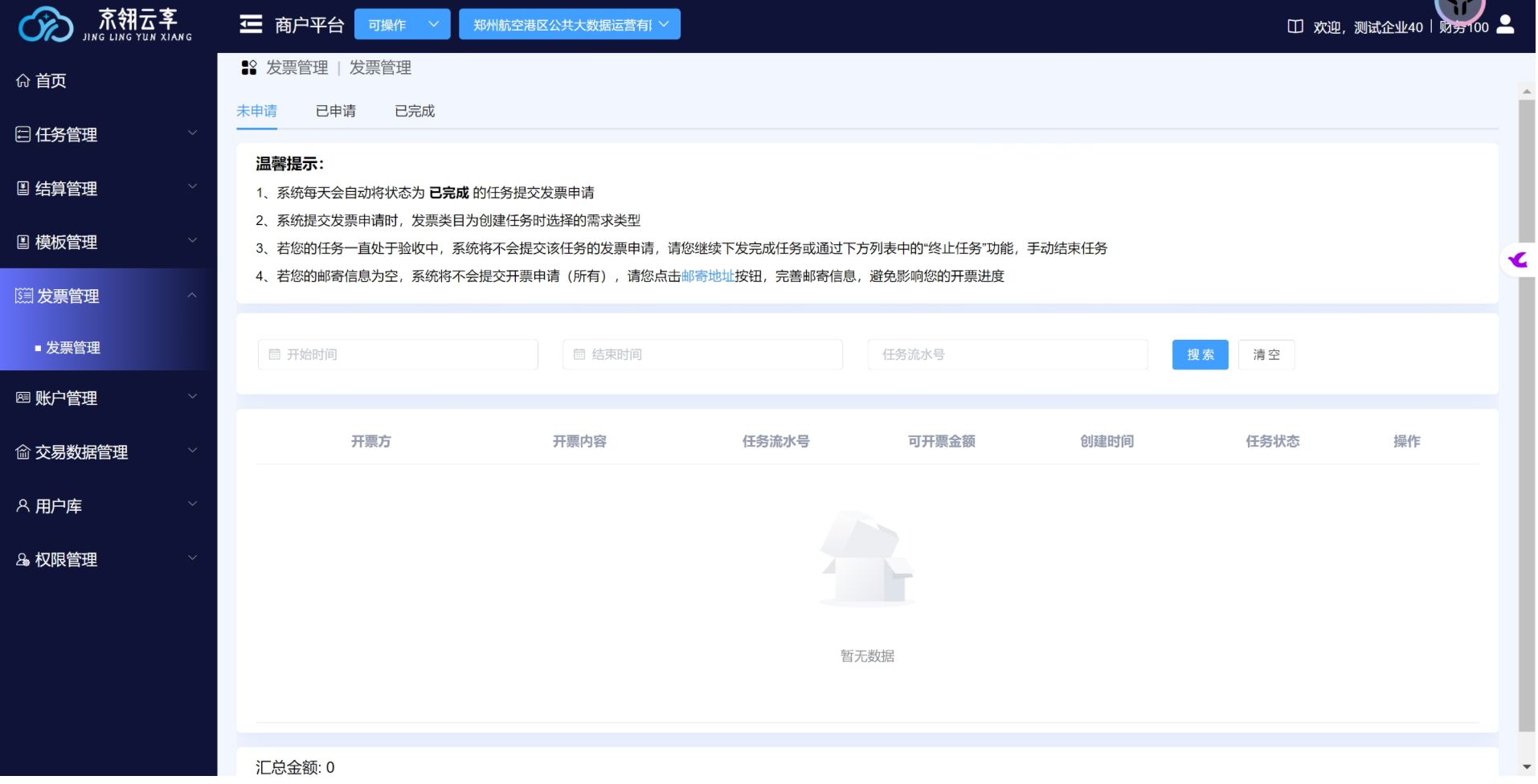
(1)、支付成功后生成待开发票记录,点击左侧导航栏,进入发票管理页面,查看已经生成的发票数据。
# 2、申请发票
温馨提示:
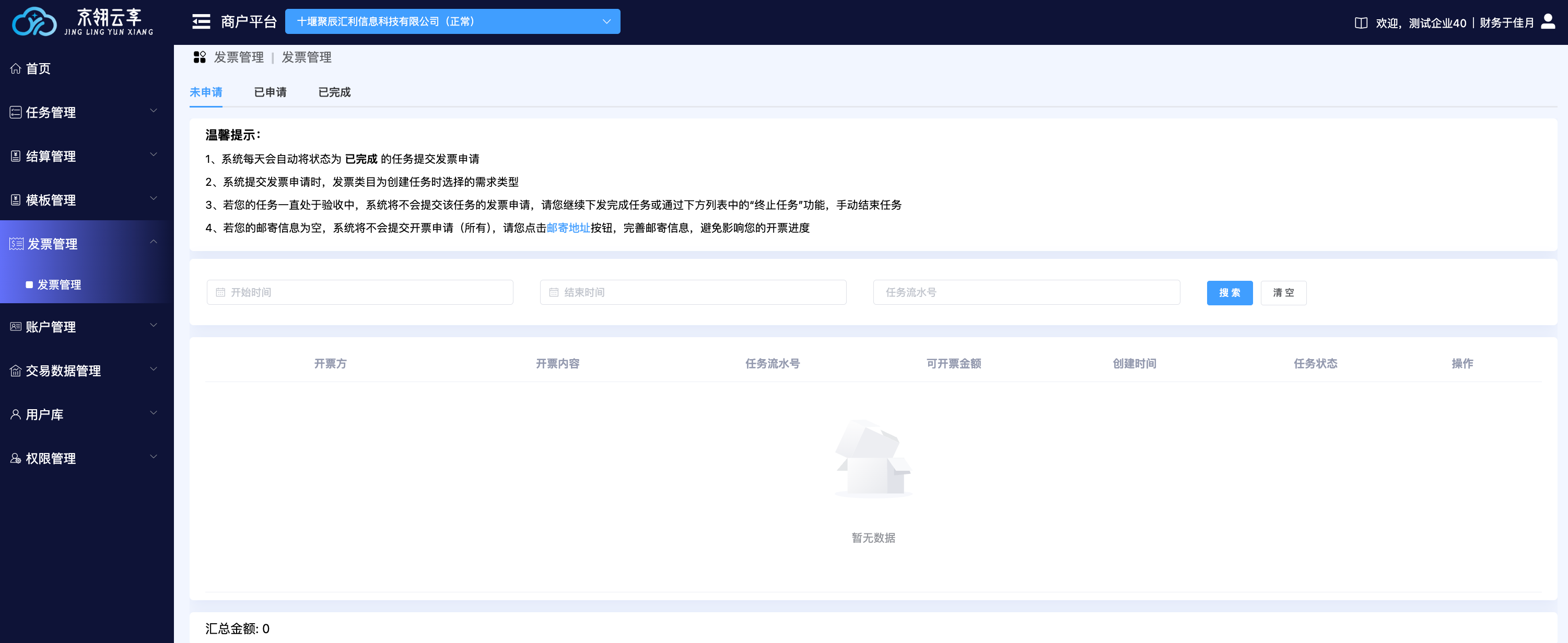
1、系统每天会自动将状态为【已完成】的任务提交发票申请。
2、系统提交发票申请时,发票类目为创建任务时选择的需求类型。
3、若您的任务一直处于验收中,系统将不会提交该任务的发票申请,请您继续下发完成任务或通过下方列表中的【终止任务】功能,手动结束任务。
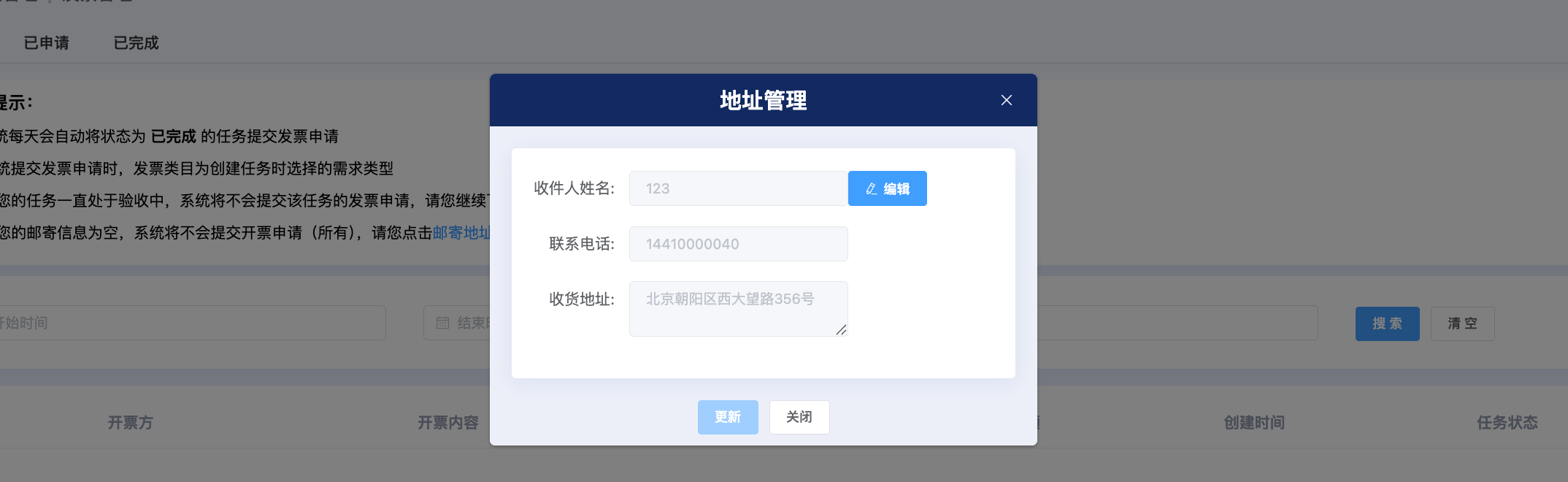
4、若您的邮寄信息为空,系统将不会提交开票申请(所有),请您点击【邮寄地址】按钮,完善邮寄信息,避免影响您的开票进度。
2
3
4
5
# 3、填写邮寄地址
当您未填写邮寄地址时,请点击提示文字中的邮寄地址按钮,填写信息。
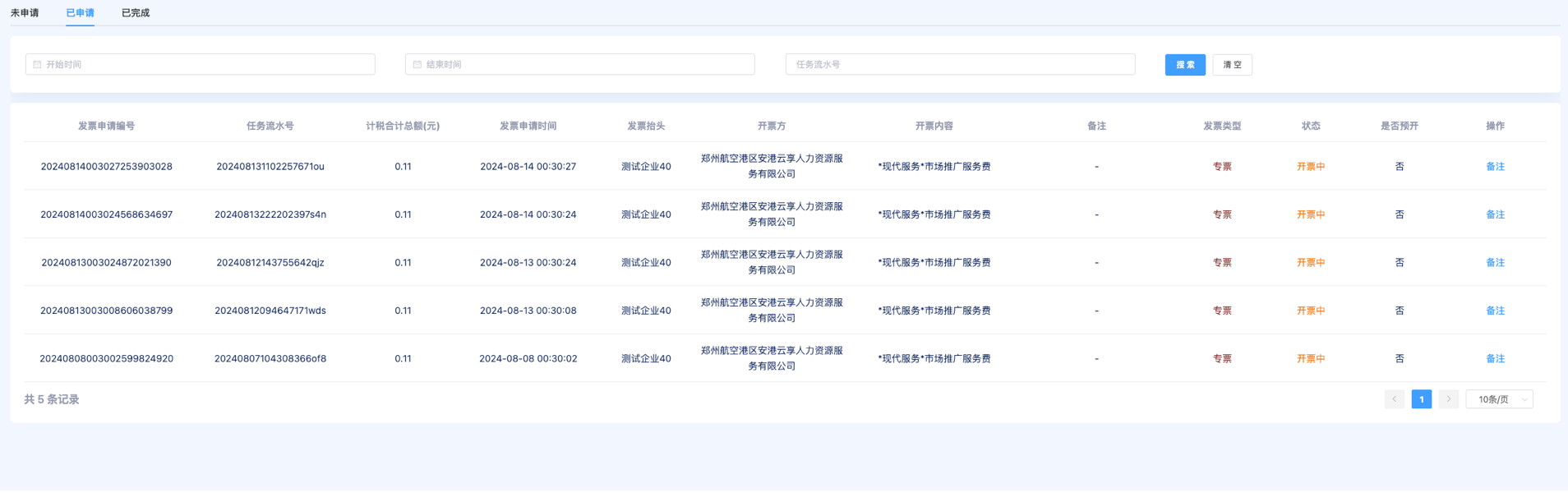
# 4、查看申请记录
已提交申请的开票记录可在发票管理-已申请中查看。
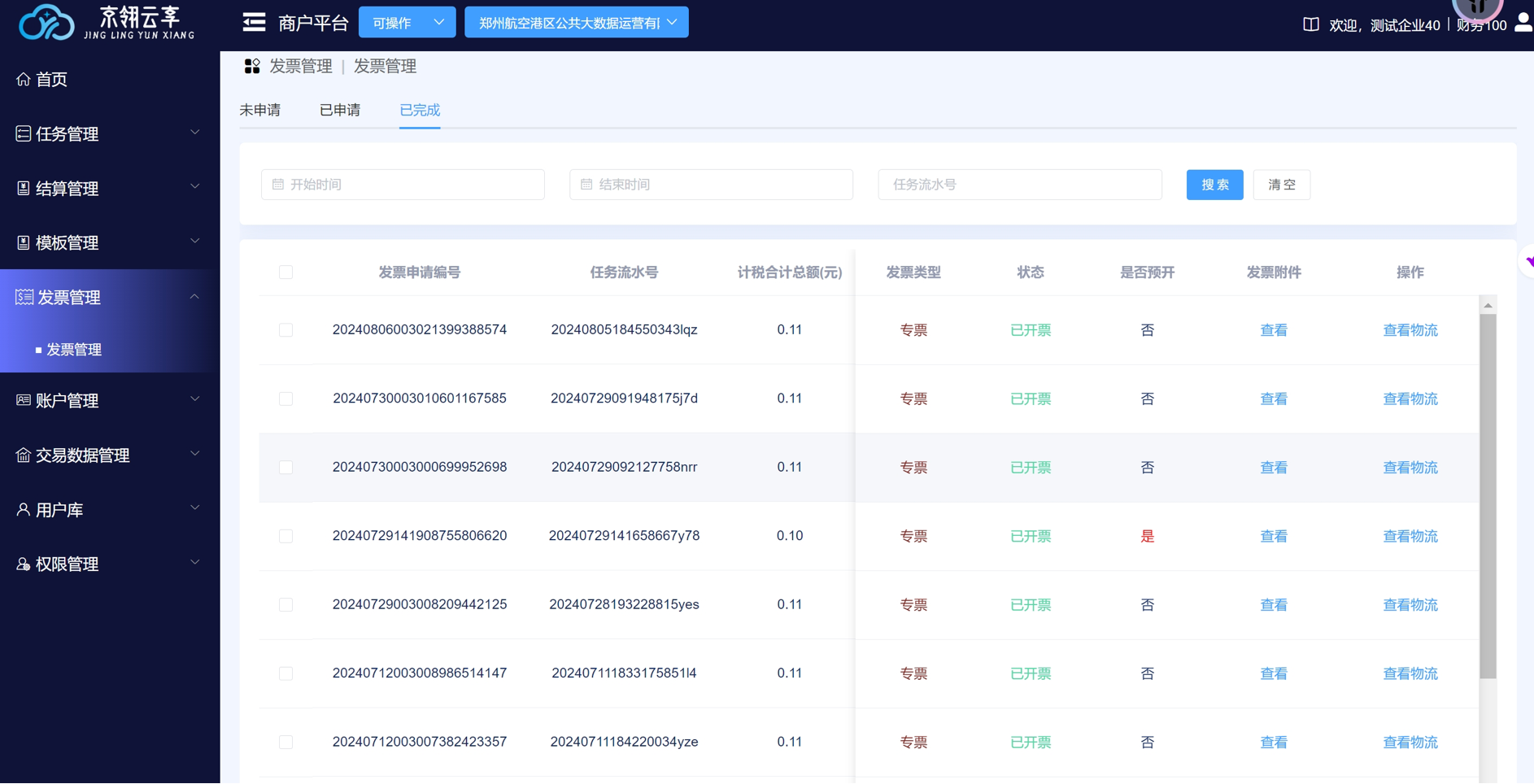
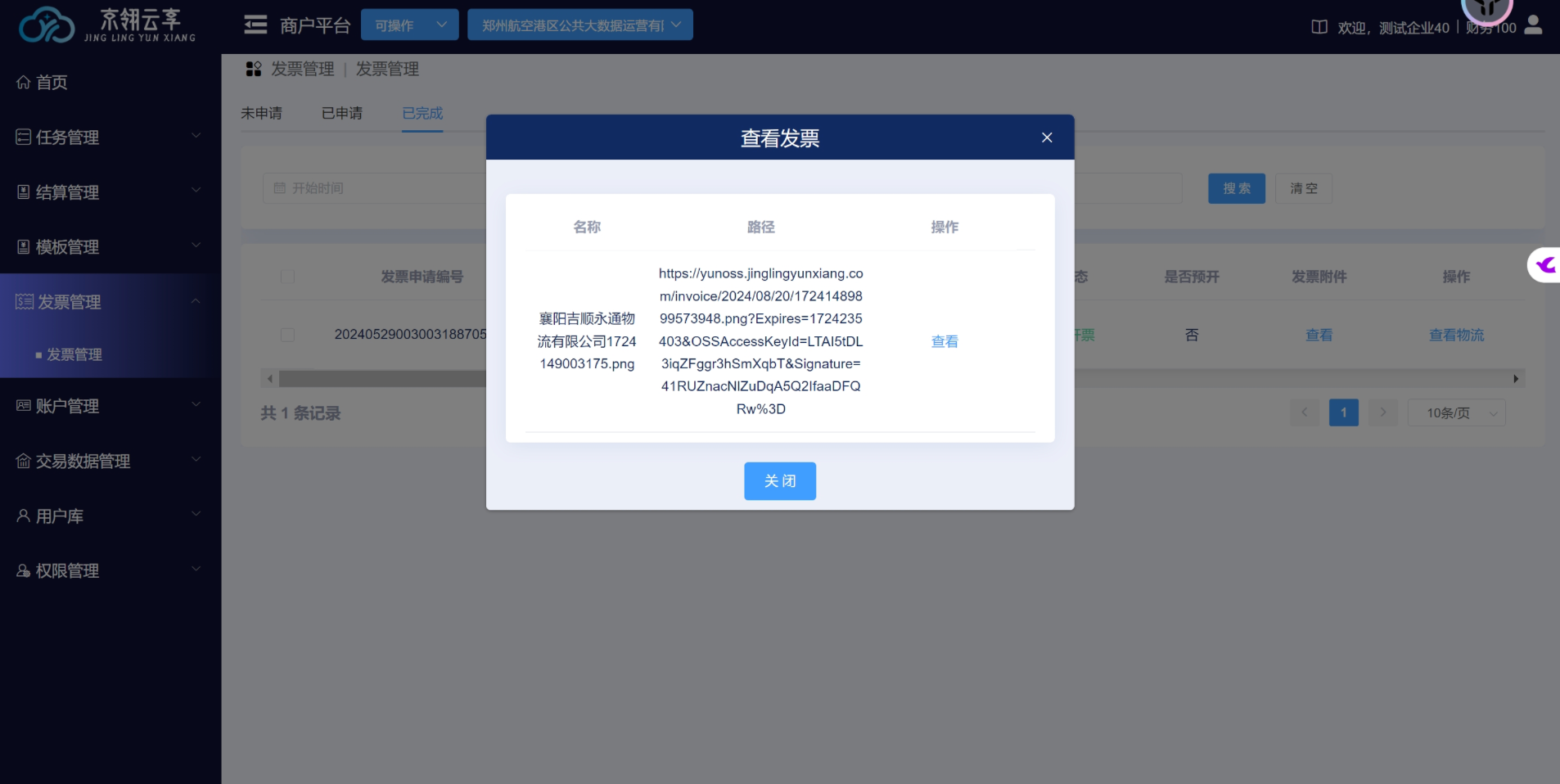
# 5、查看已完成发票
开票成功的发票记录可在发票管理-已完成中查看,可下载发票附件。
# 七、账户管理
# 1、银行账户余额
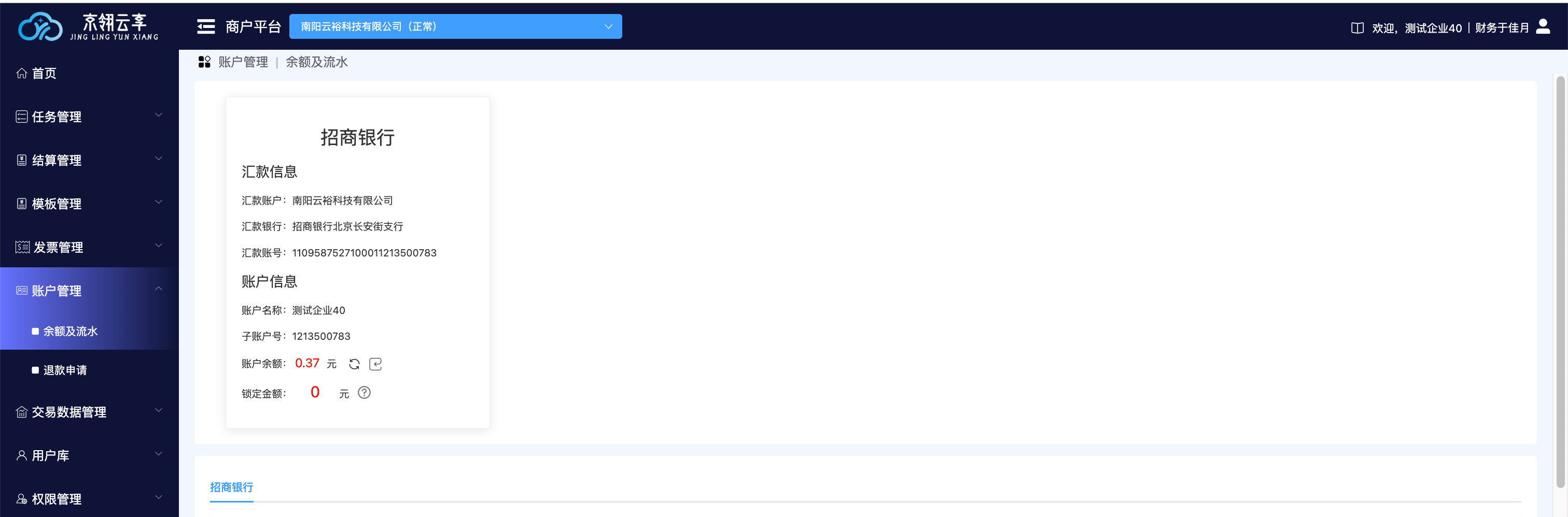
(1)、查看汇款信息
点击左侧导航栏,进入余额及流水页面,可查看汇款信息及账户余额。若页面显示当前账号未申请子账号,请联系运营,申请成功后刷新页面查看银行子账户。
(2)、更新余额
转账汇款后点击刷新按钮,更新账户余额。
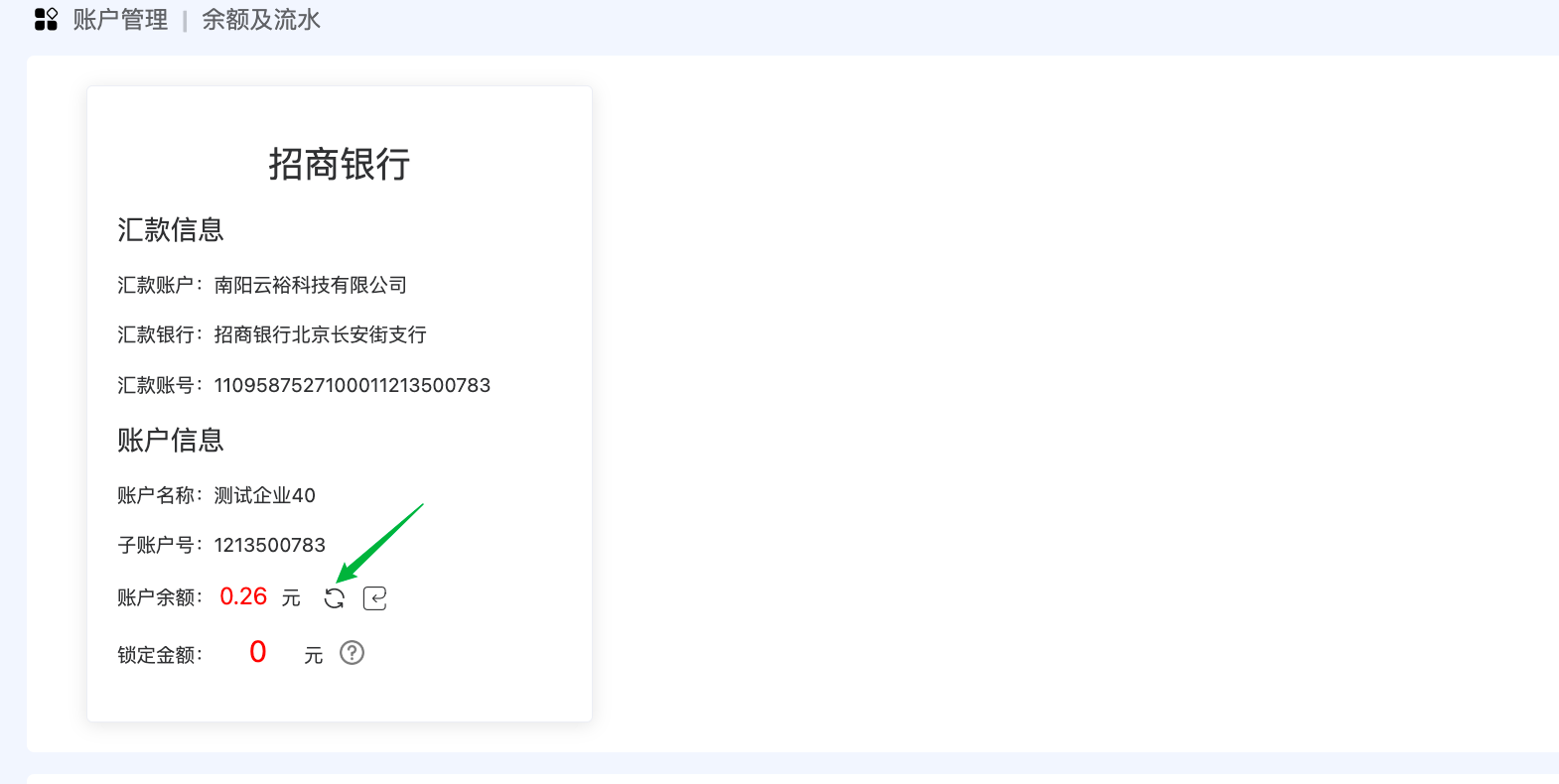
  a.银行账户为招商银行。
  b.当前系统暂不支持异名充值。
2
(3)、银行账户流水
列表提供流水查看功能,支持查看回单、导出回单,同时可以按照筛选条件导出数据。
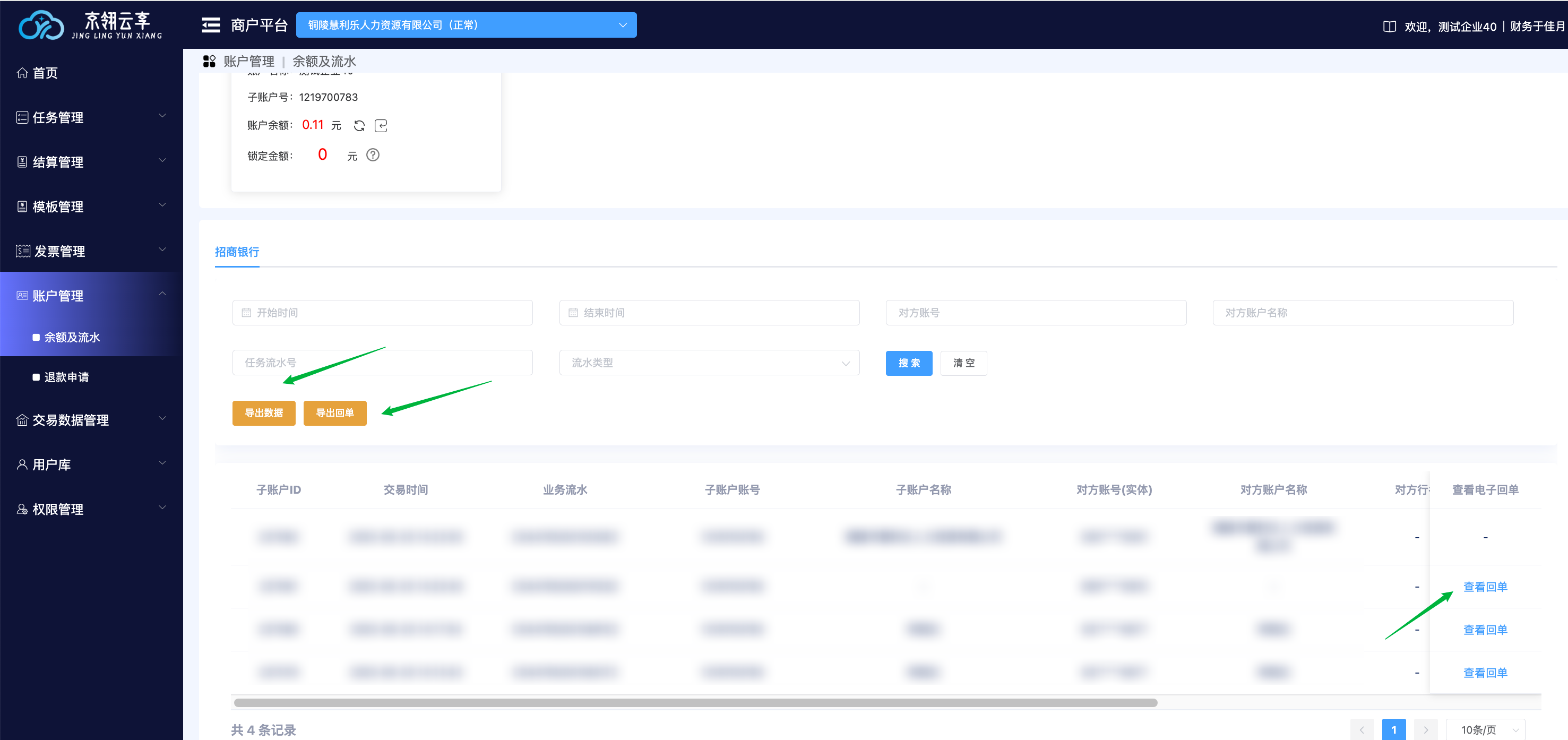
a.回单文件由银行返回,下发完成后次日更新,若长时间未获取,请联系运营。
# 2、申请退款
进入余额及流水页面,点击申请退款按钮,填写退款金额后提交。
若退款账户为当前账户信息,填写退款金额,点击提交即可。若退款账户不是当前账户信息,点击"修改"即可修改收款账户和开户银行,修改后提交新的账户信息。
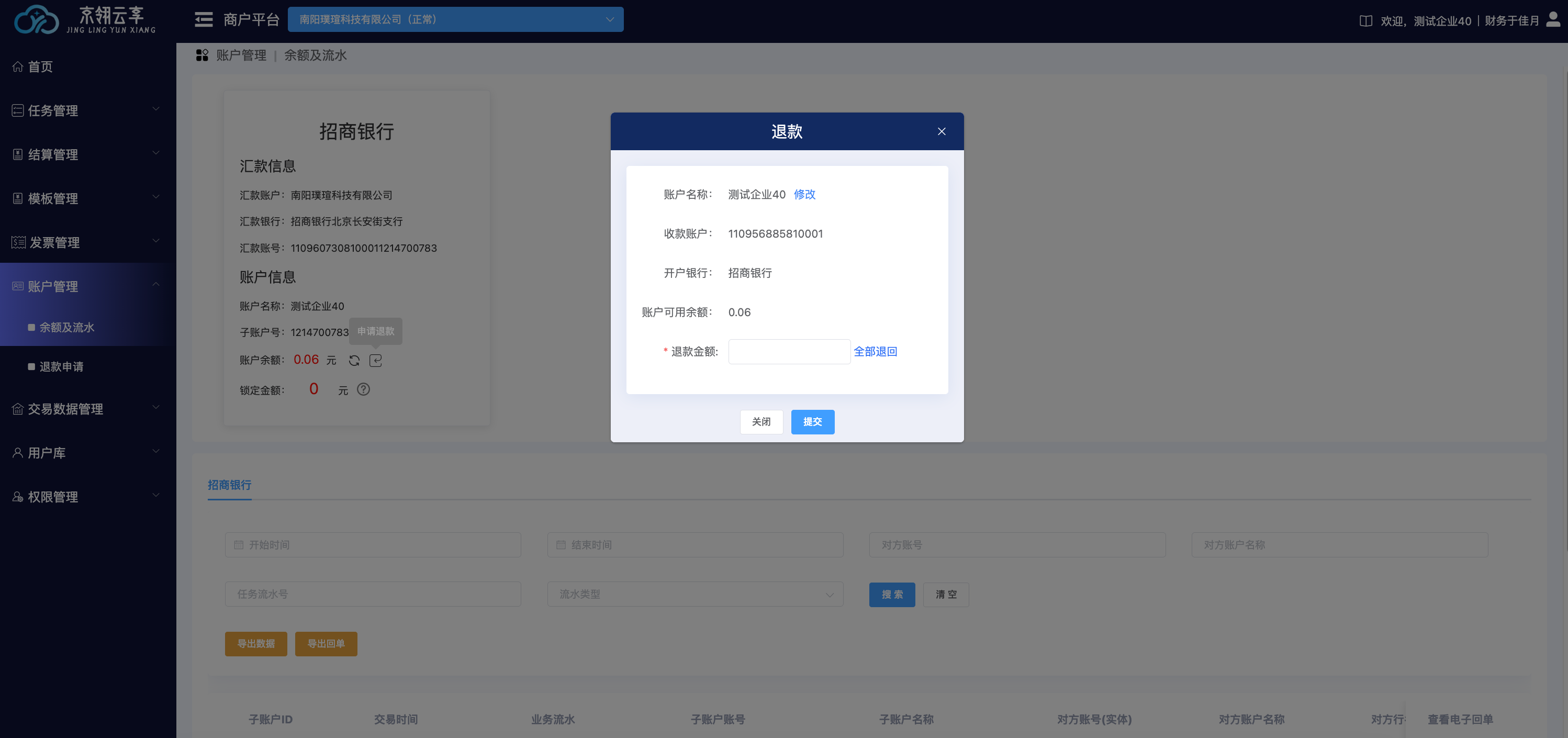
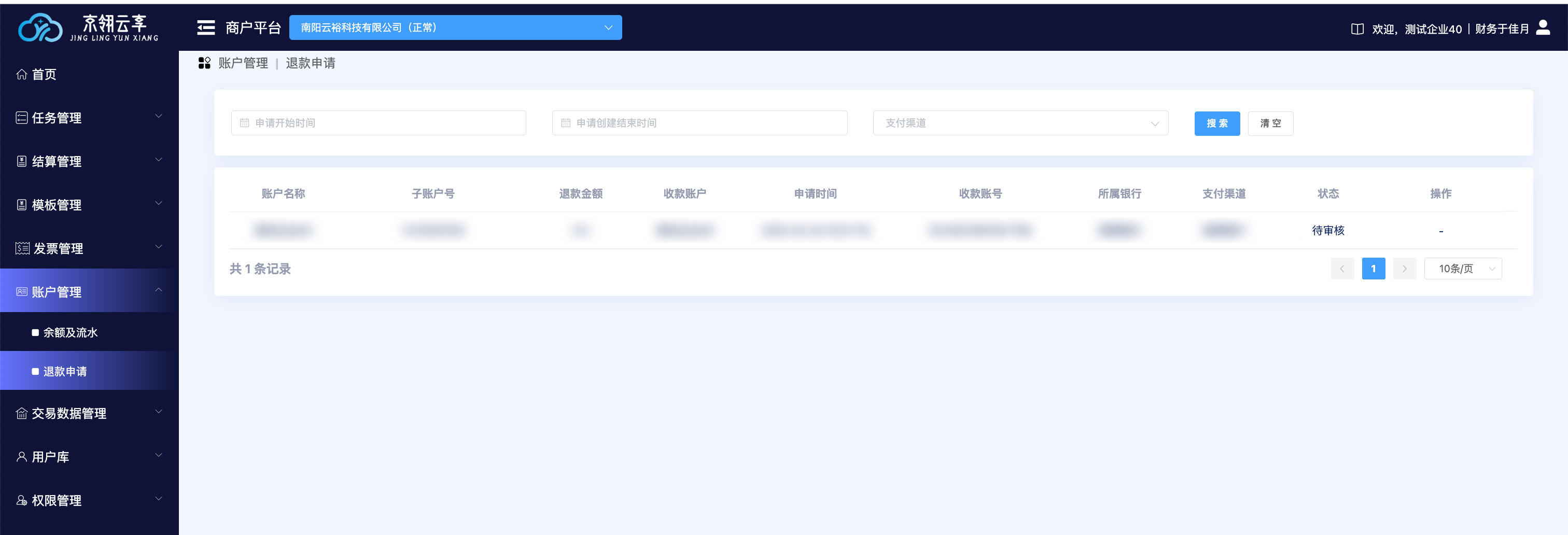
提交退款后,点击左侧导航栏,进入退款申请页面,可查看退款申请记录及退款状态。退款申请需要审核,审核通过后进行退款,驳回时可查看原因。
# 八、交易数据管理
# 1、挂起订单
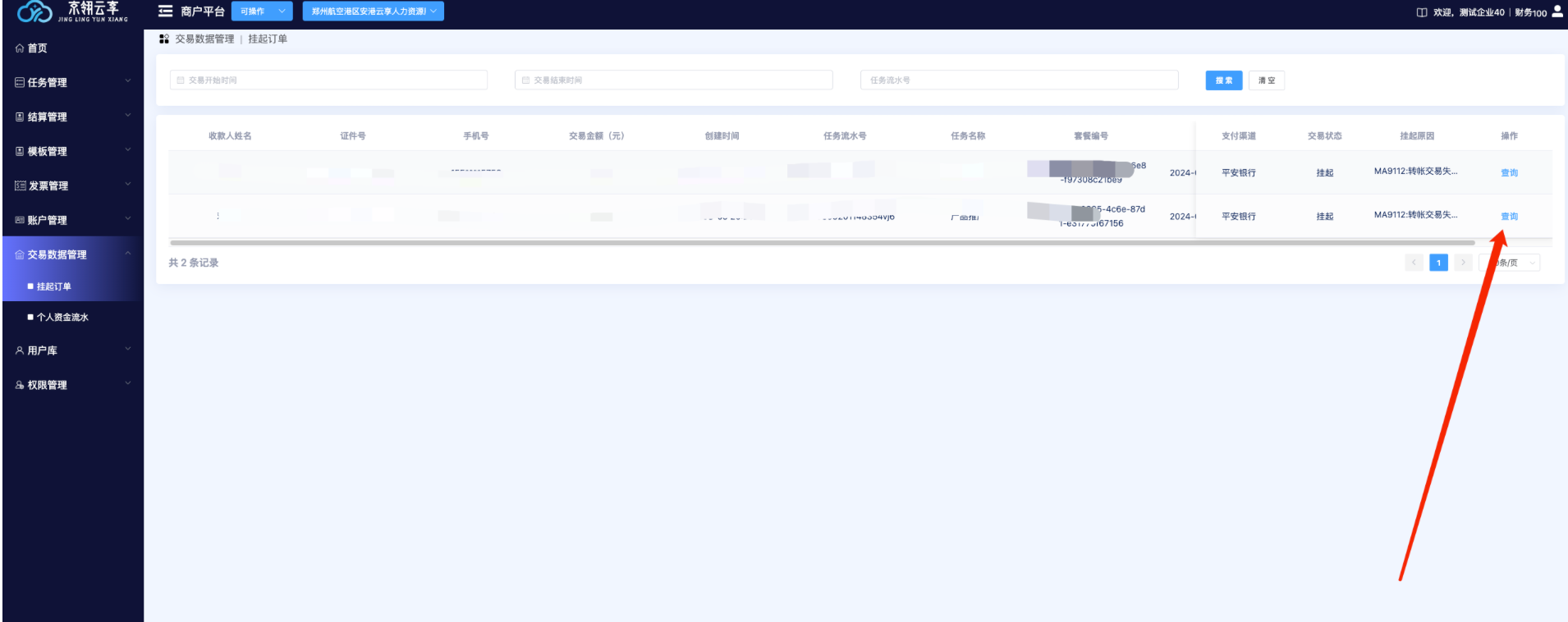
挂起订单展示所有状态为未知和挂起的任务数据。
(1)、个人任务提支付后订单状态为未知,可查询支付结果。
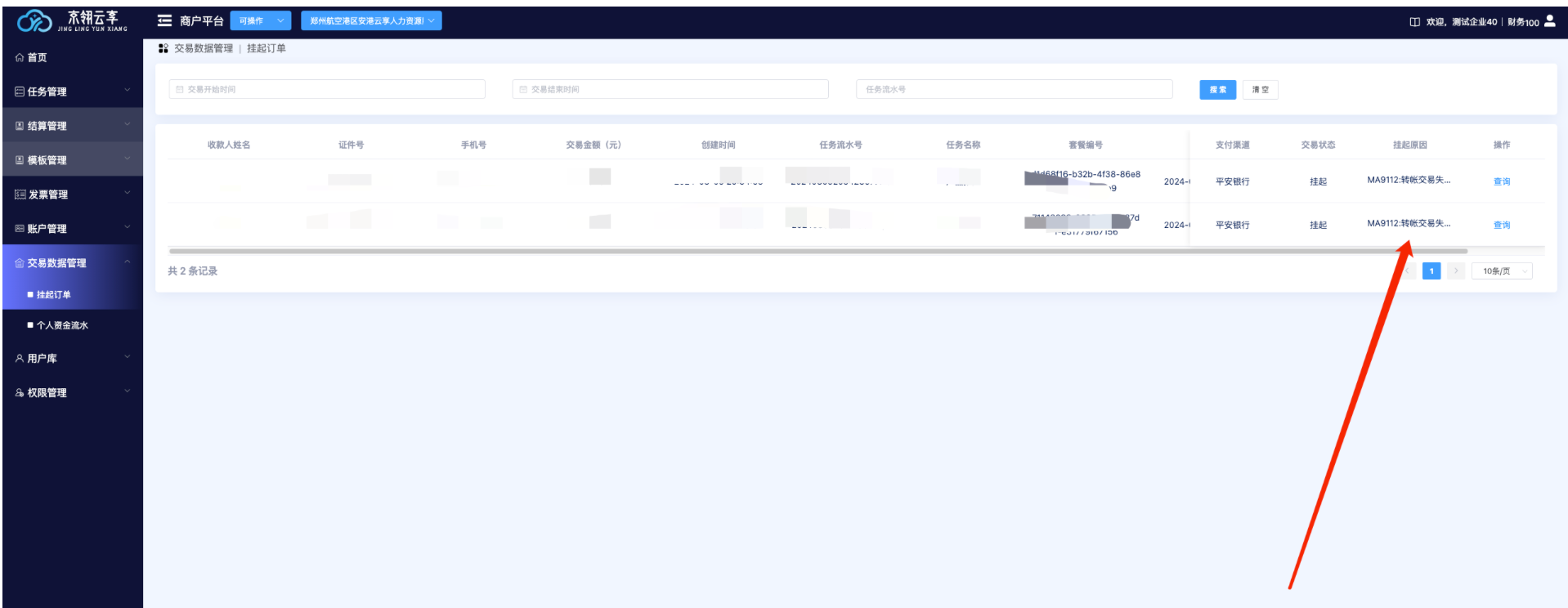
(2)、当订单状态为挂起时,代表给个人支付失败,可查看挂起原因。
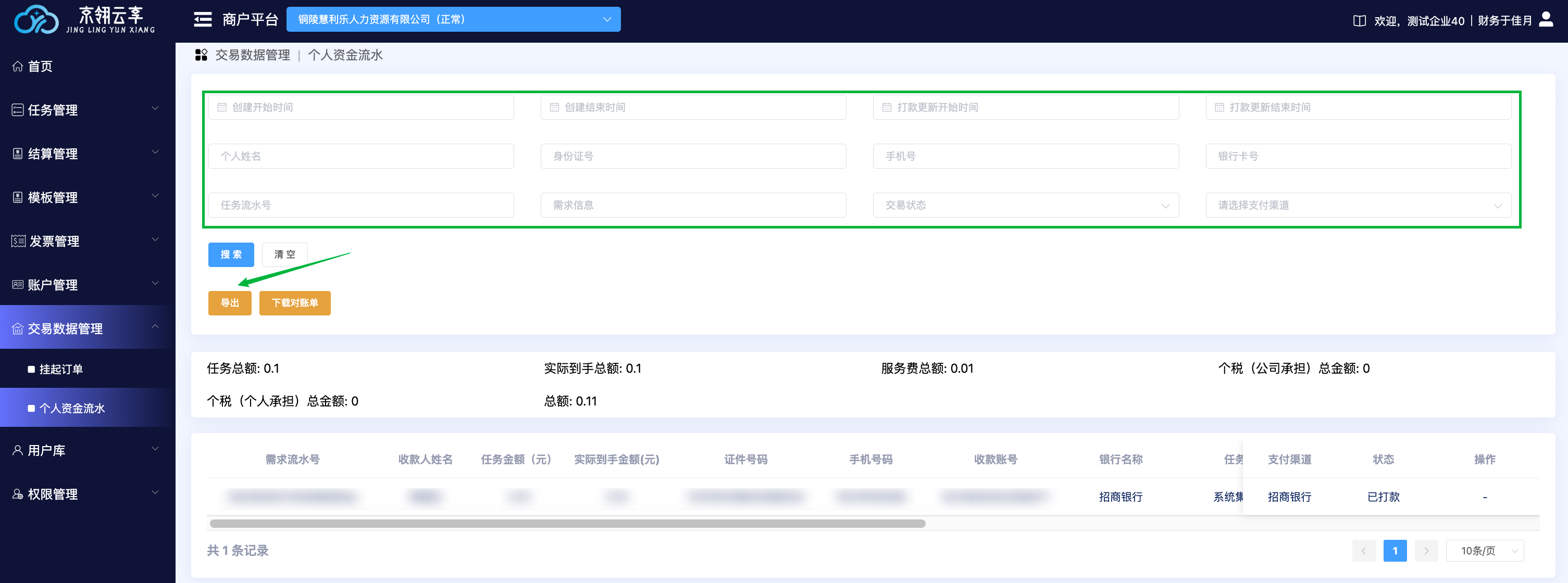
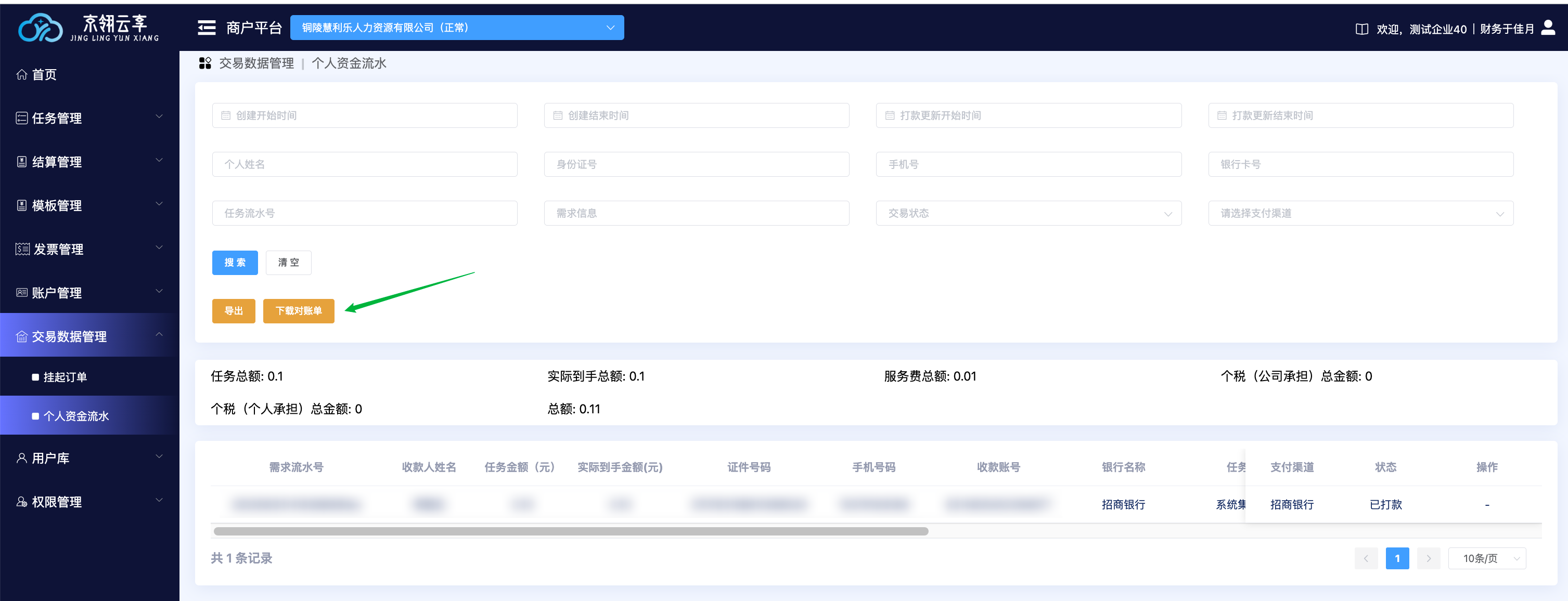
# 2、个人资金流水
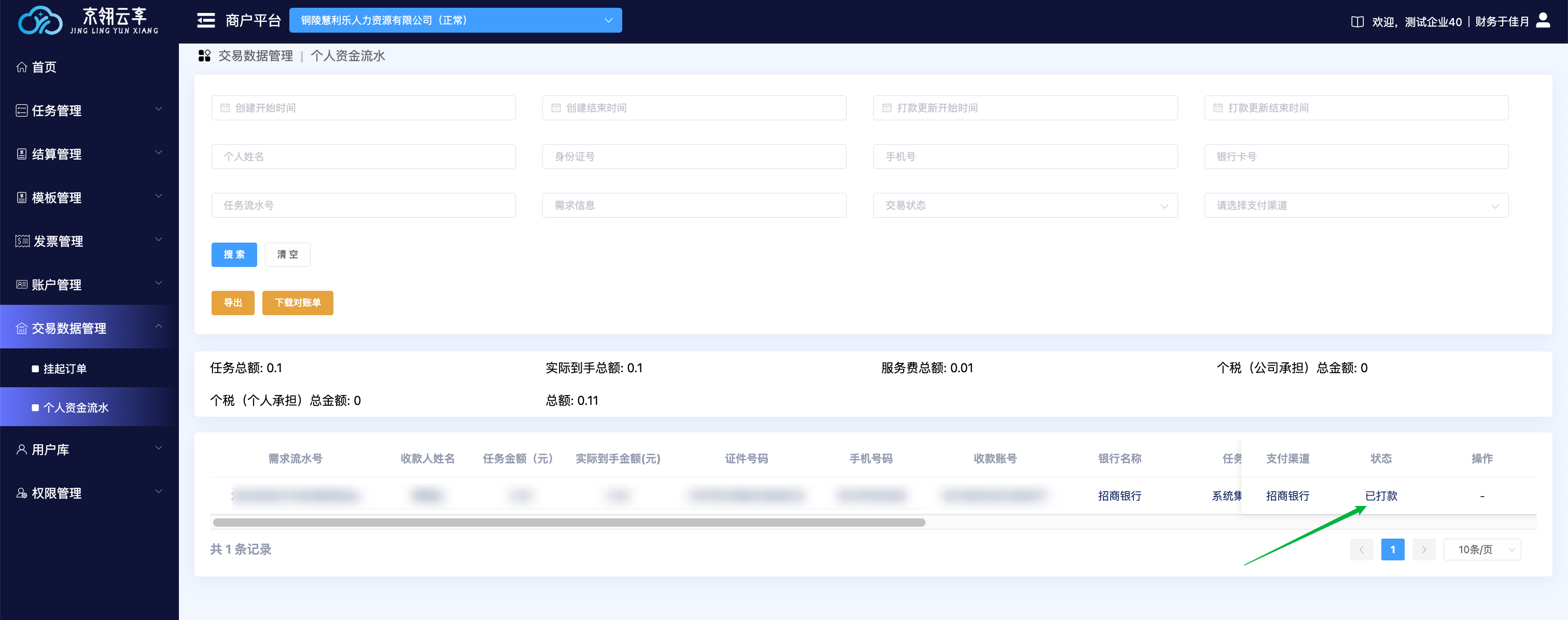
(1)、查看数据
进入个人资金流水页面,查看个人任务明细信息及支付打款状态。
(2)、导出
筛选数据后可进行导出。
(3)、下载对账单
筛选数据后可进行导出。
# 九、新增用户流程
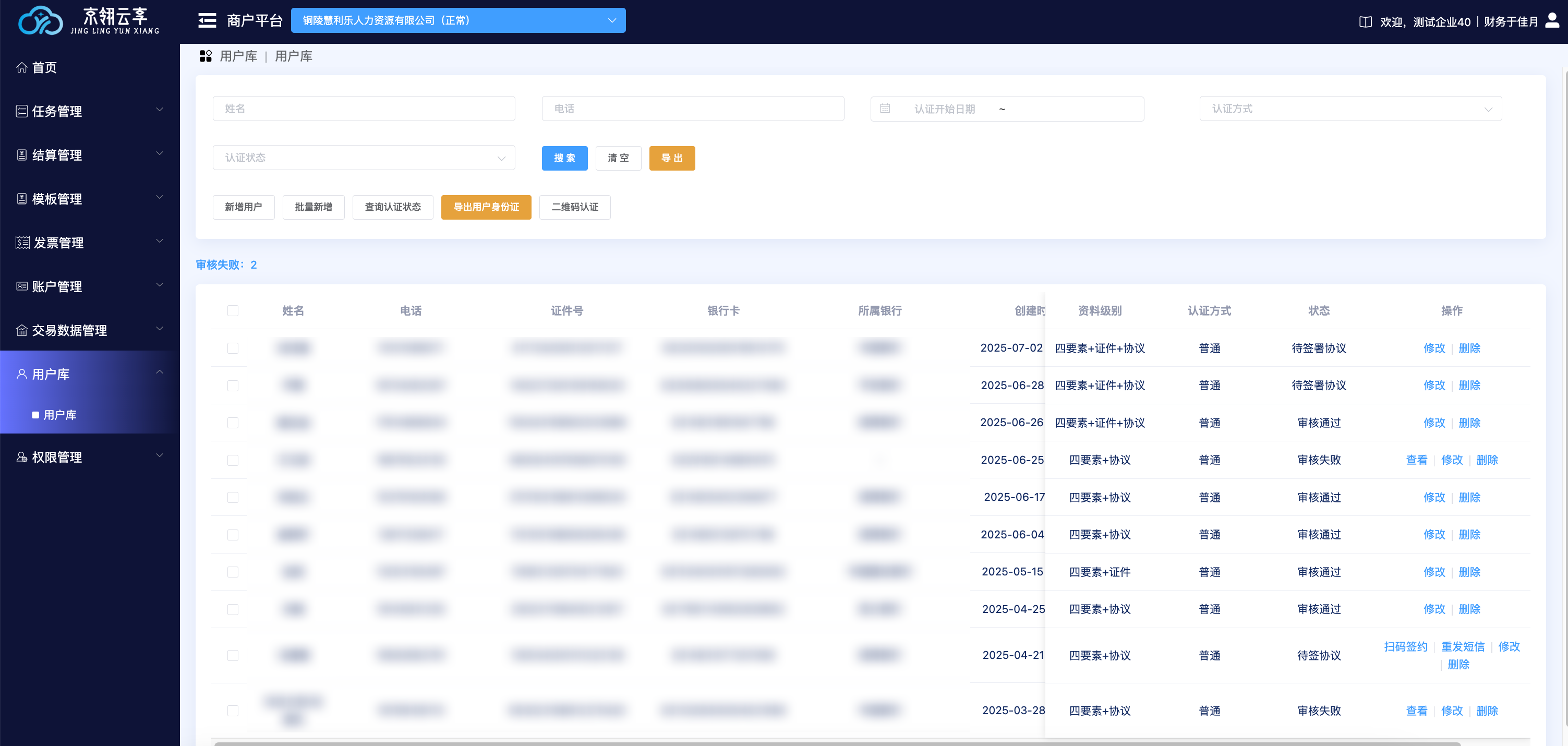
# 1、用户库新增用户
(1)、点击左侧导航栏,进入用户库页面,点击列表上方新增用户按钮。
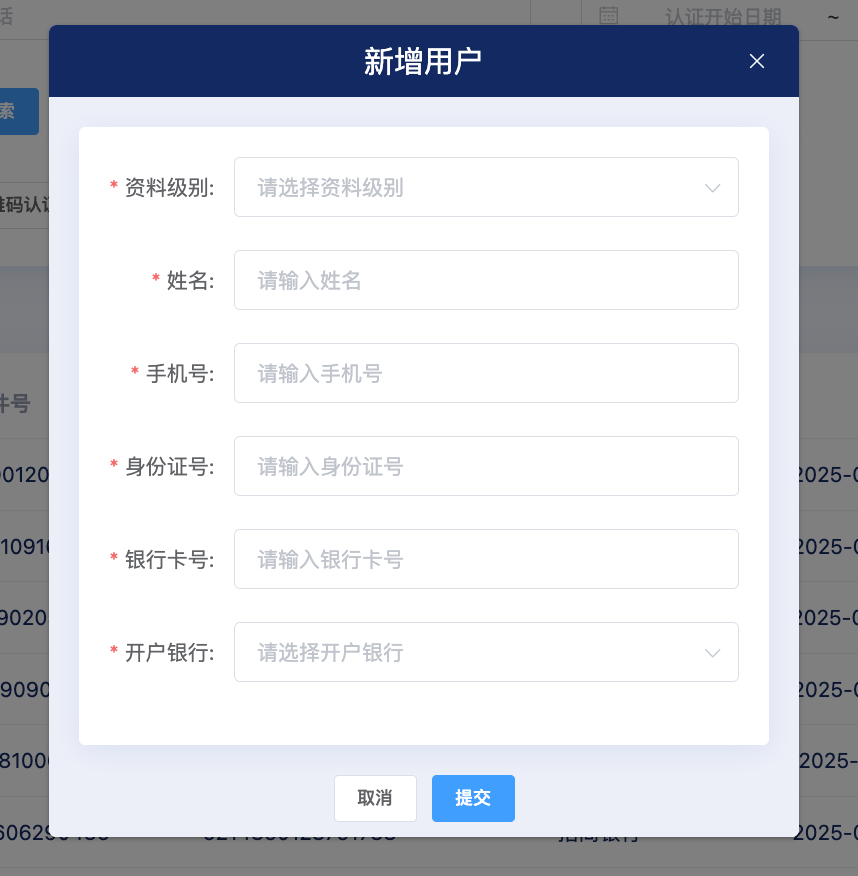
(2)、填写资料
说明:
a.当资料级别为四要素+证件(扫描件/复印件)+协议时,填写四要素信息并上传身份证正反面照片后,点击提交,用户状态为待签协议,请点击列表右侧扫码签约按钮进行签约操作。
b.当资料级别为四要素+证件(扫描件/复印件)时,填写四要素信息并上传身份证正反面照片后,点击提交,系统会自动进行审核,审核失败后根据失败原因修改信息重新提交。
c.当资料级别为四要素时,填写四要素信息后,点击提交,系统会自动进行审核,审核失败后根据失败原因修改信息重新提交。
d.当资料级别为四要素+协议时,填写四要素信息后,点击提交,用户状态为待签协议,请点击列表右侧扫码签约按钮进行签约操作。
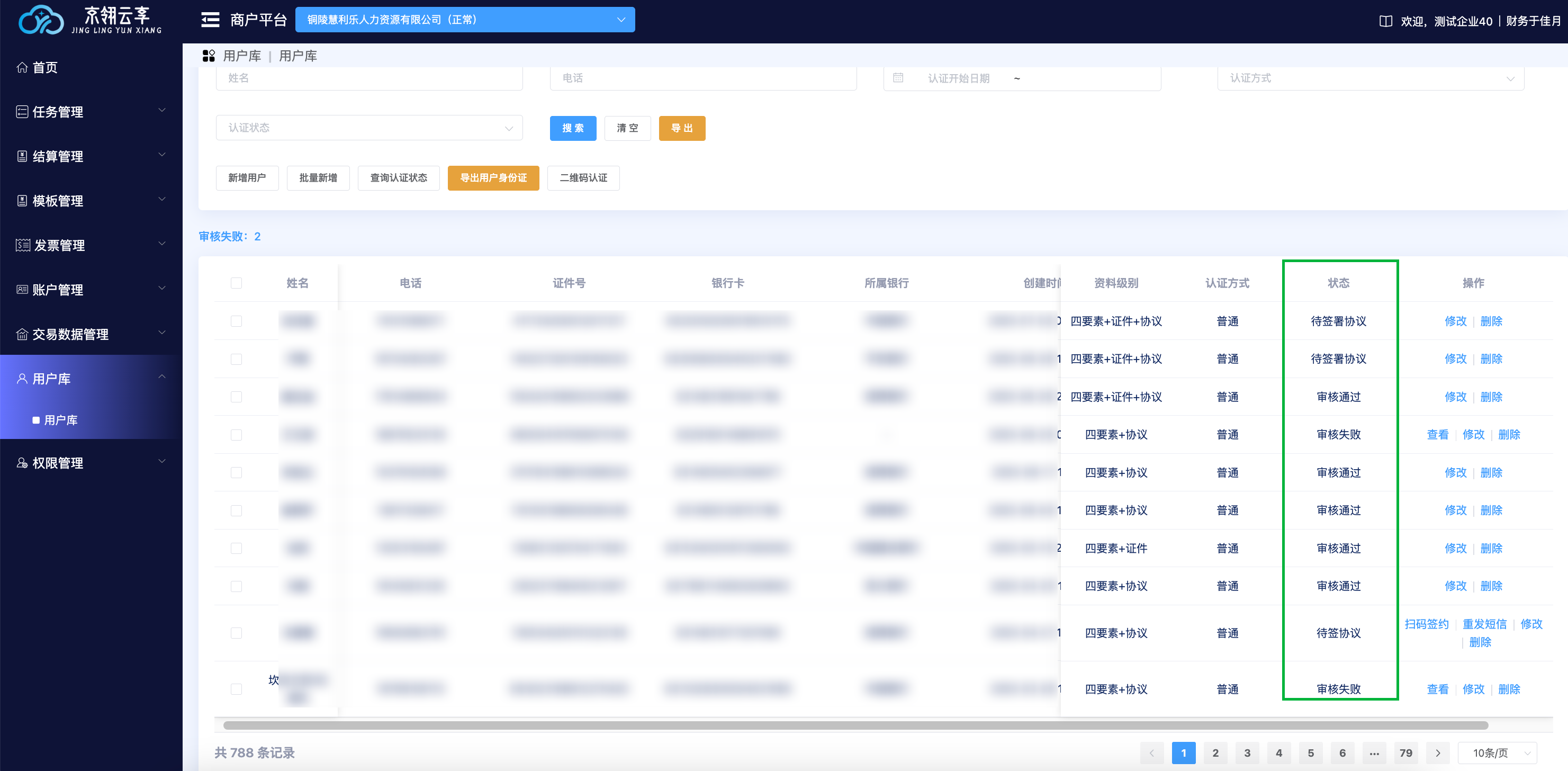
e.当审核失败数量不为0时,可直接点击数字,查看审核失败数据和原因。
2
3
4
5
6
# 2、扫码签约
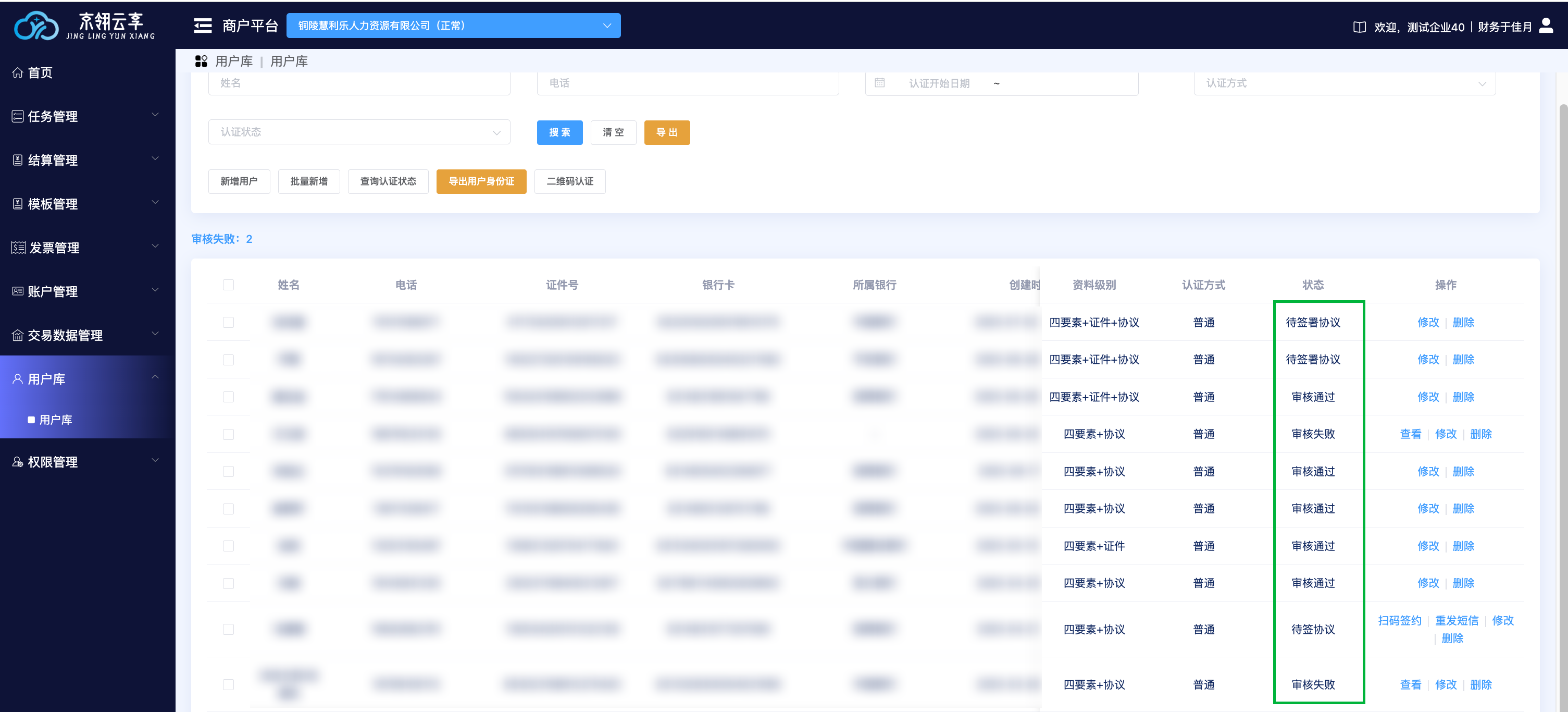
当选择的用户资料级别中含有协议,需进行扫码签约,签约完成后,认证完成,若审核失败,请根据失败原因重新提交数据。
(1)、进入用户库页面,点击扫码签约,跳转至二维码页面。
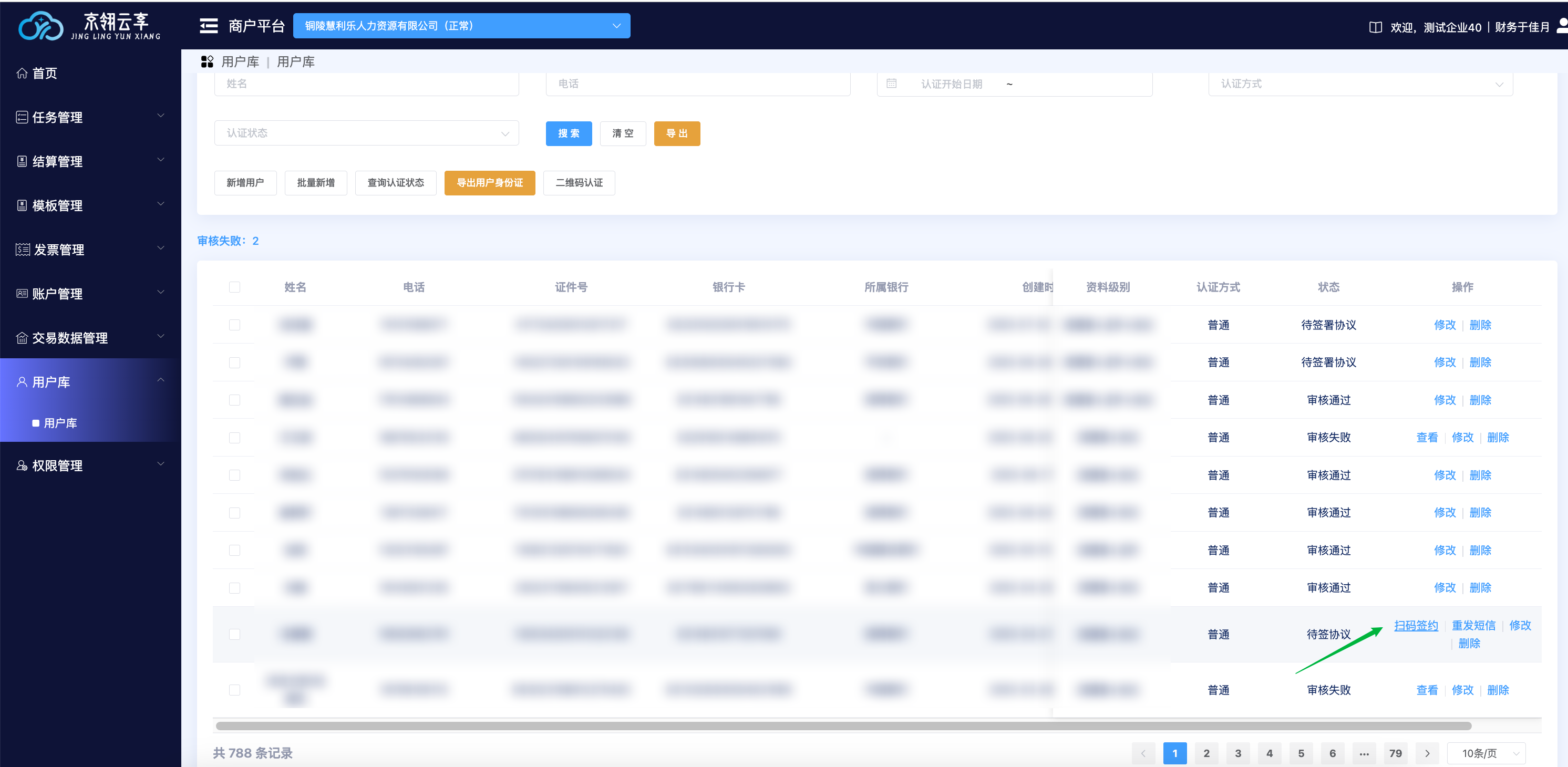
(2)、打开手机微信,扫描二维码。
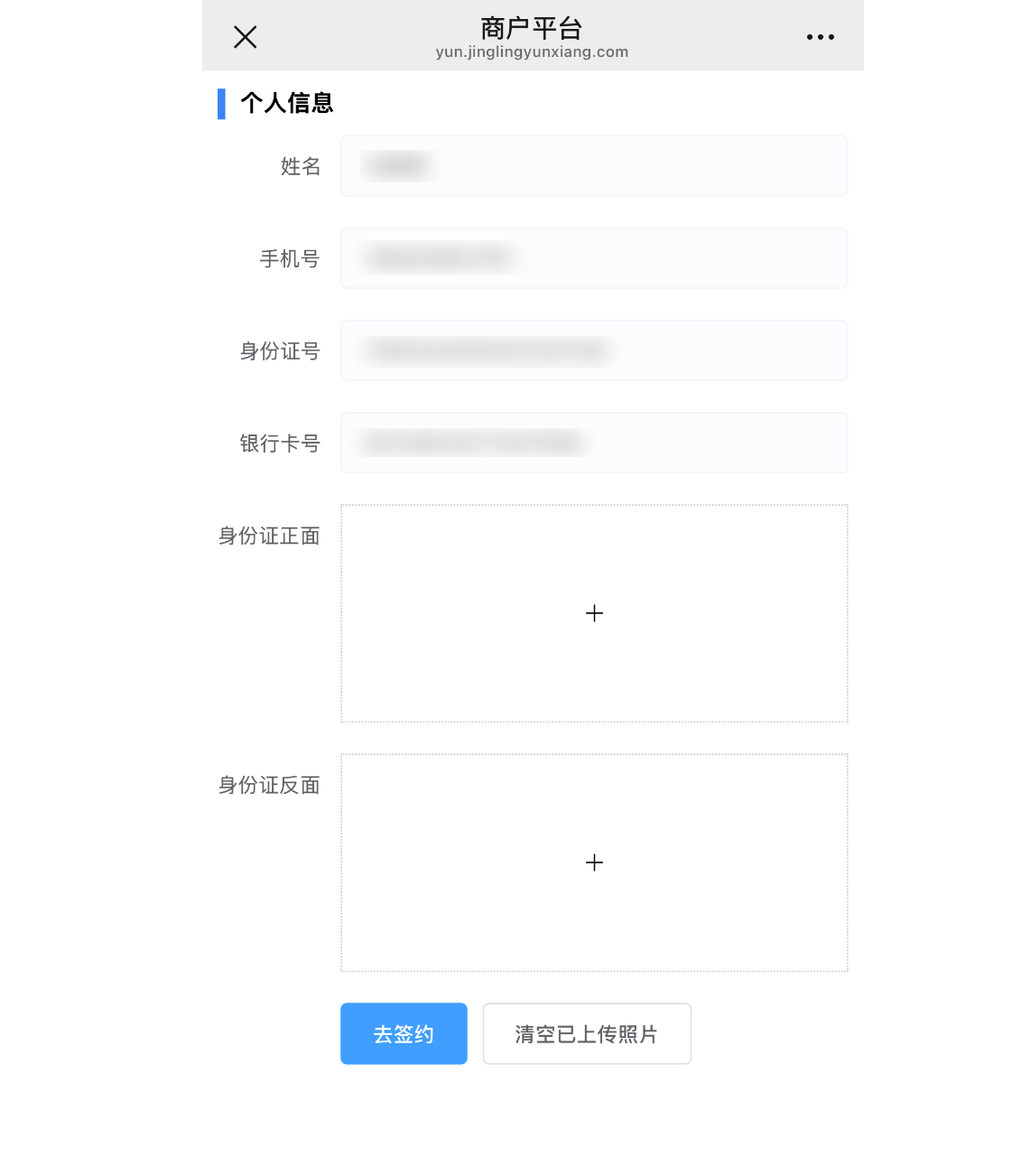
(3)、核对个人信息无误后点击去签约按钮,进入个人协议签约页面。
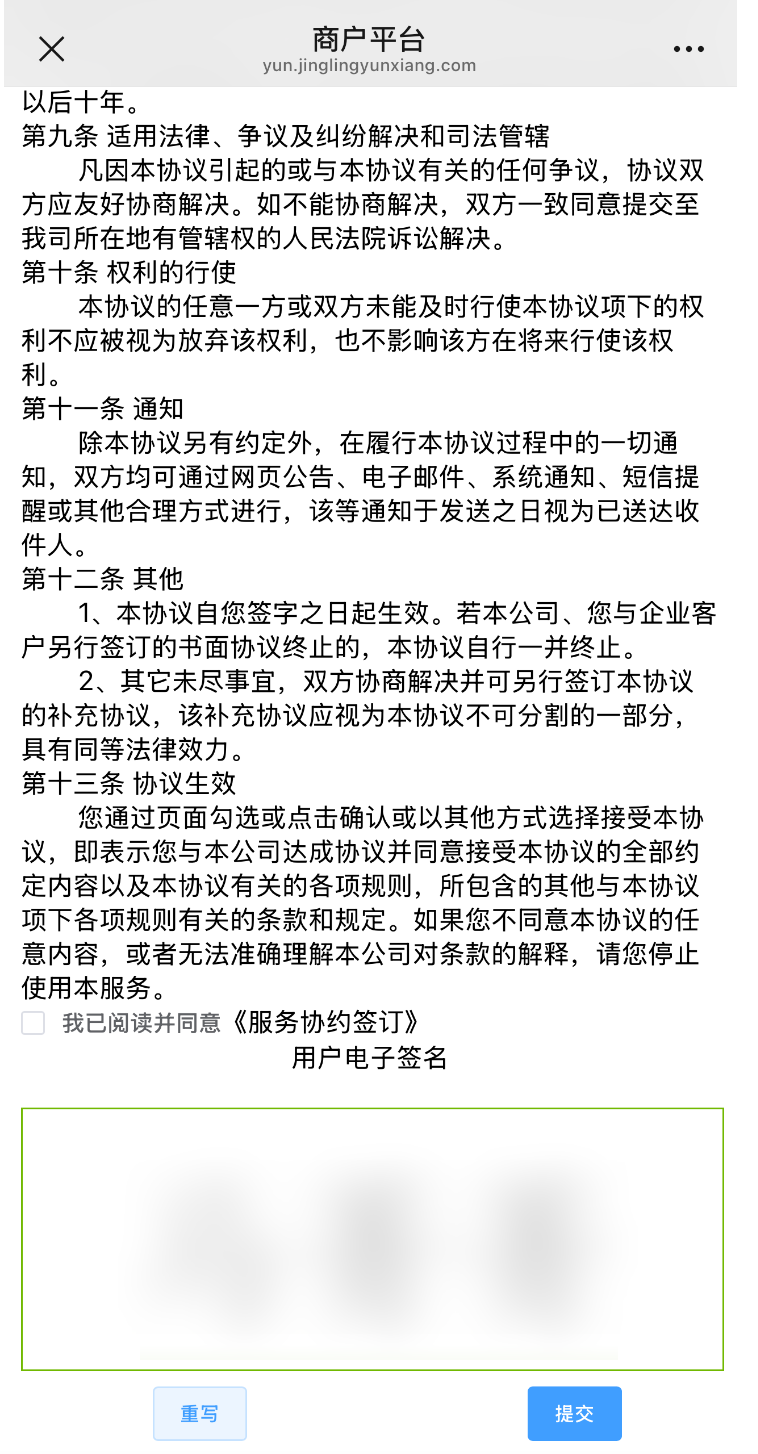
(4)、滑动至页面底部,勾选同意服务协议,在底部用户电子签名处签字,签署完成后点击提交。
(5)、刷新页面,查看用户认证进度。
# 3、批量新增用户
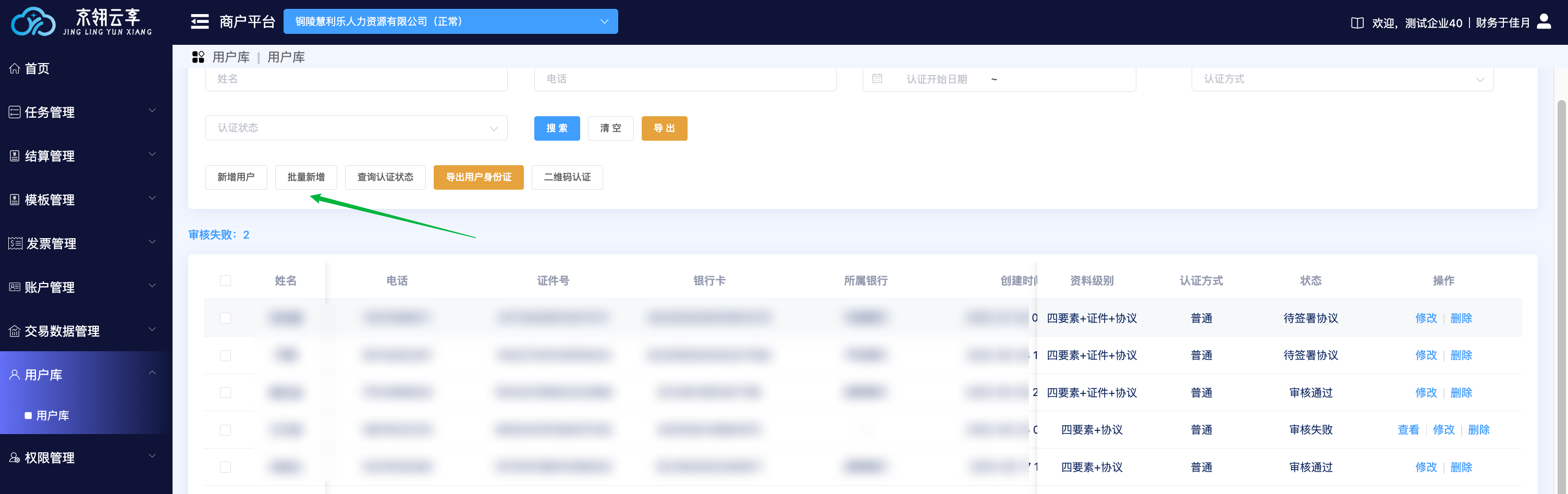
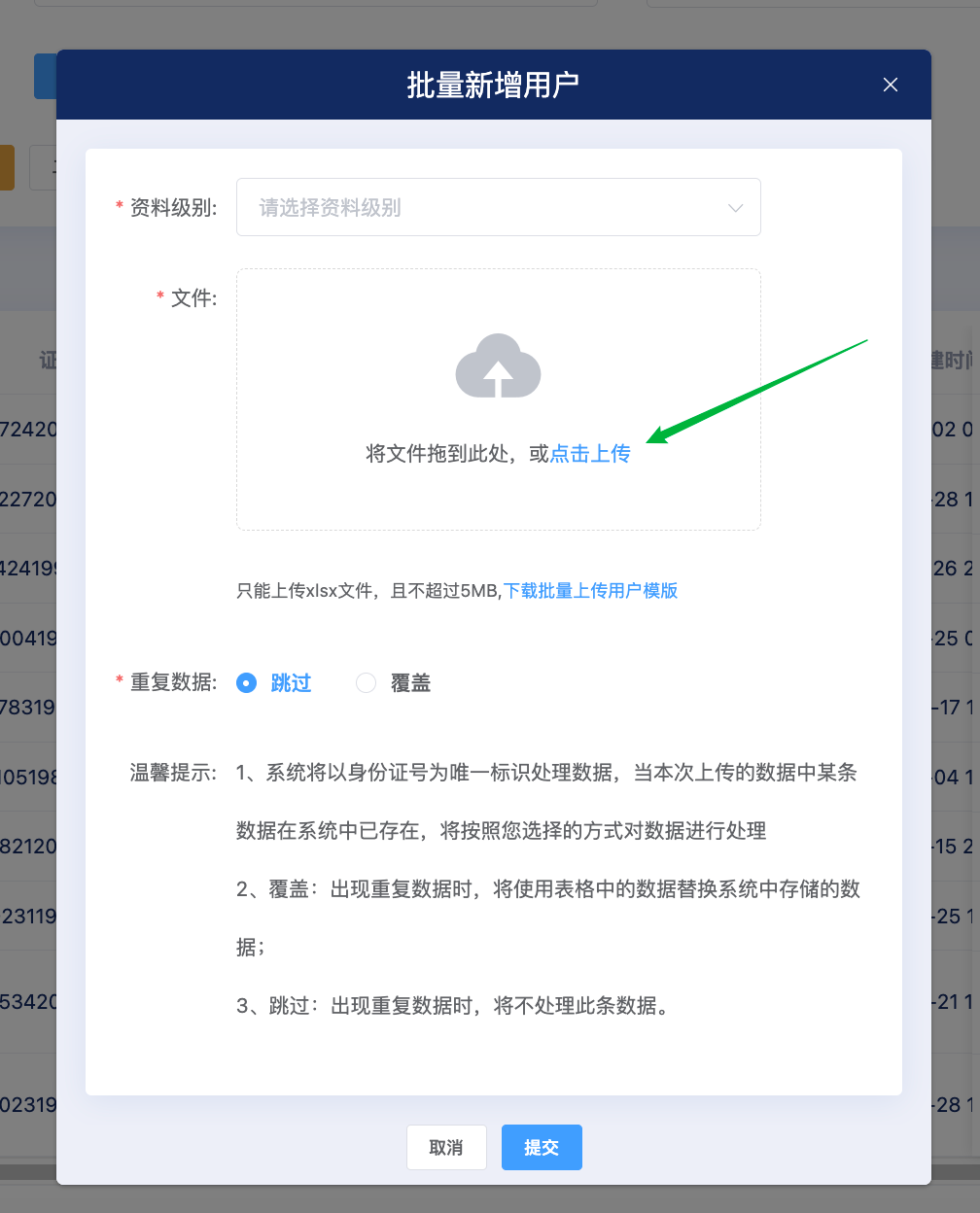
(1)、点击批量新增。
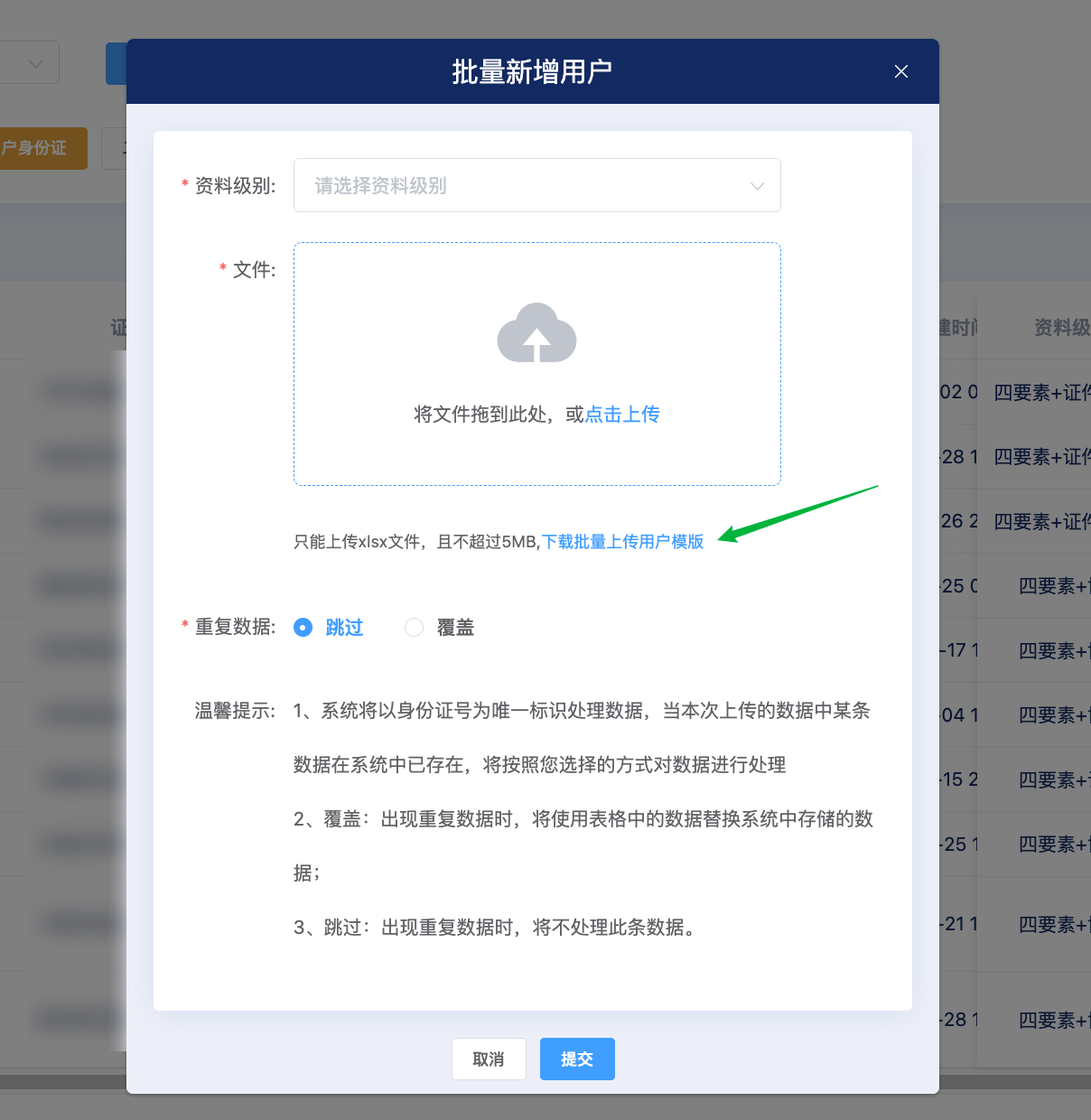
(2)、点击下载《批量上传用户》模板。
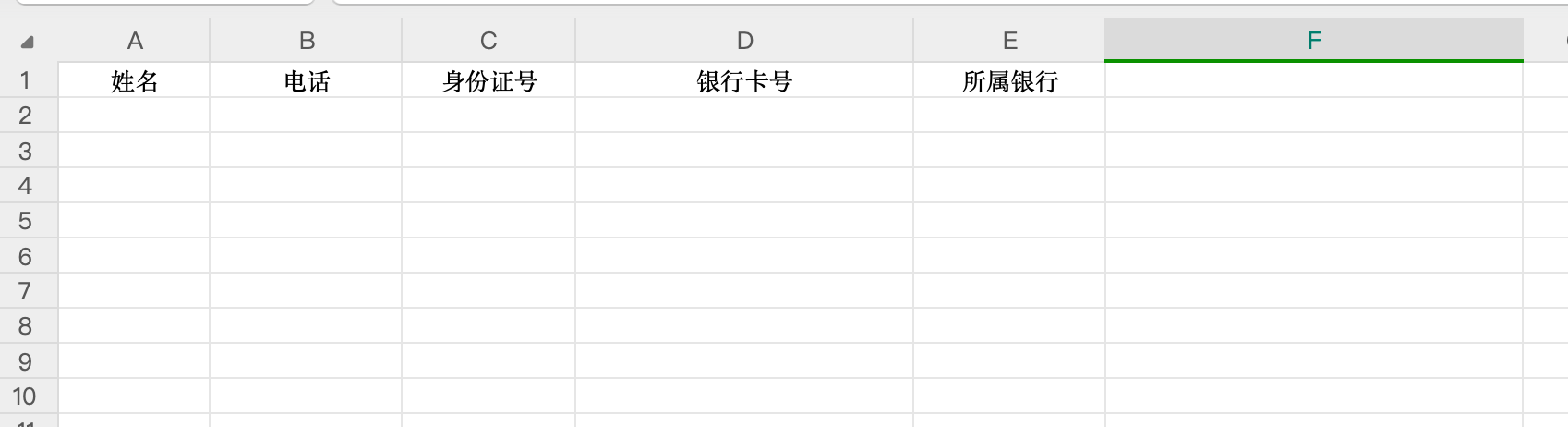
(3)、在模板文件中填写个人用户的信息,包含:姓名、电话、身份证号、银行卡号、所属银行,填写完成后保存文件。
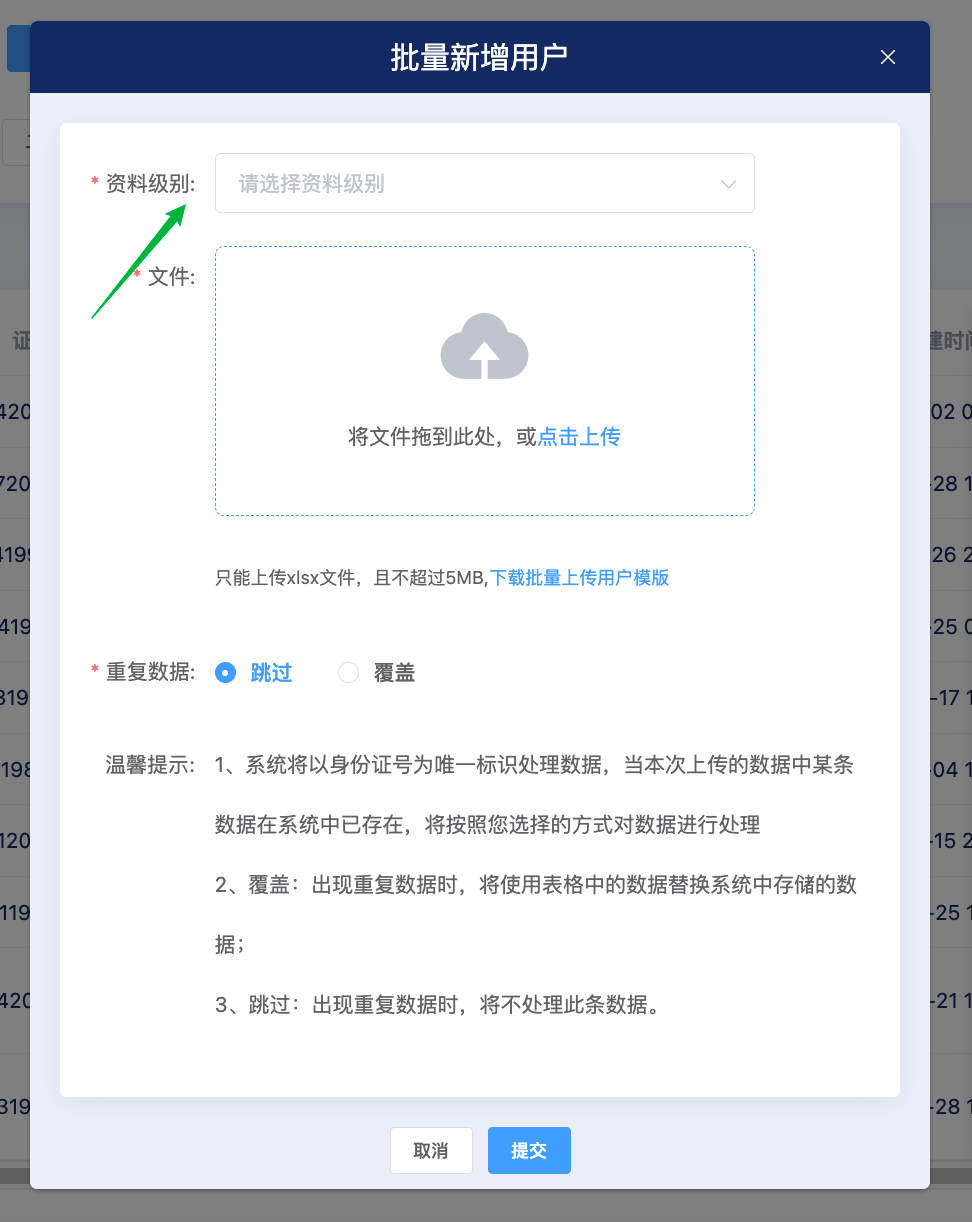
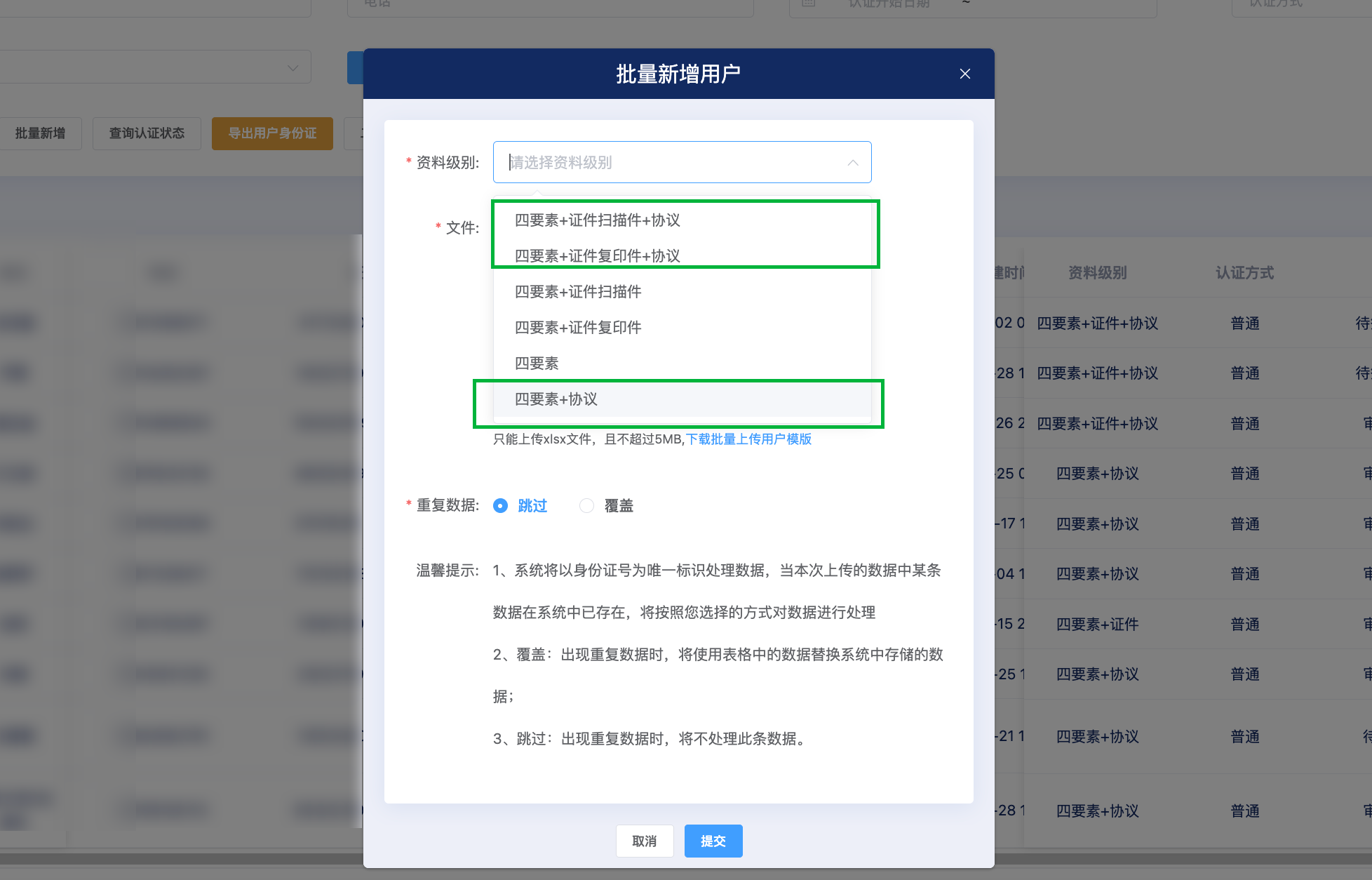
(4)选择资料级别
资料级别建议选择最高级别:四要素+证件扫描件。
 (5)、上传资料
仅当资料级别中含有证件时,需要上传身份证正反面照片。
(6)、扫码签约
仅当资料级别中含有协议时,需要进行扫码签约。
(7)、刷新页面,查看用户认证进度。
# 4、二维码认证
(1)、点击二维码认证。
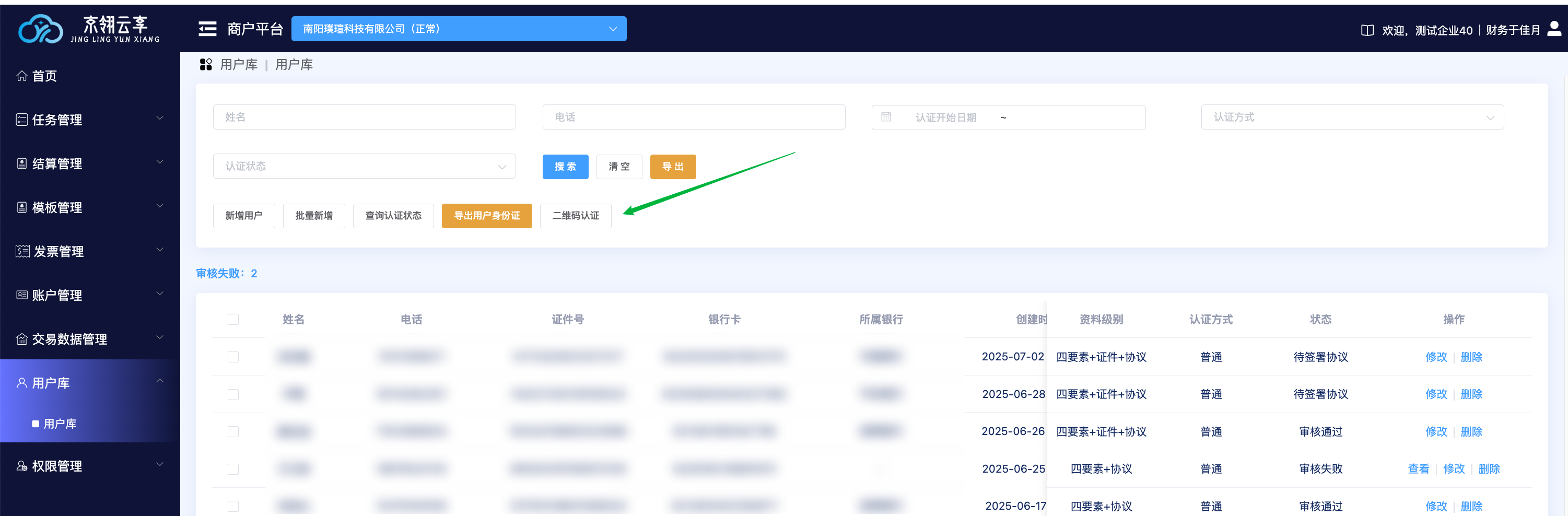
(2)、使用个人微信扫描二维码进行认证。
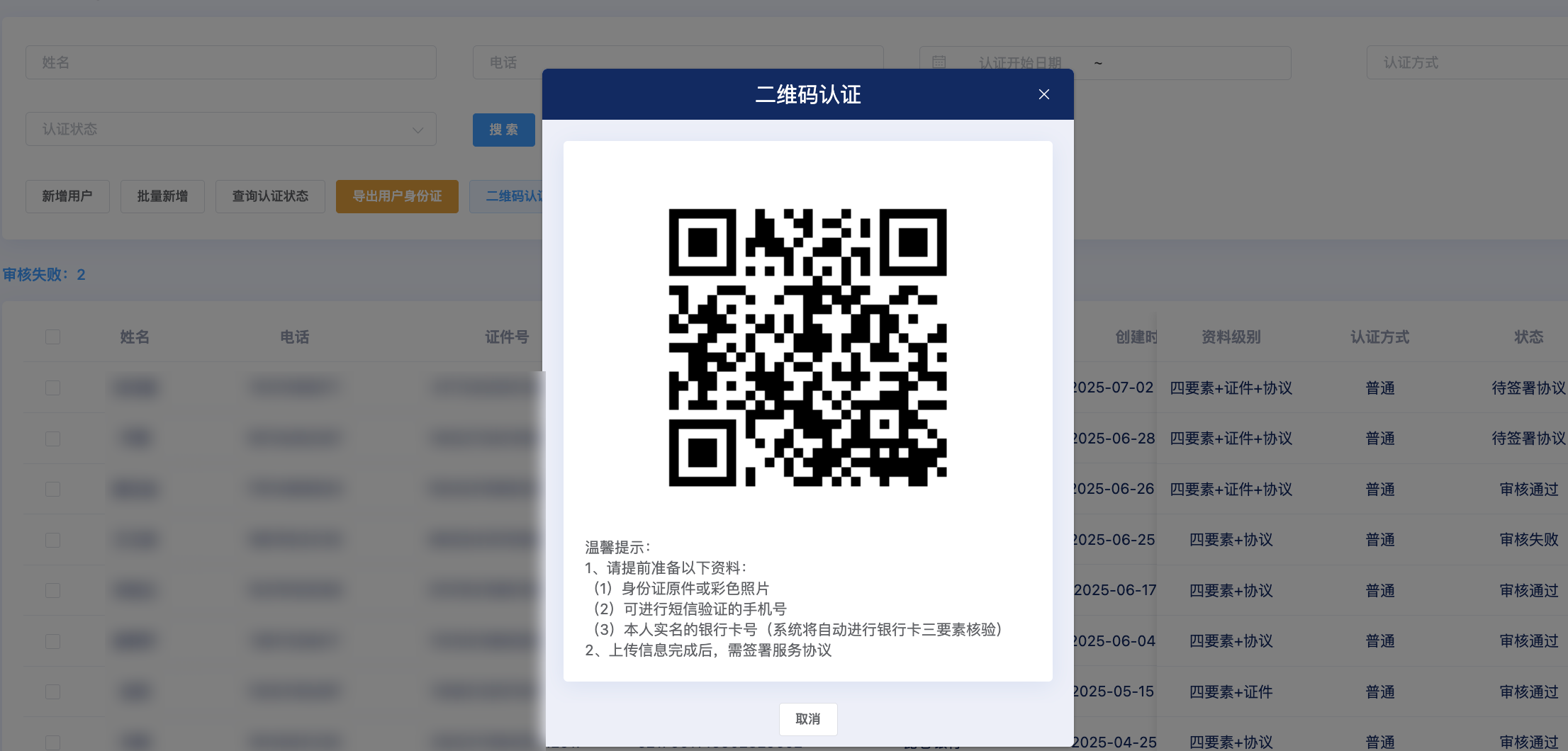
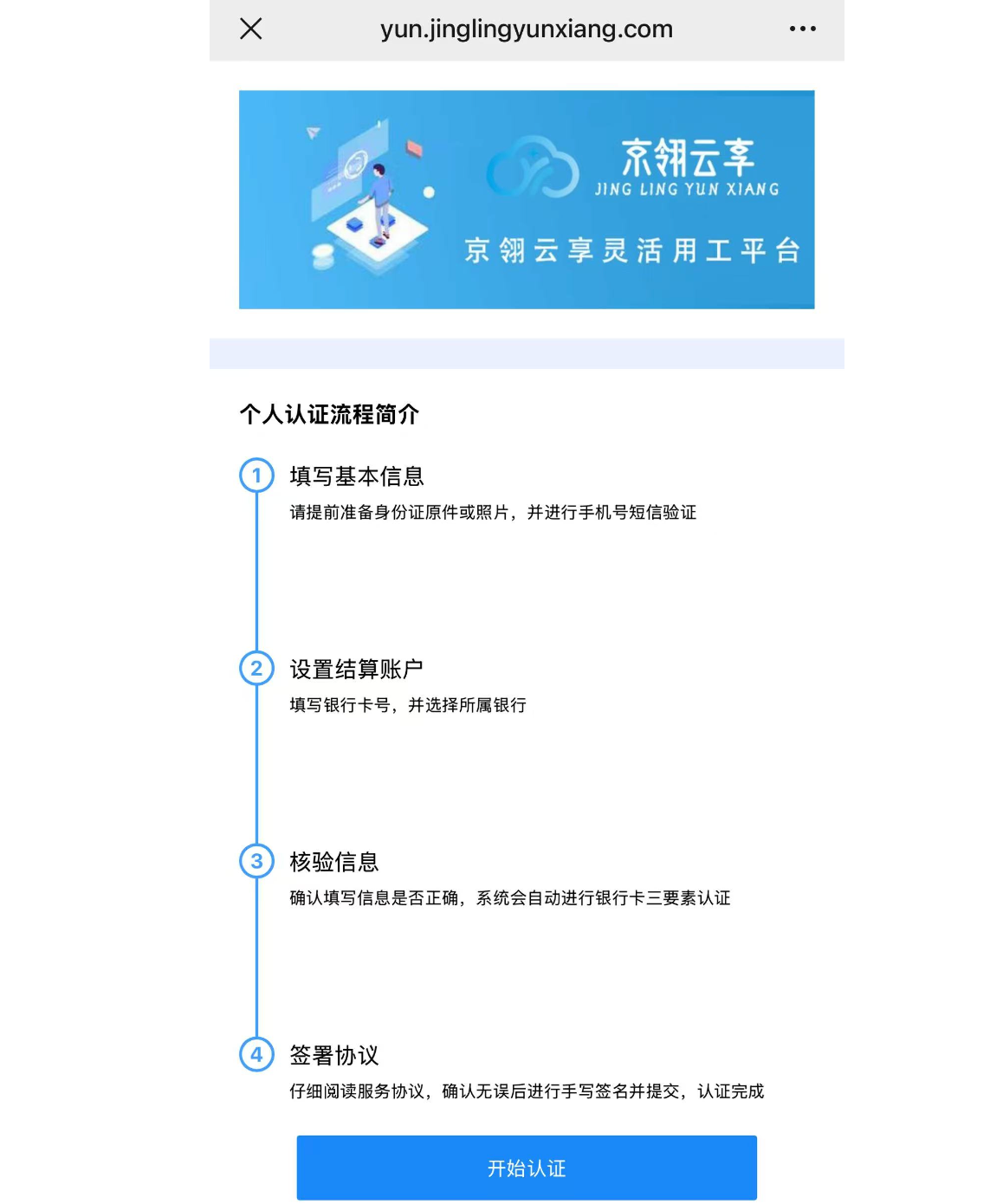
(3)、用户扫码后点击开始认证。
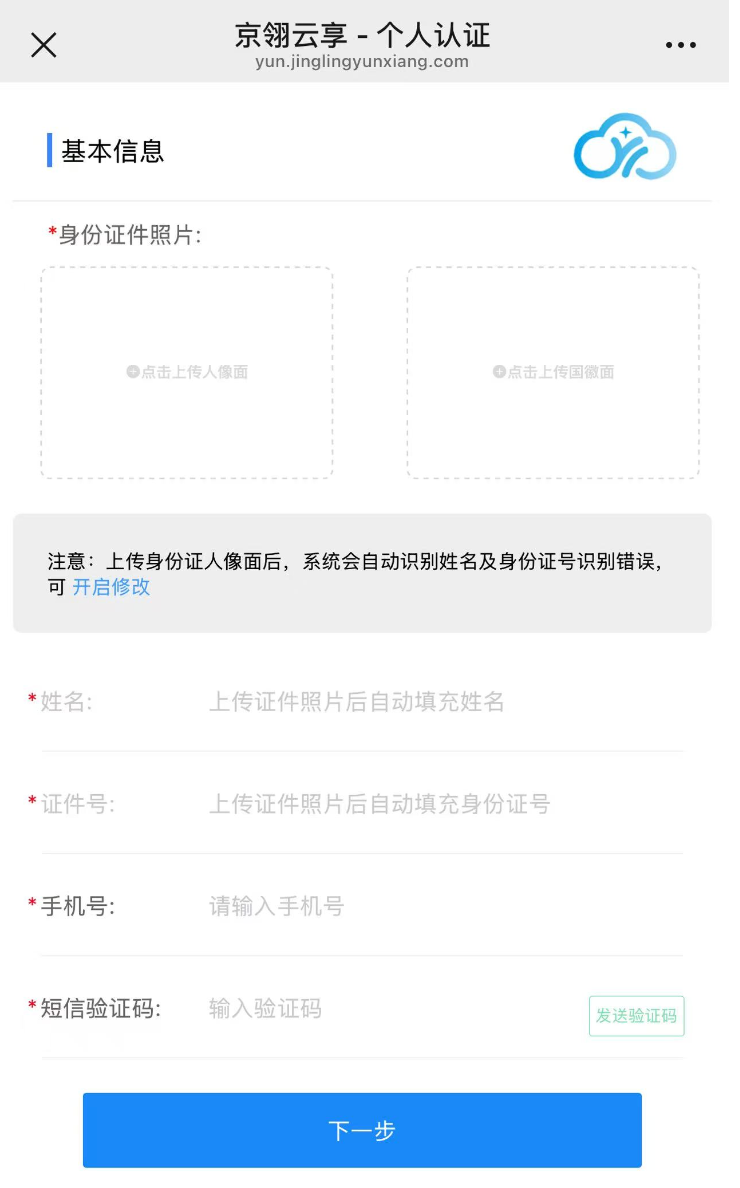
(4)上传身份证照片并进行短信验证
上传身份证人像面照片后,系统会识别个人姓名与身份证号,因系统识别需要时间,上传照片等待信息识别完成后,再进行后续操作。
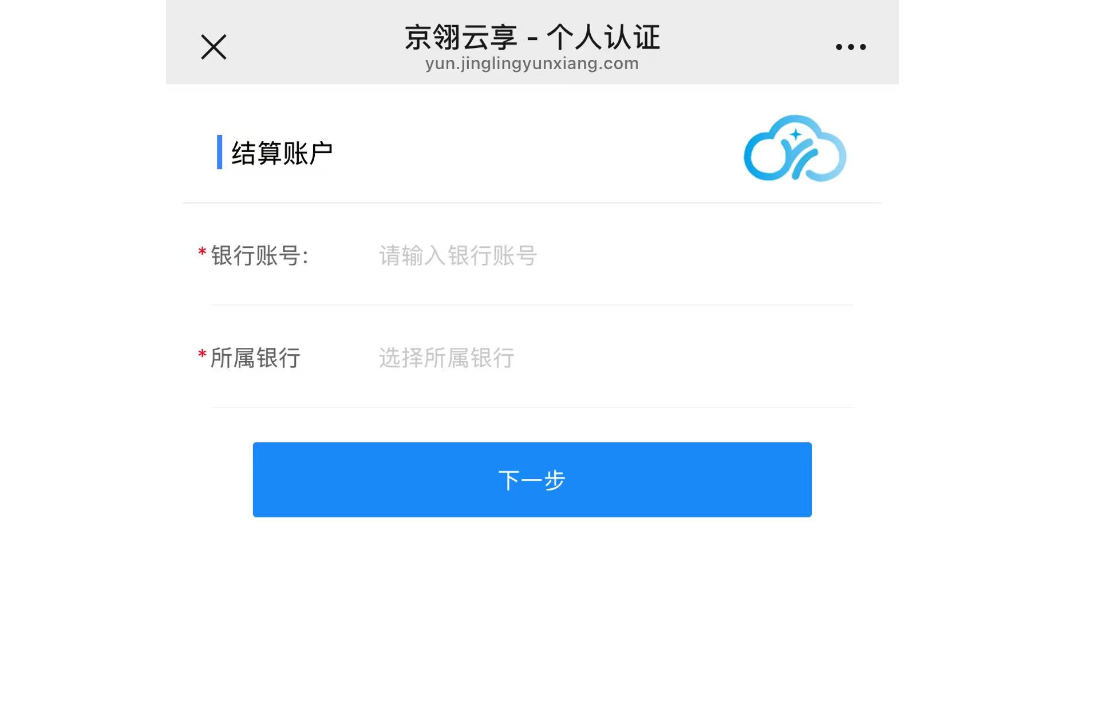
(5)、填写银行卡号并选择银行,填写完成后,点击下一步。
(6)、用户信息核验,确认信息无误后,点击下一步。

(7)、签署服务协议
滑动至页面底部,勾选同意服务协议,在用户电子签名处签字,签署完成后点击提交。
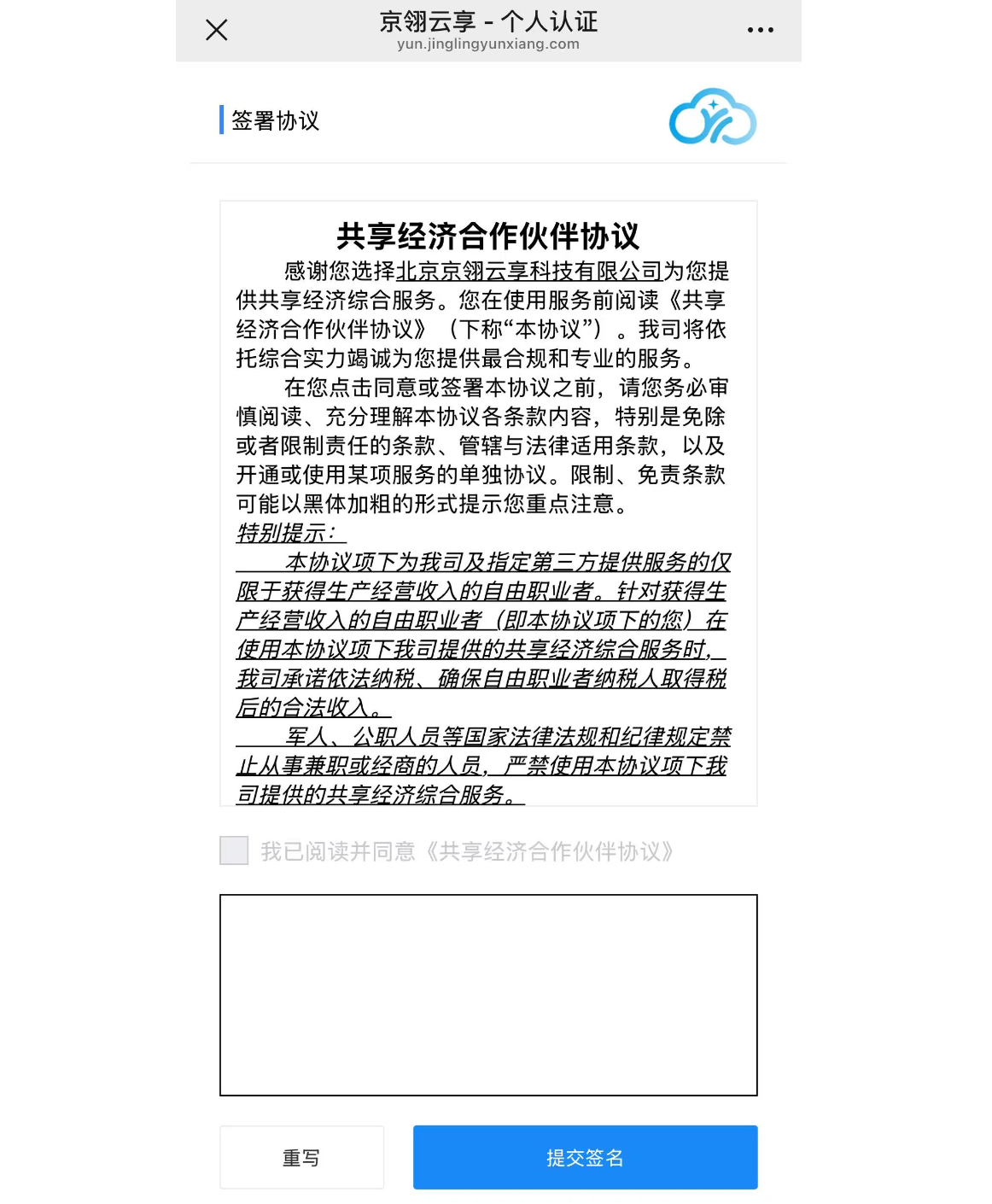
8)、刷新页面,认证成功后用户状态为已完成认证。
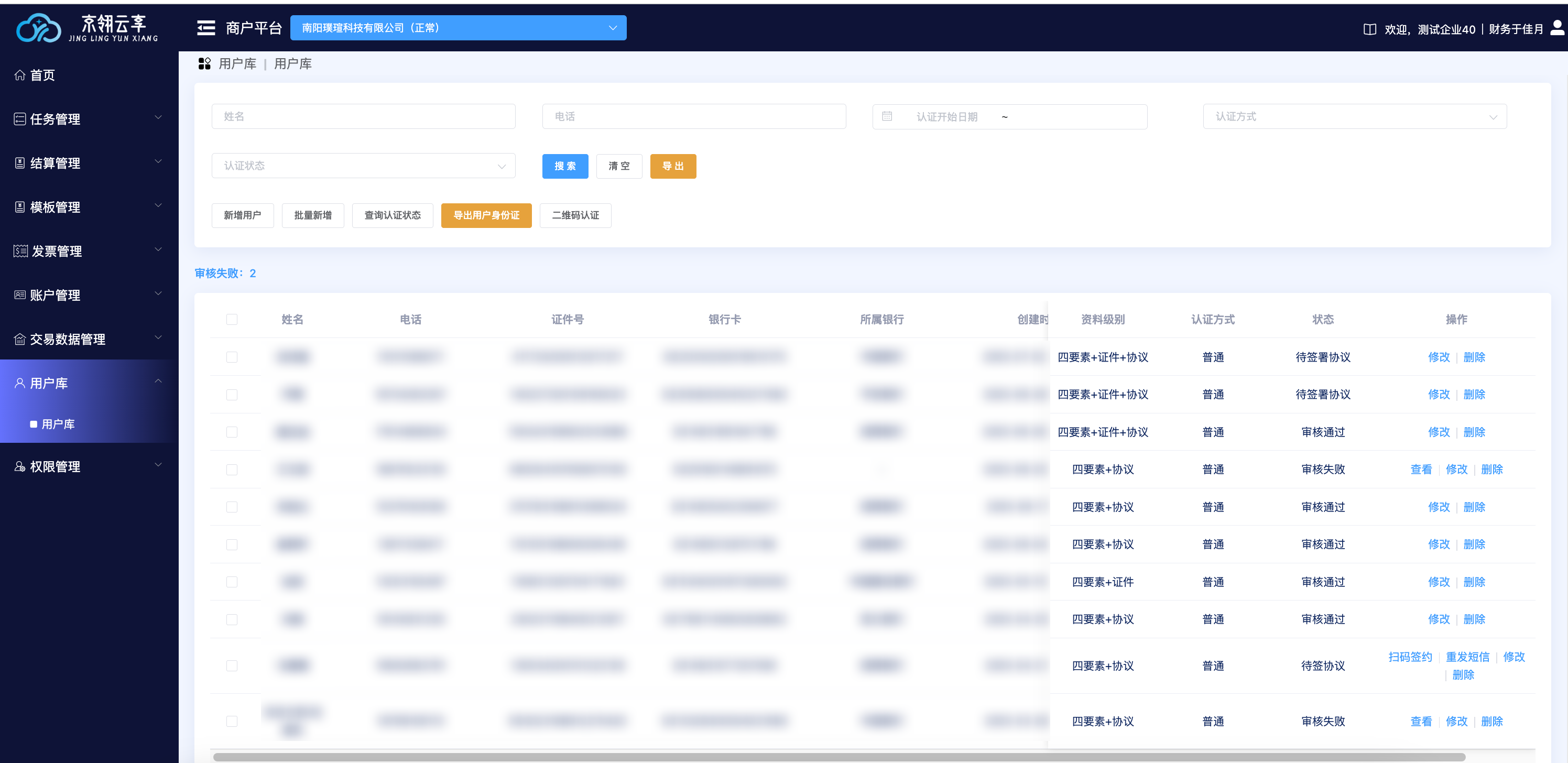
# 十、权限管理
# 1、新建管理员
(1)、点击左侧导航栏,进入权限管理页面。
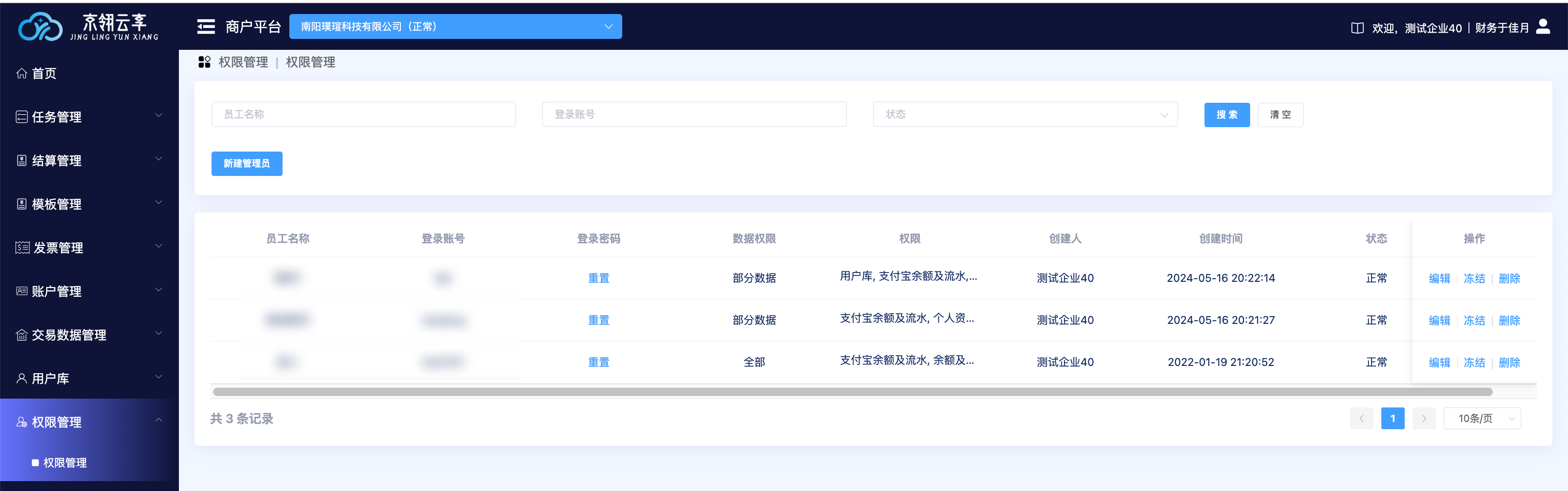
(2)、点击列表上方新建管理员按钮,填写信息,并勾选权限完成后点击提交。
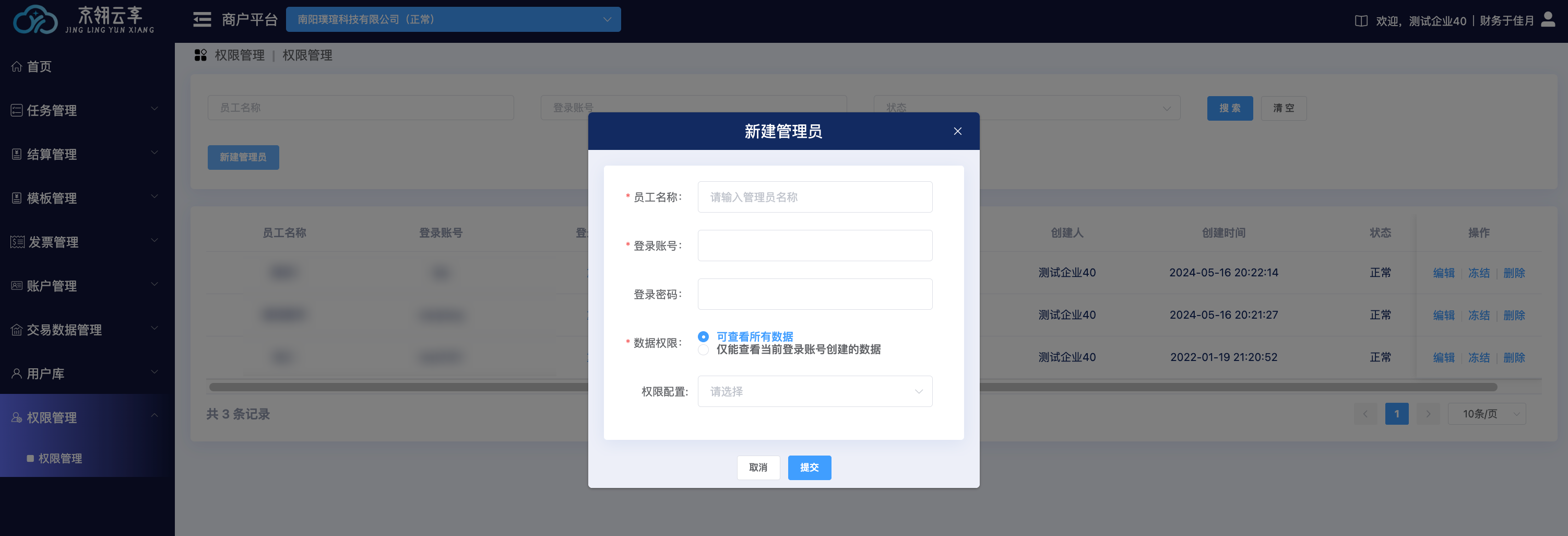
(3)、新建的管理员账号可通过员工账号登录进入系统。
输入公司名称,员工登录账号、员工登录密码、验证码后,点击登录,登录成功后自动跳转至首页。
# 十一、账户中心
# 1、合同管理
(1)查看合约
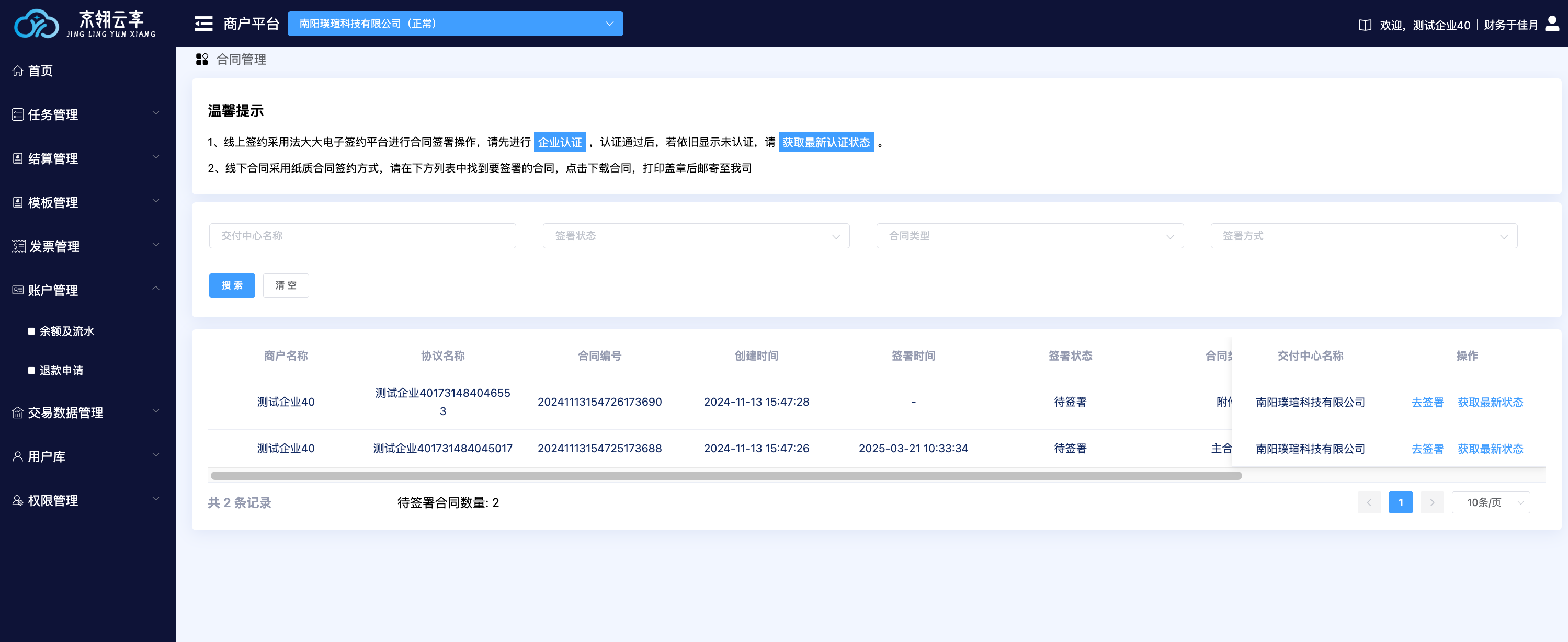
点击合同管理,进入合同列表。

列表提供合同查看功能,点击获取最新状态可以更新合同签署状态。
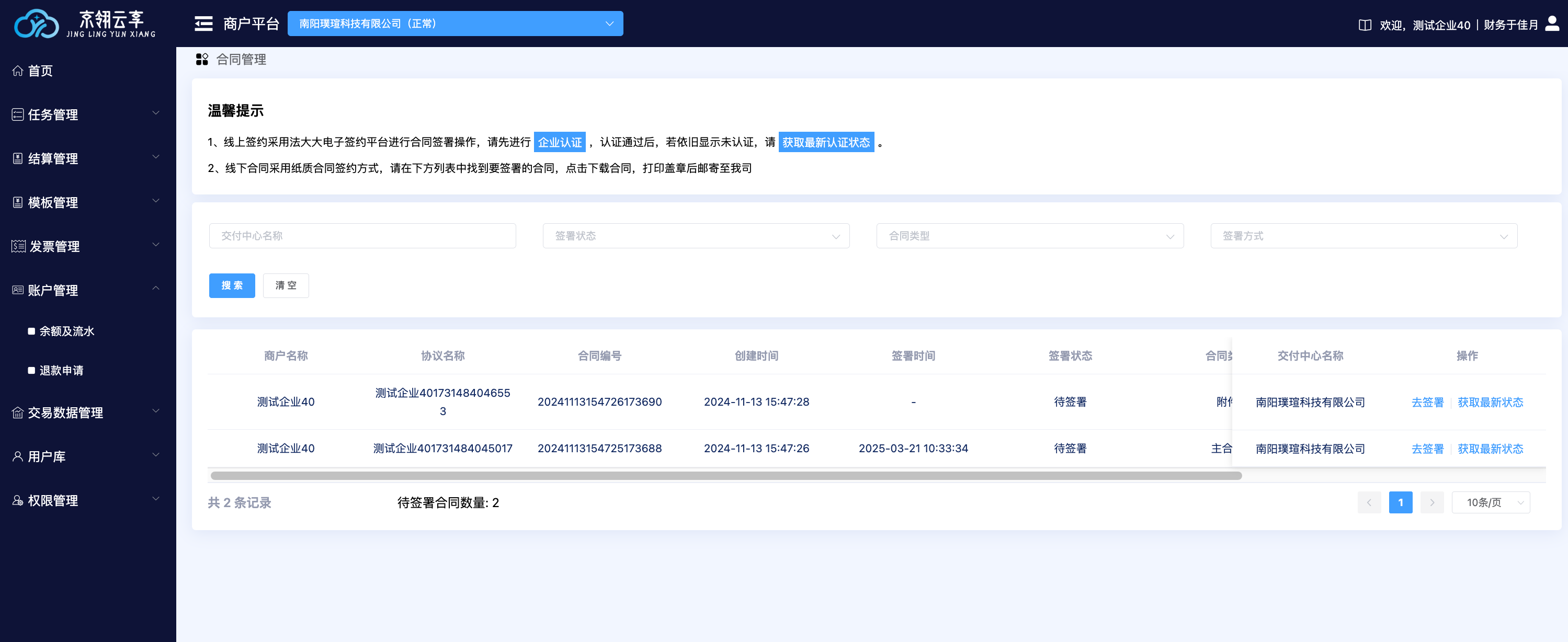
(2)签署合约
点击去签署,跳转文件签署页面进行合同签署,在签署之前,请先确认法大大认证状态为已认证。
# 2、基本信息
在商户基本信息,您可以对基本信息、发票邮寄地址、支付设置进行修改。
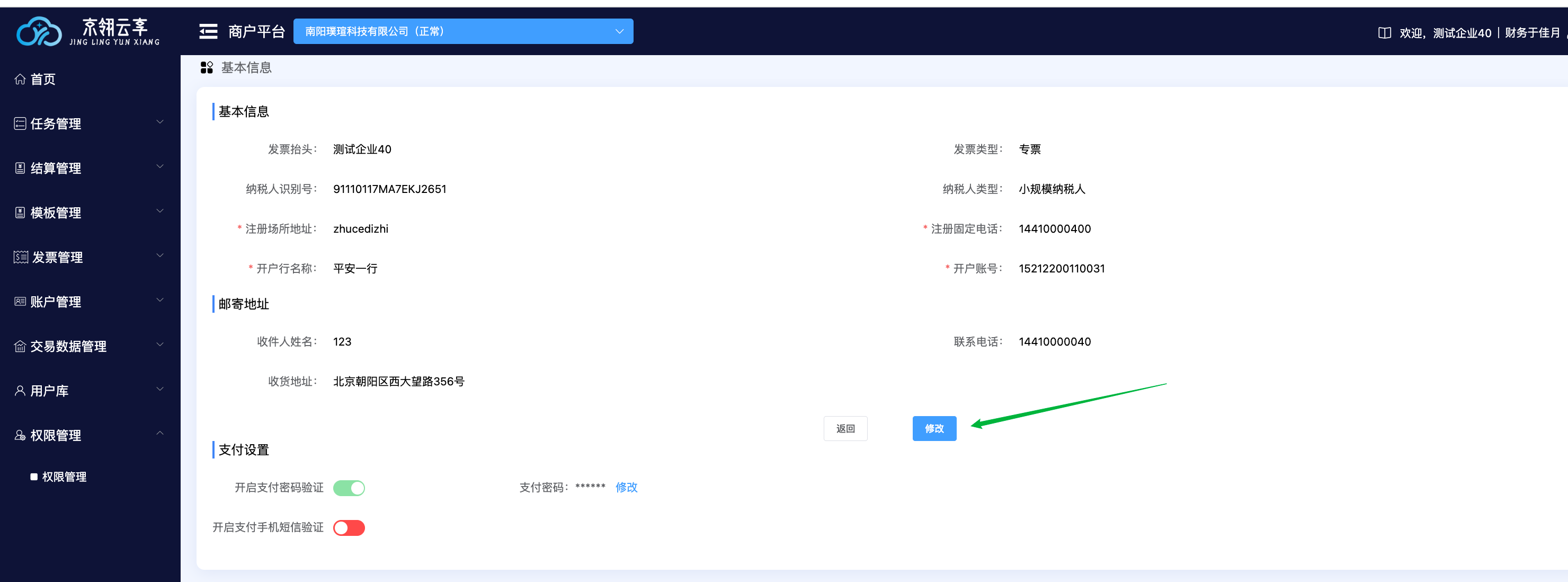
(1)修改基本信息和邮寄地址。
点击进入基本信息。
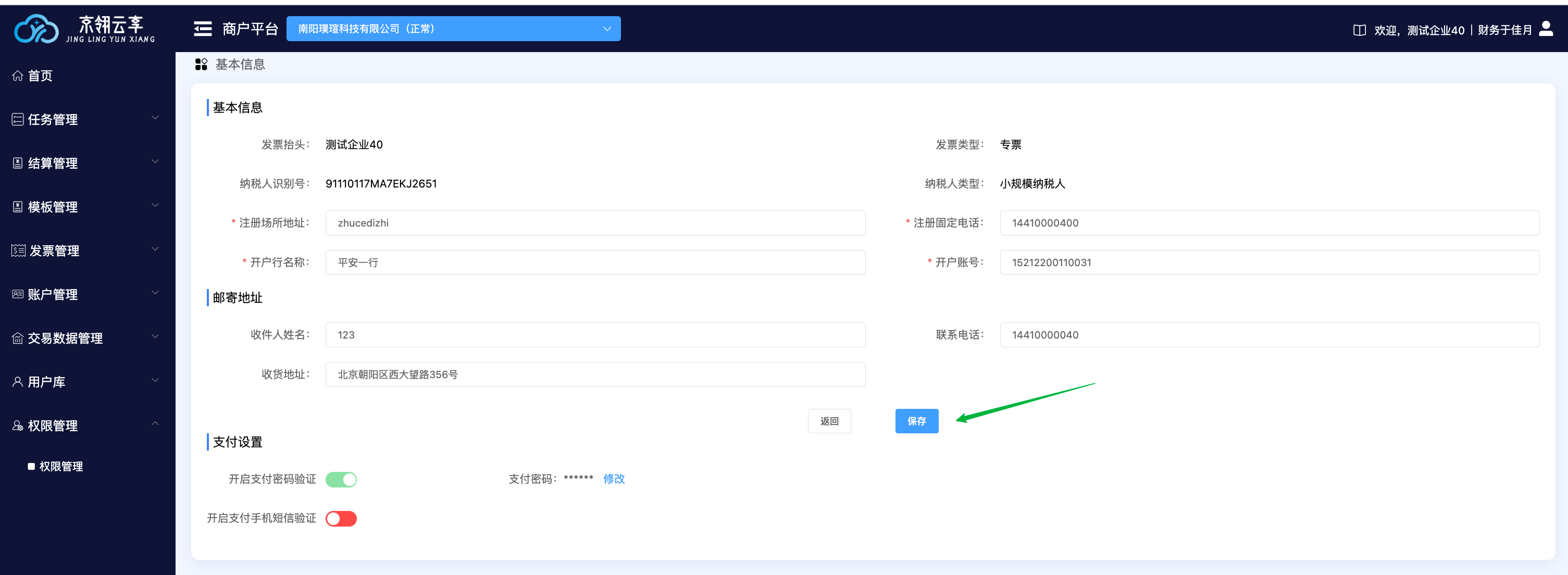
 点击修改,可以编辑商户注册场所地址、注册固定电话、开户行名称、开户行账号、收件人姓名、联系电话、收获地址信息。
编辑完成后,点击保存,放弃修改可点击返回。
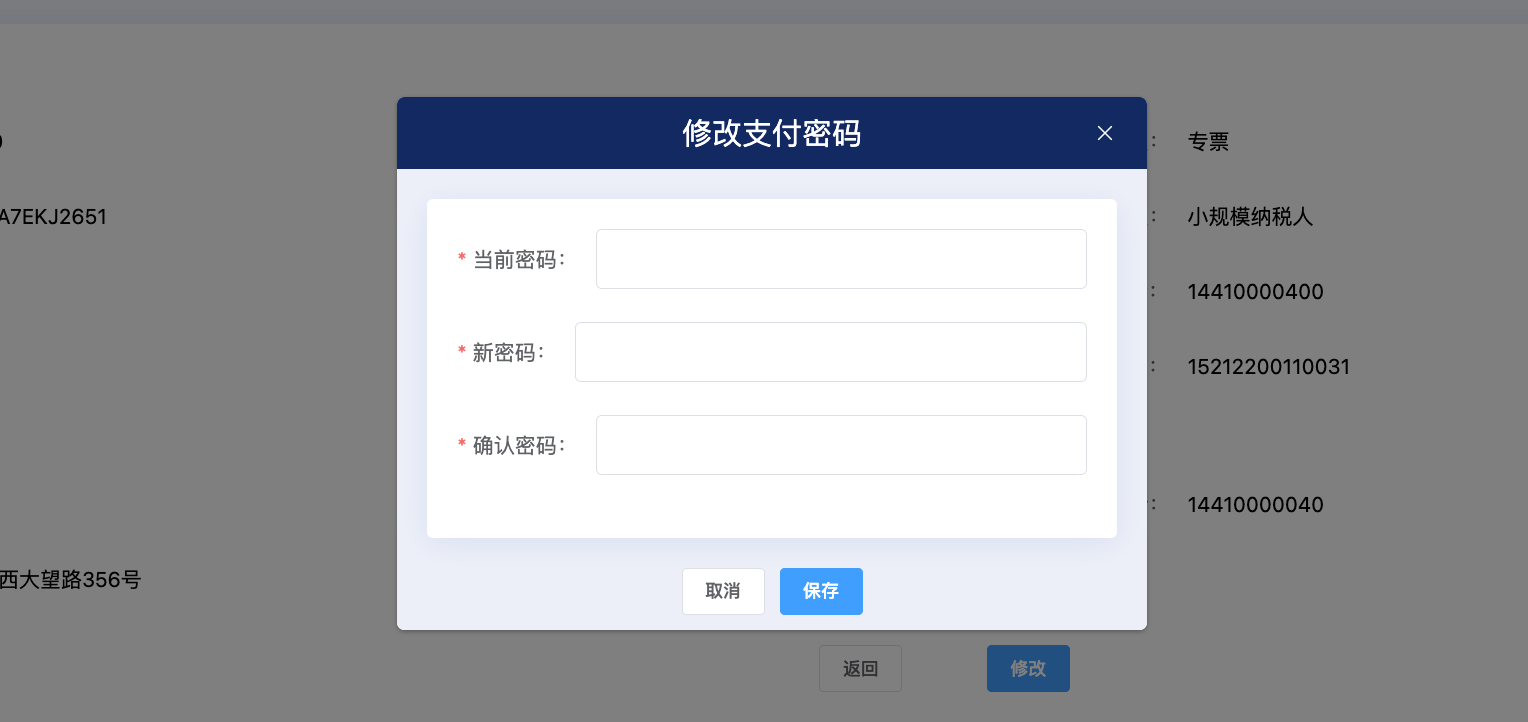
(2)修改密码。
点击修改。
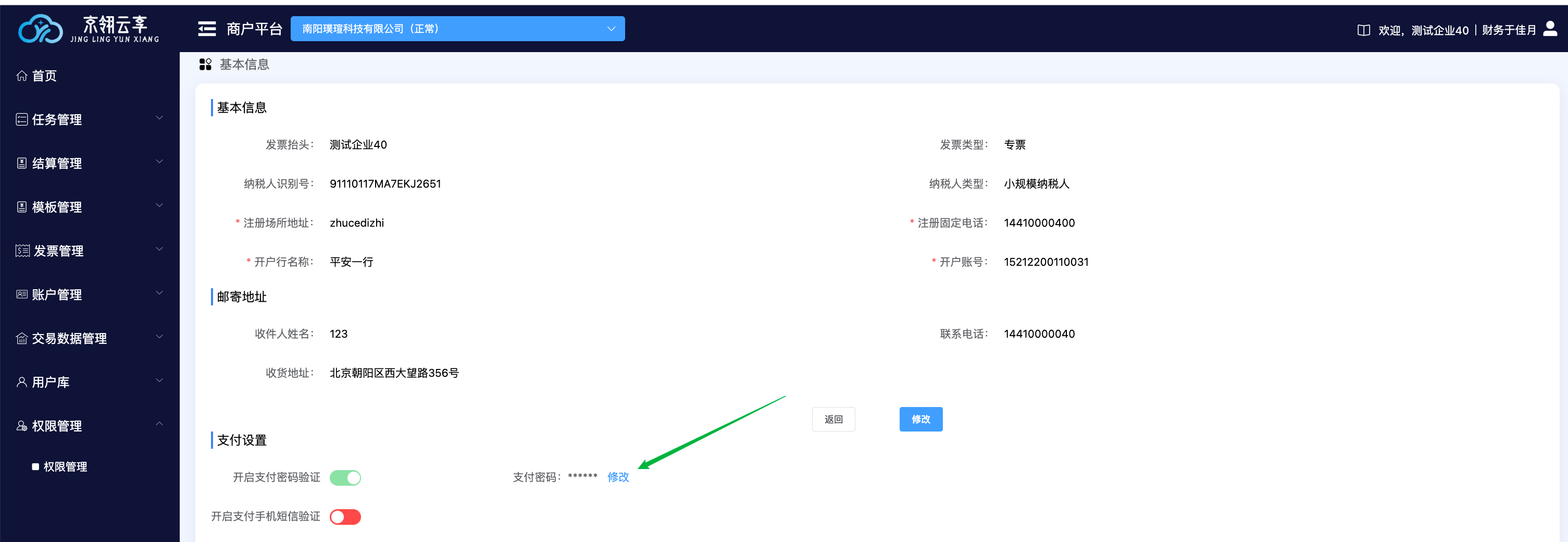
输入当前密码,设置新密码并进行密码确认,完成后,点击保存,密码修改成功。
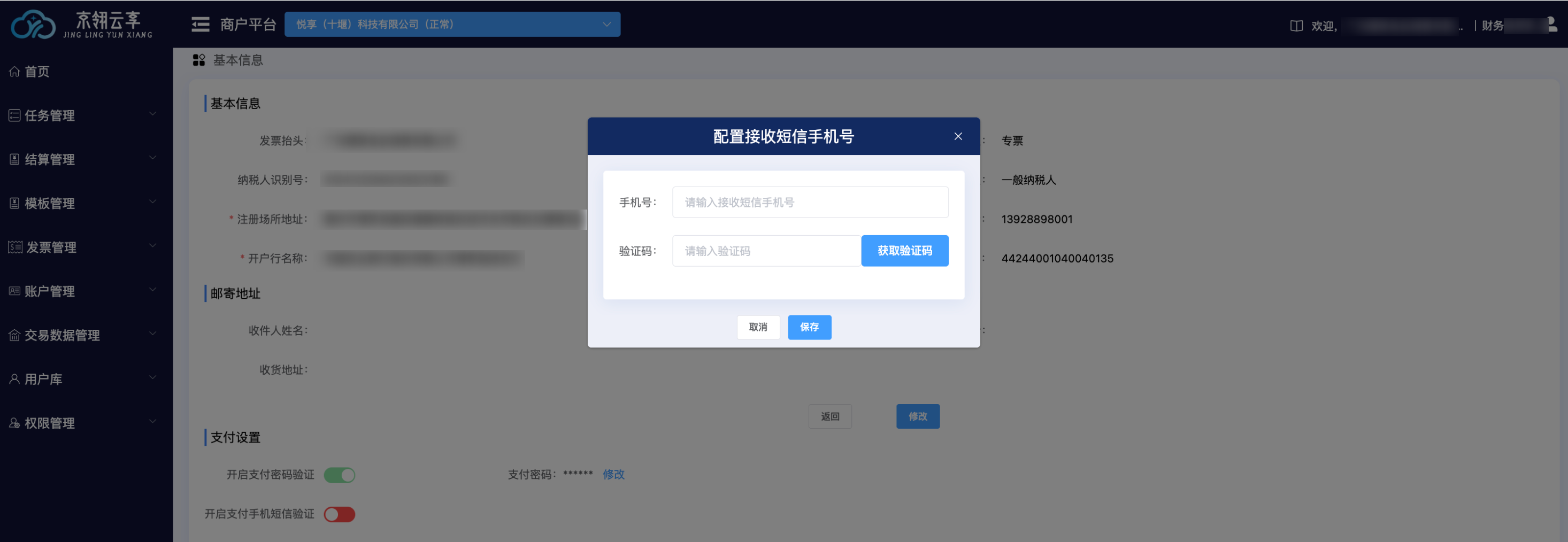
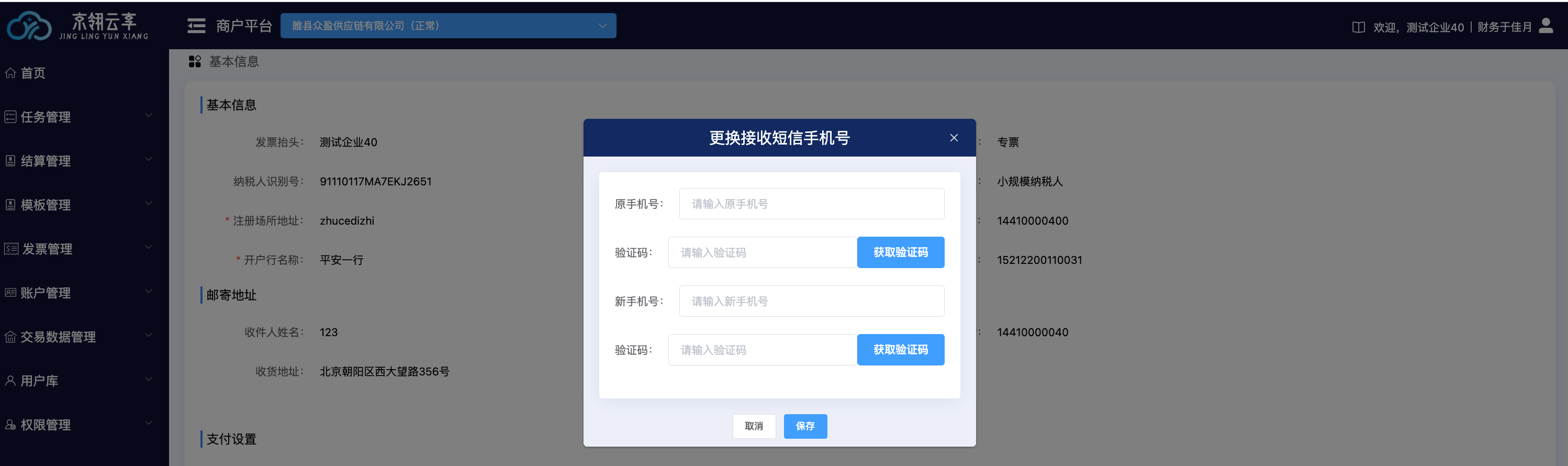
(3)设置或修改支付验证手机号。
系统默认关闭支付手机验证,您可手动开启,第一次开启需要设置手机号,完成短信验证。
开启后,任务支付时需要输入密码。并完成短信验证。
修改时,需要完成原手机号和新手机号的验证。
# 3、修改登录密码
点击设置密码,进行修改。

输入当前密码,设置新密码并进行密码确认,完成后,点击保存,密码修改成功。
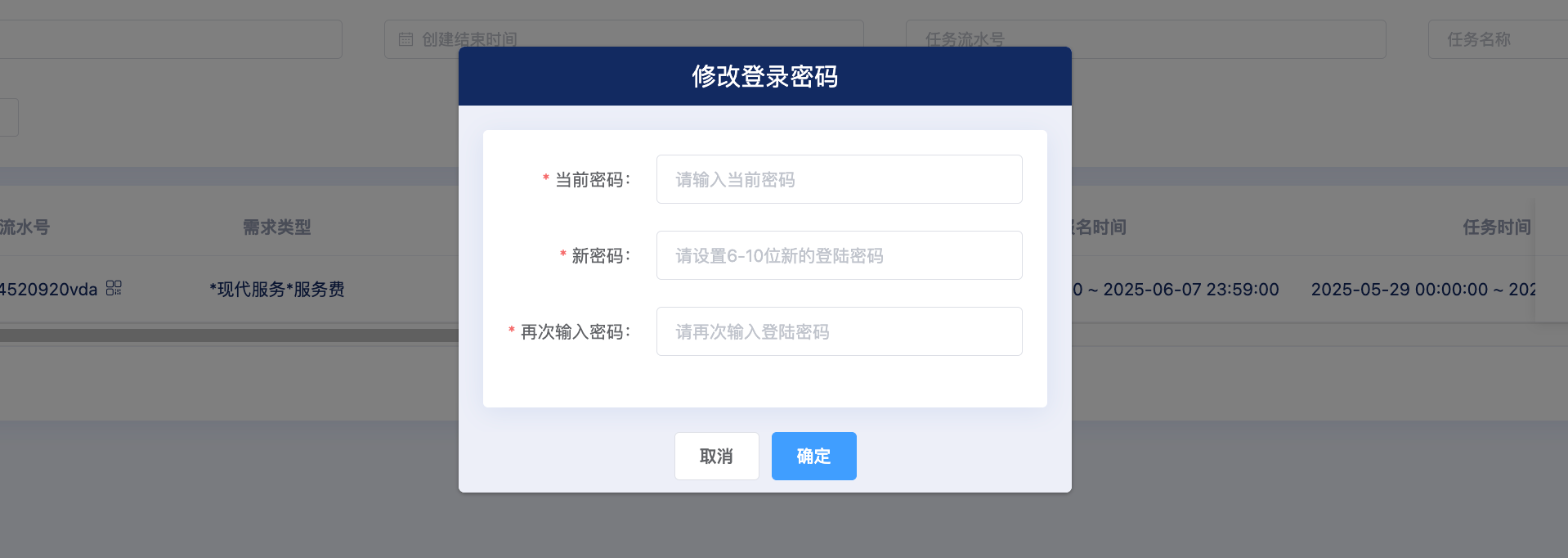
a.当前密码输入错误无法修改成功,若您忘记当前密码,请联系运营。
# 4、退出登录
点击退出登录,返回登录页面。
